您是不是电脑常常会出现死机这种情况 , 针对此种现象 , 我给出建议是让您针对硬盘坏道进行检测 , 着重考察有没有存在坏道 , 需要知晓硬盘坏道是能够引发各类问题的 , Victoria它属于一款具备强大功能的硬盘检测以及坏道来开展修复操作的工具。此次由小编发布的版本乃是中文汉化绿色版。它能够实现对于硬盘进行坏道检测 , 同时还能够将硬盘坏道予以屏蔽 , 效果非常优。
界面预览图:
虽说效率源、HD Tune、MHDD这类工具都能够有开展坏道检测作业那样的效用达成, 可它们的功能并非整齐有序处于同样水准且存在差异, 前两者工具在检测之后进行修复的可能性不高, 至于后者MHDD, 尽管它能够针对坏道做到检测并予以修复, 然而它存在一个缺点,那就是MHDD不存在适用于windows系统的版本, 实际运用起来会特别不方便, 难道你能够做到每一次都进入到DOS环境之中去实施检测这个行为吗?
而今日小编所分享的这个Victoria硬盘检测坏道修复工具, 它是一款支持windows的同类软件, 实际上, victoria乃是windows版本的MHDD, 其功能如同MHDD那般强大。
Victoria硬盘检测坏道修复工具, 是具备硬盘表面检测功能的工具, 是具备硬盘坏道修复功能的工具, 是具备SMART信息察看保存功能的工具, 是具备Cache缓存控制功能等多功能的工具, 它支持很多型号硬盘解密, 它支持全系列检测, 它支持修复等诸多功能。
可让你诊断驱动器是否存在不良区域的Victoria坏道修复工具, 有内置功能强大的HDD扫描仪, 能检测缺陷与接口错误。Victoria能以最高速度测试几乎所有驱动器, 不论哪种类型。扫描仪功能基于特殊算法, 可分析检测超时与块大小, 借此能有效地检测慢速磁盘以及快速磁盘。
硬盘缺陷被发现之外, 可视化的作用是把扫描结果数值用于研究具备已知功能的驱动器, 以此来测量主要参数诸如开始与结束的时候速度分别是多少, 访问时间为多久, 不同块大小情况下的表现怎样, 以及按照技术特征去对比不同设备。图表既能够保存进到文件里面, 进而再重新加载回到程序当中。
Victoria 硬盘坏道检测工具使用说明:
1、打开Victoria中文汉化绿色版压缩包解压之后, 去运行vcr446f_cn.exe, 刚开始的时候, 点击P键选取硬盘, 默认状况下, 是第二主盘。
2、经由按F4的动作来进入操作界面, 其中, 第一项所呈现的是扫描的启示位置, 第二项展示的是扫描的结束位置, 针对这些, 借助空格键开展操作, 凭借回车予以确认。
3、第三项是那种经过修复的读写途径, 可借助左右键来予以选择, 向左按两下, 乃是开展擦除动作的时候, 向左按一下, 是将文件里的坏道导入至坏道列表当中。
4、第四项为修复方式, 默认情形下不进行修复 , 右按一下 , 这是进入defect scope , 也就是不稳定介质扫描。扫描完毕之后保存成txt文件 , 能够凭借1(数字)去打开保存的位置 , 似乎处于defectlog文件夹里边。随后按F3去打开最后一个txt文档 , 如此便可察看坏道状况 , 之后运用第三项的办法导入至坏道表就可以了。
5、最后一项试扫描完毕的操作,例如停转等。
Victoria 硬盘坏道检测工具使用方法:
1、进行Victoria中文汉化绿色版压缩包解压操作之后, 运行vcr446f_cn.exe 文件, 随后进入测试栏。
于标准项目里头挑选硬盘, 跟着进入测试项, 起始LBA以及结束LBA通常采用默认状态, 这意味着是对整个硬盘盘片进行检测。
挑选读取以及擦除, 结束之后记载全部擦除过的地方, 再次描绘核实擦除的后果。
假设擦除之后, 依旧呈现为坏道的状况, 那么就挑选读取以及重映射, 再次对坏道展开扫描, 一直到扫描的结果转变为正常为止。
2、确保, 所展示图示里的, 那三个可复选的框, 处于被打上勾的状态, 三种各具特色的颜色, 用以代表, 那些需要去进行修复操作的, 硬盘单元。
倘若硬盘在扫描进程发觉存在坏道以及超时分的磁道, 不予处理, 仅仅进行检测, 并不实施修复。
在硬盘扫描的进程当中, 发现坏道之时, 以及读取出现超时的扇区予以擦除处置, 进行擦除, 而该擦除对待逻辑坏道(CRC发生错误)修复产生比较良好之效果。
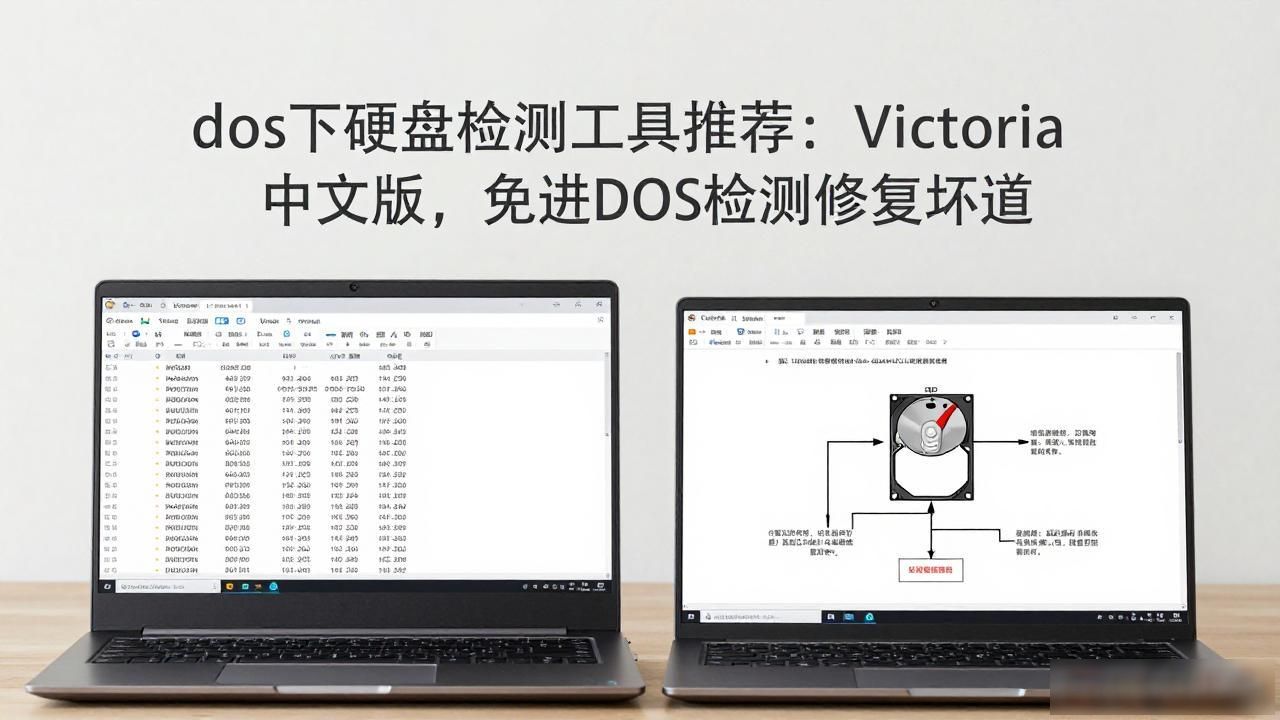
重映射, 意味着对坏块的LBA地址予以再次定义, 把坏道写进包含坏道情况的列表G-list里。
硬盘因为在制造生产期间都会存在保留容量, 而这个功能是利用保留容量内部之中的好地址去替换坏块。
硬盘容量不变。适合少量坏扇区的修复。
恢复恢复应该是使用反相磁化修复的方法修理磁道。
用软件指令迫使磁头产生不同极性及强度的磁力来对坏扇区与坏道反复加磁, 这就是所谓的反相磁化。
3、然后留意图示的那四个是单选框的东西, 要是仅仅只是需要对硬盘进行扫描了, 那么当处于这个时候, 再在此刻, 于这个节骨眼, 在当下这个时段, 去选中磁盘测试就可以了。
4、硬盘中被选中的数据假如要进行擦除, 这意味着一旦扫描寻找到出现损坏状况的单元, 便会对硬盘开展擦除的操作举动, 鉴于此操作自身存有一定程度的风险, 故而在确认修复之前, 最好将电脑之上寄存的资料文档全都备份妥善。
5、按下开始的按钮, 之后会依次出现扫描得出的结果。能够在中途进行暂停, 或者予以停止, 还能够选择等待直到硬盘整个地扫描结束。
6、处于扇区读取时间时展现的颜色如此体现, 颜色为浅灰色并且附注着(500ms),这意味着从正常状态转变至异常状态, 读写速度从快逐渐演变至慢, 在正常情形下, 理应仅仅出现最先的那一个以及第二个方块, 也就是浅灰色、灰色这两种颜色);第三个方块, 那便是深灰色, 这代表着在该处进行读取所耗费的时间较多;第四个以及第五个方块, 也就是绿色与橙色表示这里读取呈现异常状况, 然而尚未生成坏道;第六个, 也就是红色, 代表此处读取存在困难, 马上就要滋生坏道;一旦出现X的提示, 那就表明读取产生错误, 存在严重的物理坏道, 并且无法实现修复。
扇区颜色说明:
1、扇区读取时间那儿的颜色是, 浅灰色(500ms), 它意味着从正常转至异常, 读写速度从快变到慢。
2、要是处于正常情形下, 理应仅仅出现第一个方块以及第二个方块, 也就是呈现浅灰色以及灰色这两种颜色;至于第三个方块, 也就是深灰色的那个方块, 它所代表的是该处进行读取时花费的时间比较多;而第四个方块与第五个方块, 也就是绿色的方块与橙色的方块, 它们代表的是这里出现读取异常的状况, 不过尚未产生坏道出来;第六个方块, 也就是呈现红色的那个方块, 它意味着这里在读取的时候很费力, 马上就要衍生出坏道了;倘若出现X, 那就表明读取出现错误, 存在严重的物理坏道, 没办法进行修复, 仅是能够重映射。
3、通常进行坏道修复时, 要挑选测试右下角处的选项当中, 忽略那些选项里的重映射恢复, 重映是三个选项里其中之一的选择。
对扫描到的坏道予以擦除, 这一擦写(ERASE)操作, 针对一些CRC错误, 也就是我们平常所说的逻辑错误, 以及那些并非特别严重的坏块, 能够发挥出修复的功效。
能把原来不符合标准的块的逻辑块 (LBA) 地址重新规定的操作, 被叫做重映射 (REMAP), 需得把原先块的那个相应地址送至硬盘的G - List内部, 只因通常磁盘制作之际总是会有预留的容量, 此功能是借助预留容量范畴里的完好数字来替换掉有问题的块。
若硬盘出现数量众多的色块, 可先运用擦写的ERASE功能来实施全盘的擦写操作, 查看是否能够使坏道数量得以减少。
随后, 运用重映射Remap功能, 要记得在超时那一栏, 填写适宜的超时值, 其默认是1000ms, 建议一开始先修改为250ms, 经过多次扫描后, 再修改为150ms进行扫描, 如此应该能够把多数色块扫描进G表。
小编寄语:
在windows环境下, victoria是一款强大的硬盘坏道检测屏蔽工具, 它具有硬盘表面检测功能, 它具有硬盘坏道修复功能, 它具有SMART信息察看保存功能, 它具有Cache缓存控制等多功能, 它支持很多型号硬盘解密, 它支持全系列检测与修复, 它可用于在Windows下检测硬盘, 它能较好地检测硬盘的坏道与使用情况, 它值得一用。
当用户扫描得出的结果超过600时, 就得赶紧及时实施备份数据操作, 否则将会出现文件丢失的状况。