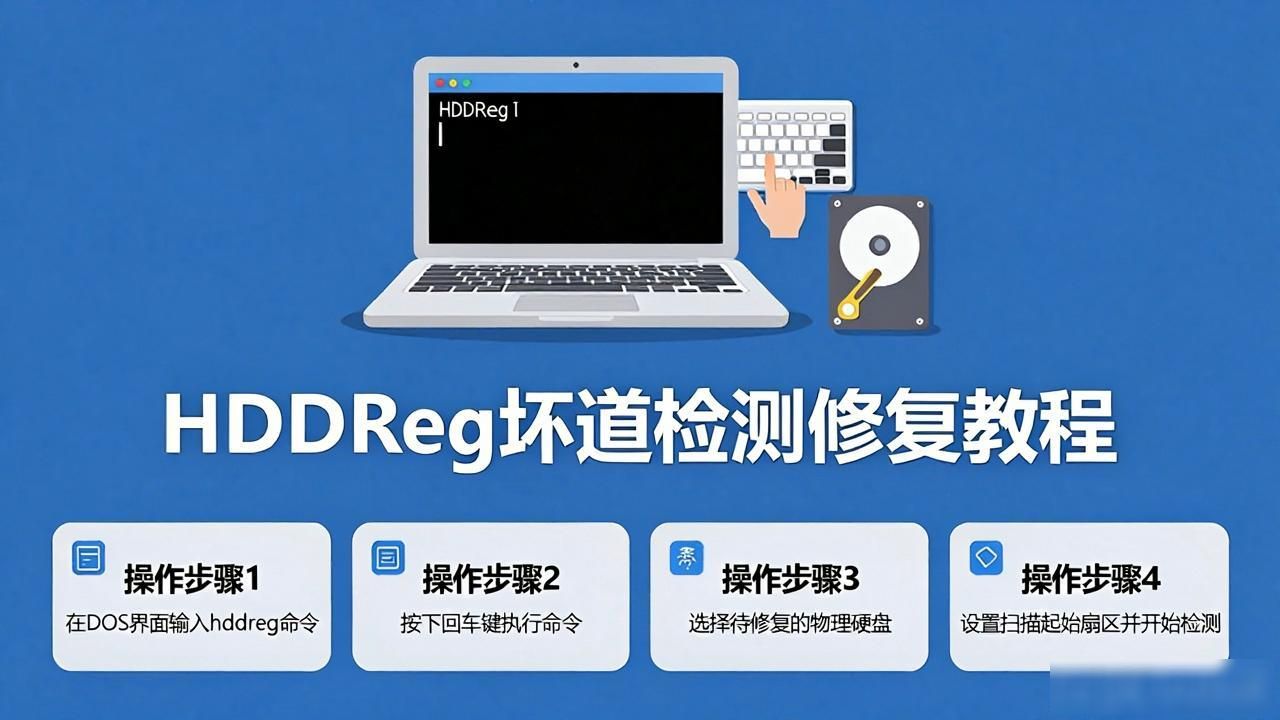
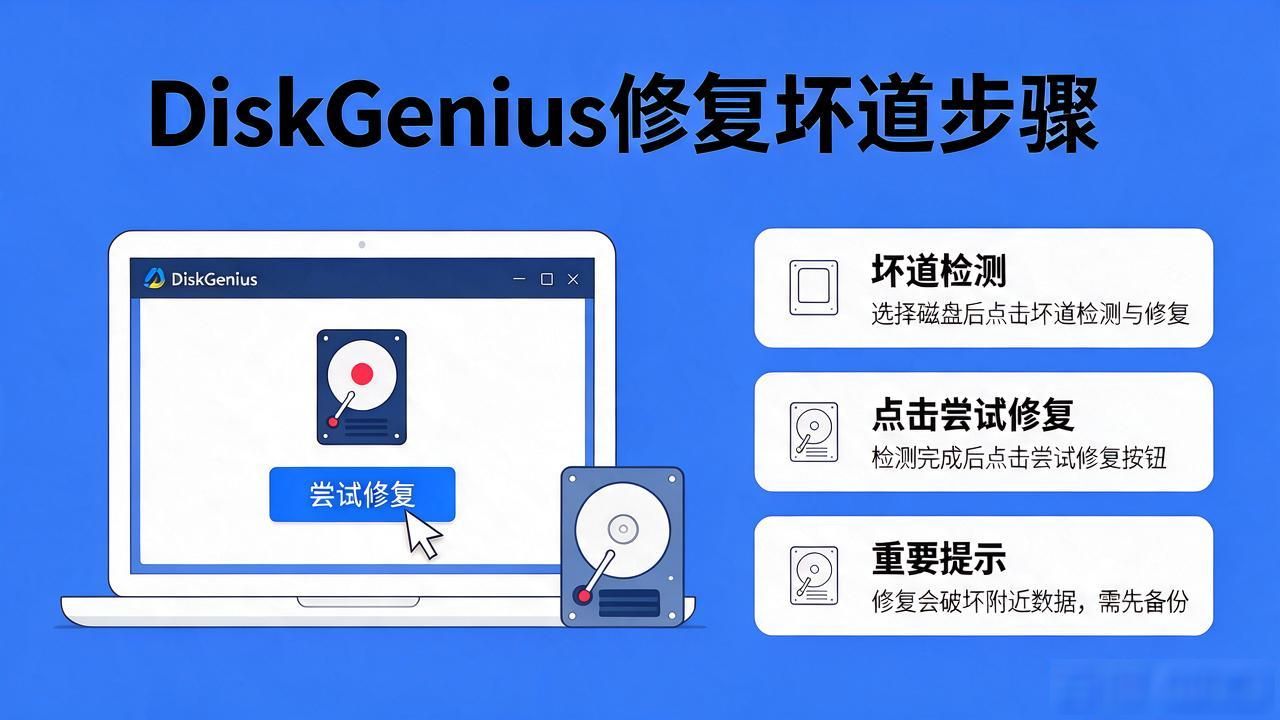
于PE环境当中, Victoria能够开展硬盘坏道的相关检测以及复修工作, 具体步骤如下: 其一, 开启PE之后运行Victoria程序;其二, 挑选目标硬盘同时配置测试参数;其三, 实施读取扫描进而识别坏道状态。
要是您于PE环境当中, 有对硬盘开展坏道检测以及修复的需要, 那么便能够借助Victoria这个专业磁盘维护工具来达成操作。以下是具体的执行步骤:
一、启动PE并运行Victoria程序
Victoria要运行, 得在把比方说U深度WinPE2013增强版或者更高版本当作例子来说的Windows PE环境里, 这样做是为了绕开操作系统针对底层磁盘的访问限制, 以此来保证能够直接去读写物理扇区。鉴于这个环境能提供完整硬件驱动支持, 所以Victoria才可以精准地识别以及控制目标硬盘。
1、把U 盘制作为 U 深度, 或者制作成其他能兼容的 PE 启动盘, 然后将其插入到要进行检测的电脑当中。
2、重开电脑, 于开机自检画面现身之际持续按下对应主板的U盘启动快捷键, 像F12、ESC或者F8。
3、在启动项菜单中选择U盘设备,进入PE主界面;
4、于桌面左下角处, 点击“开始”, 接着选择“程序”, 再找到“硬件检测”, 随后点击“Victoria磁盘扫描”, 以此来启动软件。
二、选择目标硬盘并配置测试参数
Victoria具备支持多硬盘识别的能力, 在进行操作时, 必须通过手动的方式来选定用于待测的盘符, 以此来防止因为误操作而对其他存储设备产生影响。在开展测试之前, 需要对LBA范围以及响应策略进行设置, 其目的在于确保能够覆盖整个硬盘并且适配当前所存在的故障类型。
1、先在主界面右侧的硬盘列表里边儿, 单击将目光置于目标之处, 从而选中目标硬盘, 然后去确认底部日志窗口有显示该硬盘型号, 还有该硬盘容量信息。
2、点击顶部“测试”按钮,进入测试设置窗口;
3、把“起始LBA”设定为0 、将“结束LBA”设定为硬盘最大扇区数 , 这个最大扇区数可以在SMART信息里查看。
4、将“日志”复选框进行勾选, 而且在设置这个地方, 进入到测试选项之中, 使深灰色以及绿色的日志记录处于启用状态, 以此来方便后续对于慢速扇区展开分析。
三、执行读取扫描并识别坏道状态
用于非破坏性检测的读取模式, 凭借扇区响应时间颜色编码, 来对健康状况予以判断, 且不会对任何数据进行修改, 颇为适合初步预估。所有颜色都能实时呈现物理层读取延迟, 属于判定是否需要深度维修重要依据。
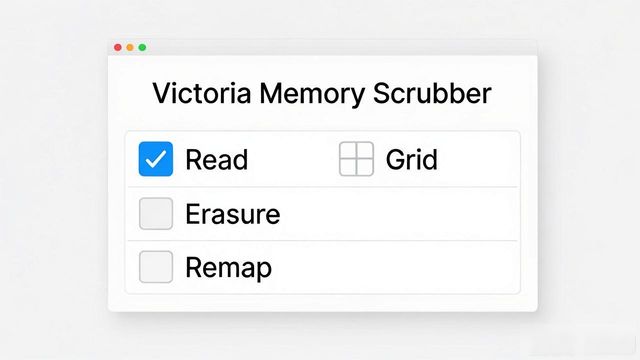
1、于测试窗口里头, 仅仅勾选“读取”以及“网格”, 将“擦除”、“重映射”等属于写入类别的选项予以取消勾选。
2、点击“Scan”按钮启动全盘扫描;
3、观察主界面处的扇区地图, 存在一种情况, 浅灰色显示且时长为500ms的时候, 此时或者是出现×符号的时候, 其所代表的是已经被确认的物理坏道。
四、使用擦除方式修复逻辑坏道
擦除操作, 会对异常扇区进行写入零值的动作, 并且还会强制校验,它能够清除那种因为缓存错误或者固件紊乱而导致出现的逻辑坏道, 此擦除操作适用于那种尚未引发磁头读写失败的早期问题。这个过程不会改变LBA映射, 不过是要求硬盘保留足够的备用扇区。
1、暂停当前读取扫描(若已运行);
2、在测试窗口中取消“忽略”,勾选“擦除”与“读取”;
3、确保“日志”仍处于启用状态;
4、点击“Scan”,等待完成;
5、待完成之后, 再次去执行一回纯粹的仅仅是“读取”的扫描, 以此来核实原本被标记的区域, 是不是从×或者红色转变为了灰色或者较为浅淡的灰色。
五、启用重映射处理少量物理坏道
硬盘G - LIST(出厂坏道表)的机制是被重映射功能调用的, 该功能会把确认不能恢复的物理坏扇区地址, 替换成备用扇区, 且针对外部保持容量不变。这种方法仅仅适用于坏扇区数量比较少(一般是低于数百个)其中硬盘没有触发S.M.A.R.T. 05/C4/C5警告的情况。
1、确认擦除后仍有持续×或红色扇区残留;
2、停止当前扫描,切换至测试窗口;
3、取消“擦除”,勾选“重映射”和“读取”;
4、又一次去点击“Scan”, 这款软件便会自动进行尝试而写入G-LIST, 并且去验证映射有着怎样的有效性。
5、扫描完毕之后, 马上推行一回“读取”复查, 核实原本坏道的位置不再出现报错情况。