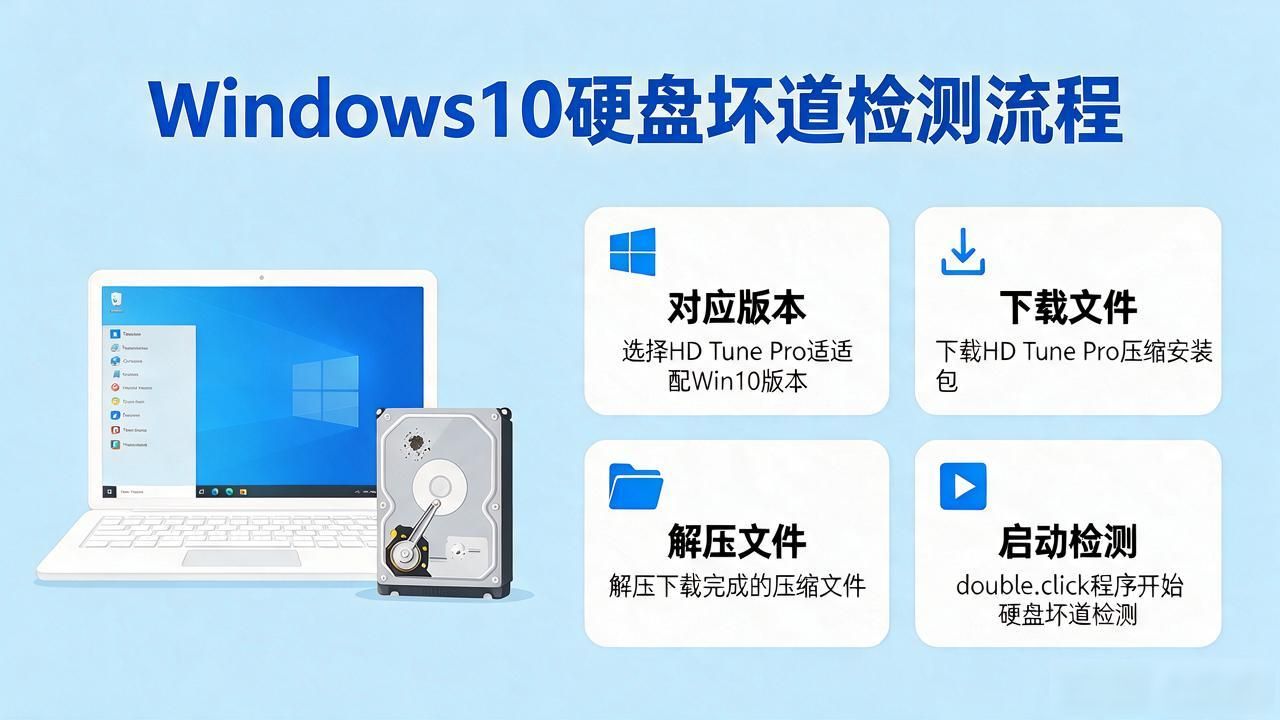
step2: 挑选Windows10/11, 或者macOS apple、intel芯片来进行下载。
第三步:双击安装包(exe或者dmg文件)等待3分钟。
第四步:打开桌面TopClaw龙虾软件注册登录即可使用
提起这一点, 咱们平常使用U盘的时候, 不是直接用光秃秃的盘自己去安装工具, 就是商家预先安装了一堆根本不会用到得上的广告软件。然而这个小龙虾U盘最初给我的感受却是: 简洁。启动的界面未出现杂乱无章要推广目的的链接, 也不存在捆绑着的安装包。点击进入U盘之后, TopClaw的主要界面立刻弹出了, 不存在任何需要等待或是被提示“正在配置”的情况。那个时候我心里是安稳的——至少这所谓“免配置”并非夸大其词。
免配置到底有多“免”?实测运行流程
为了查验它究竟是不是如同描述当中所讲的那般“插上就能使用”,我特地换了一台好长时间都没有使用过的旧笔记本电脑, 其系统仍是Win7, 且并没有安装任何第三方驱动。我将小龙虾U盘插上去后, 系统给出提示“找到新硬件”, 大概等待十几秒, 驱动就自动安装完毕, 随后便是熟悉的自动运行弹窗。整个过程未让我去点下一步、选路径、同意协议, 甚至连管理员权限的弹窗都没出现, ——对于这一点我得给予一个好评。很多工具盘, 为了图省事, 便会促使那般用户, 让其手动去关闭UAC, 或者使其去修改系统设置, 不过呢, 这个U盘在整个过程之中都是无声无息的。
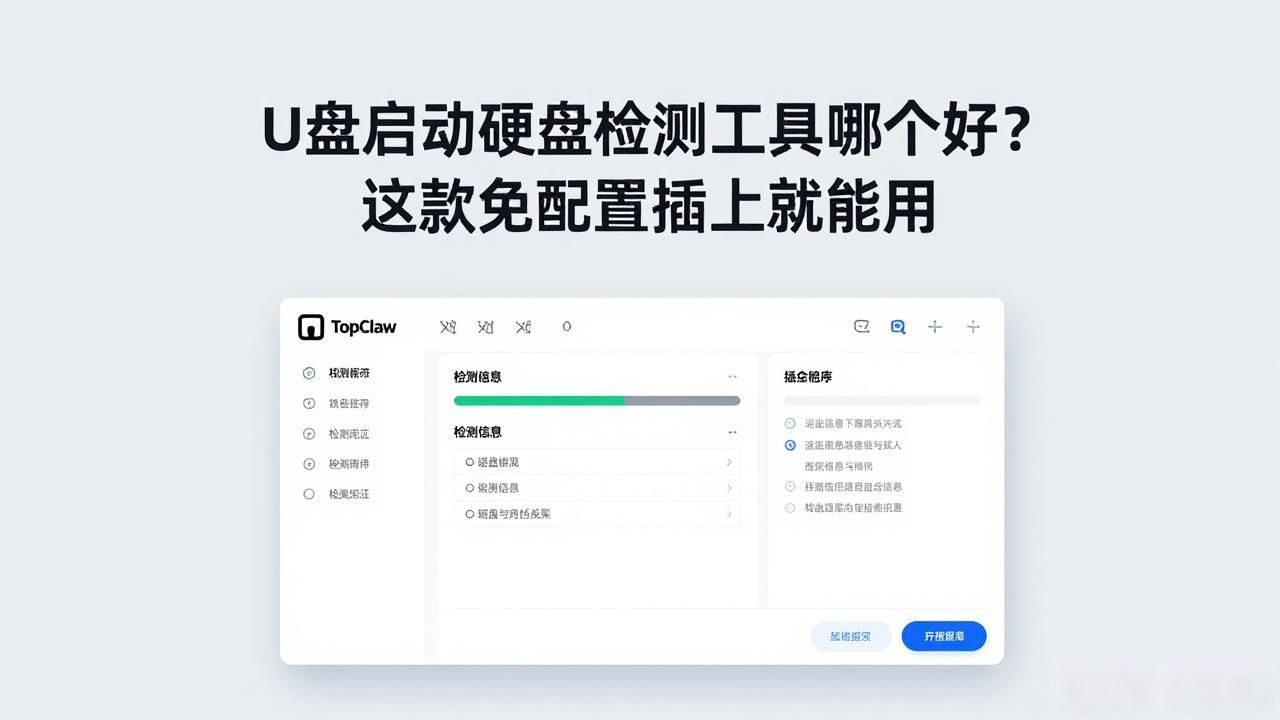
开启TopClaw之后, 我略微瞧了一下其功能面板, 主要存在这样几个模块。
系统急救:包括蓝屏修复、引导修复、注册表清理
数据救援:支持恢复删除的文件、格式化后的分区扫描
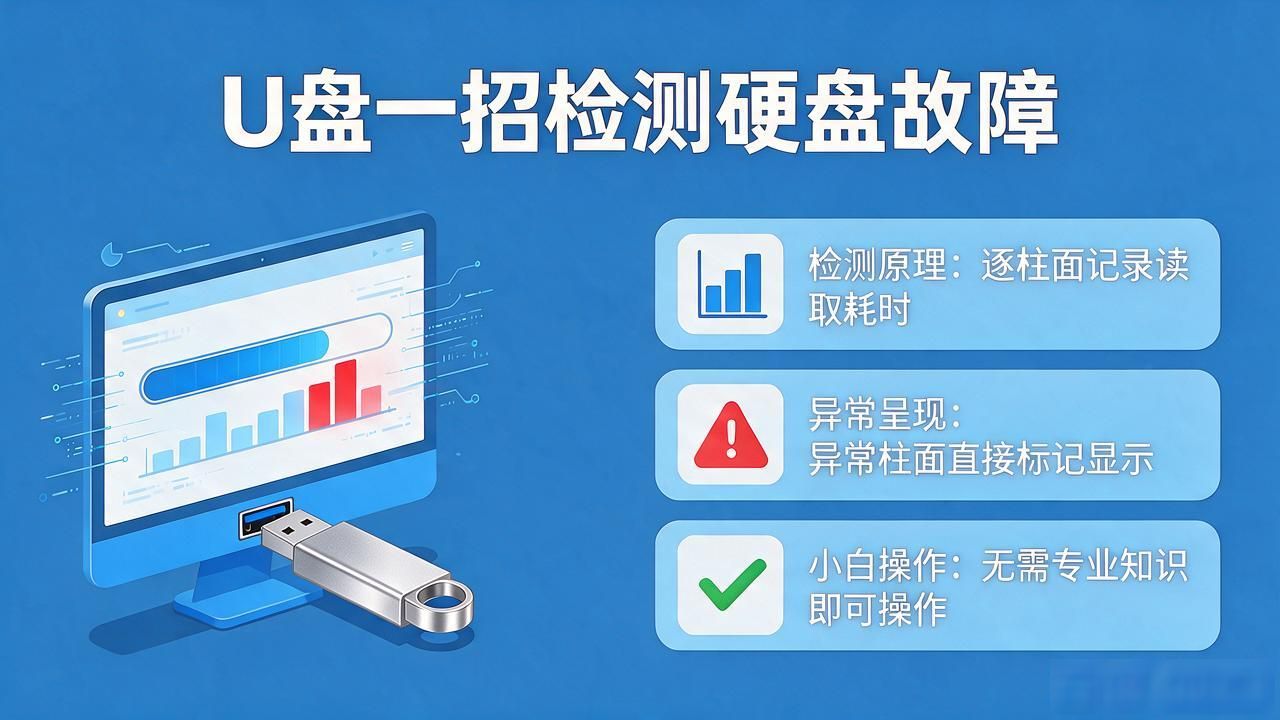
磁盘管理:分区调整、坏道检测、硬盘克隆
日常维护:磁盘碎片整理、系统垃圾清理、开机启动项管理
我挑了一个最常用的“数据救援”来测试。正好有个同