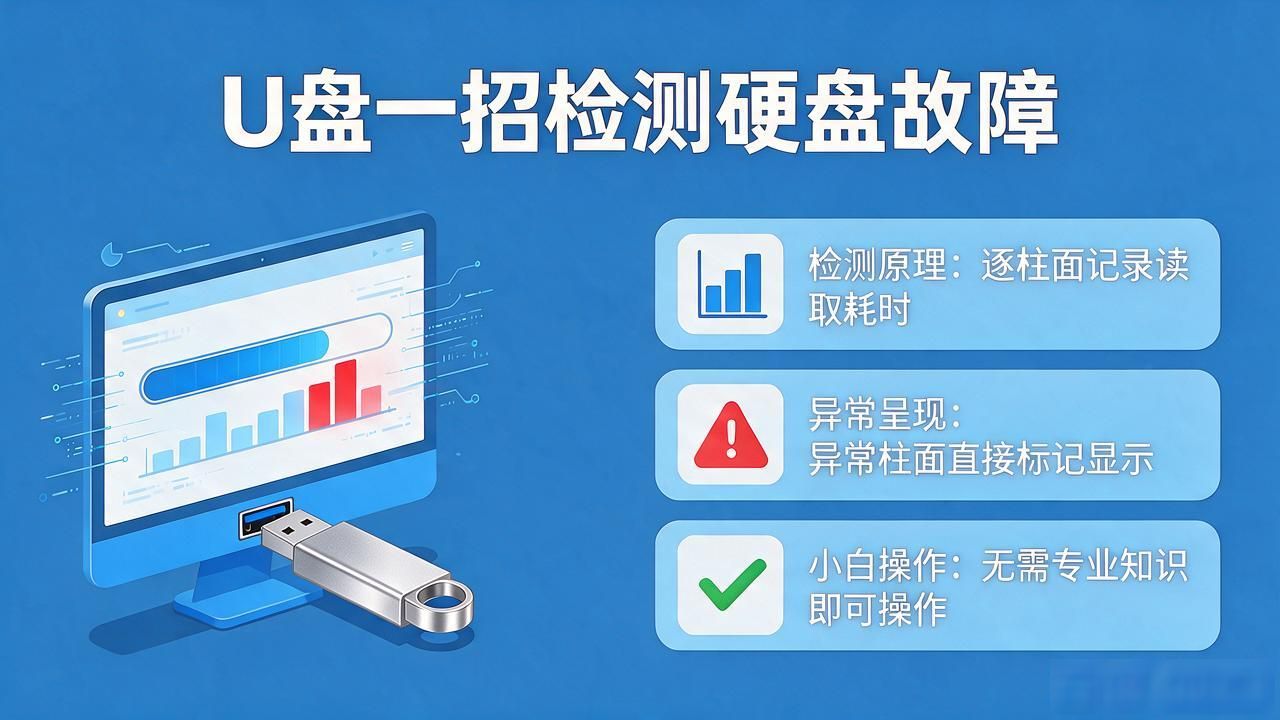
需运用HDDScan、傲梅分区助手、分区工具以及HD Tune这四类工具共同进行检测, HDDScan能直观地将坏道位置标红, 傲梅可支持分区级的坏扇区扫描, 分区工具能够检测并不时尝试修复坏道。HD Tune会依据错误扫描同SMART健康分析来交叉验证物理缺陷。
假设您于使用老毛桃WinPE环境之际, 要去判定硬盘是不是存有物理方面的缺陷或者潜在的故障, 那么就得借助PE里构建的专业磁盘检测工具。往下是经由老毛桃WinPE启动以后, 凭借多种内置的工具对硬盘坏道以及健康状态予以检测的具体操作路径:
一、使用HDDScan扫描磁盘坏道
一款被称作HDDScan的轻量级免费硬盘检测工具登场, 它能够一目了然地把磁盘读取响应时间以及坏扇区位置给显示出来, 它对于快速筛查出物理层存在的异常状况而言是适用的。
1、要把早已经制作好了的老毛桃WinPE启动U盘, 插入到计算机主机放置在后面的USB接口那儿, 接着重新启动电脑, 在品牌的Logo出现的那一刹那, 赶快按下相应的快捷键, 从而进入到启动菜单里。
2、于启动选项里挑选【运行老毛桃Win2003PE增强版(装机推荐)】, 随后按回车, 进而进入PE系统桌面。
3、点击放置于桌面左下角位置之【开始】按钮,接着依序进行选择, 先是选至【程序】, 而后再选移步至【硬件检测】, 紧跟着从中前往选择【HddScan】以此来开启启动工具。
4、在HDDScan主界面左上角那里的下拉框当中, 选定待检测的硬盘, 维持默认扫描模式是“Read”, 不去勾选其他的高级选项。
5、将【Start】按钮点击, 以此开启扫描, 界面那儿会实时把绿色(正常)以及红色(响应超时/读取失败)区块显示出来。
6、扫描完毕之后, 被红框所标注的那些区域, 便是疑似坏道之所在位置。要是出现了连续的红色区块现象, 那就表明存在着物理损坏的风险情况。
二、使用傲梅分区助手检测分区坏扇区
傲梅分区助手能够支持依照分区的粒度来执行坏扇区扫描, 这种情况适合应用于仅仅是怀疑某一个分区, 比如说D盘, 存在着逻辑或者是物理方面缺陷的场景。
1、开启老毛桃WinPE之后, 挑选【1】Win10X64PE(2G以上内存), 按下回车键进到桌面环境。
2、轻触【开始】, 行进到【所有程序】序列之处 , 之后从中迈向【磁盘管理】范畴 , 最后于该环境里面找到并点击一下【傲梅分区助手】。
3、于分区助手主界面左侧那里的设备列表里, 用右键去单击那个目标分区, 也就是如D盘这般的分区, 选【高级操作】, 接着选【检测错误】。
4、在弹出的窗口之内勾选上那个【检测分区是否存在有坏扇区】的选项, 紧接着点击一下【确定】以此不断继续下去。
5、新的窗口当中, 提供了【快速检测】以及【完整检测】这两个选项, 在此建议, 要是首次进行检测的话, 那么选择【完整检测】, 如此一来便能够覆盖全部的扇区。
6、先是点击【开始】, 接着等待进度条完成, 之后结果页会明确地列出“坏扇区数量”以及“是否可修复”状态。

LuckyCola工具库
LuckyCola工具库, 是那种能在您工作之际, 给您助力的存在, 是您学习之时, 能帮上忙的智能助手, 它会提供好些, 由AI驱动的工具, 其目的在于, 让您的生活, 拥有便利, 拥有高效。
下载
三、使用分区工具内置坏道检测与修复功能
那被老毛桃PE集成进去了的“分区工具”软件, 具备一体化的坏道识别以及尝试修复的能力, 这种软件是适合那些需要同步而进行评估修复可行性的用户的。
1、当进入到WinPE桌面之后, 直接通过双击放置在桌面上的【分区工具】图标来启动程序。
2、于顶部菜单栏处, 点击【磁盘】, 接着点击【坏道检测与修复】, 进而打开专用检测窗口。
3、点一下【选择磁盘】这个选项, 于弹出的列表当中, 去确认并且选中需要进行检测的物理硬盘, 要留意区分Disk 0、Disk 1等这类编号。
4、在返回至检测窗口之后, 去点击那个【开始检测】, 此时工具会按照顺序逐个扇区地去读取, 并且会记录下相应的状态。
5、当检测结束之后, 要是发觉存在坏道, 那么界面会呈现出【尝试修复】按钮, 在点击该按钮之后, 工具会开展重映射操作, 把坏扇区标记成不可用状态且启用备用扇区。
6、修复过程不可逆,操作前请确保重要数据已完成备份。
四、使用HD Tune执行错误扫描与健康分析
HD Tune拥有, 专业级别的错误扫描能力, 还具有SMART健康参数读取能力, 能够对其他工具的检测结论, 进行交叉验证。
1、于WinPE桌面里, 点击【开始】, 接着点击【所有程序】, 然后点击【磁盘管理】, 最后点击【HD Tune】。
2、软件在启动之后, 进行切换的操作, 切换到【Error Scan】这个标签页, 然后从顶部位置上面的下拉菜单那里, 去选择目标那个硬盘。
3、将扫描模式维持成默认的【Read】状态, 然后去点击右侧的【Start】, 以此来开启错误扫描。
4、在扫描这个过程当中, 界面用到绿色的方块去表示正常的扇区, 而红色的方块则用来代表那一些无法读取的扇区, 也就是被确认存在的坏道。
5、扫描完毕之后, 转换到【Health】标签页面, 查看SMART属性里“Reallocated Sector Count”、“Current Pending Sector Count”等关键项目有没有呈现“OK”。
6、倘若上述两项数值是大于0的情况, 那就表明硬盘已经启用备用扇区, 或者存在着待重映射扇区, 这属于早期物理损伤的征兆。