【基本简介】1
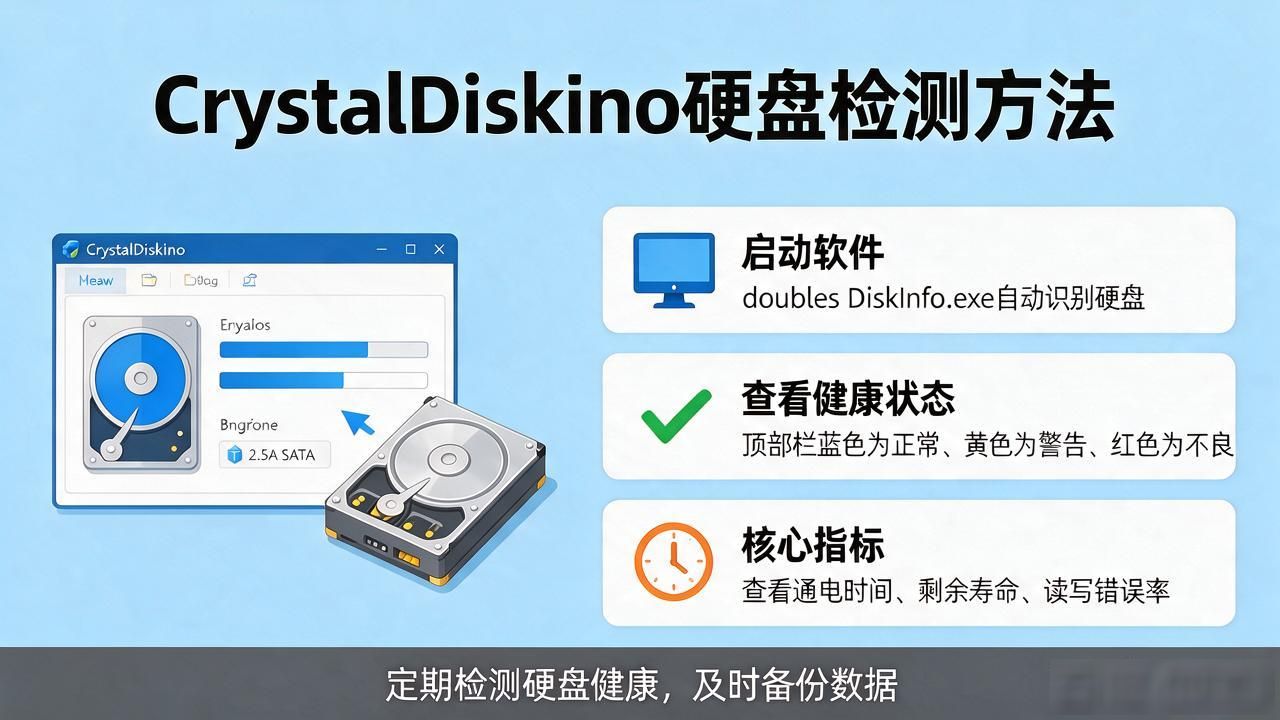
CrystalDiskInfo是个十分小巧的软件, 可以读取S.M.A.R.T了解硬盘健康状况。打开crystaldiskinfo中文版, 您就能迅速读到本机硬盘的详细信息, 包括接口、转速、温度、使用时间等。
相关软件软件大小版本说明下载地址
查看EasyRecovery v11.1企业版5.8Mv11.1企业版。
免费数据恢复软件(Undelete 360)v2.16官方版2.4Mv2.16官方版查看。
硬盘检测工具(EasyRecovery Professional)v11.1专业版5.8M v11.1专业版查看。
保存记录存储装置中的具体数据确实极为重要, 所以时不时去核查磁盘驱动器健康状态这项举措是确实具有必要性的,晶体盘信息检视专属工具是一个大小相当小巧的应用程序, 它依靠读取自我监测技术报告技术内容获知磁盘驱动器健康相关数据。点开它, 您就能够尽快读取本机硬盘的详尽数据, 包括外接界面型号、旋转速率、发热程度、占用时长等。这款应用还会依照自我监测技术报告的赋值进行判定, 当磁盘驱动器临近受损情况时还会输出提醒信息, 支持简单形式的中文。
软件特色
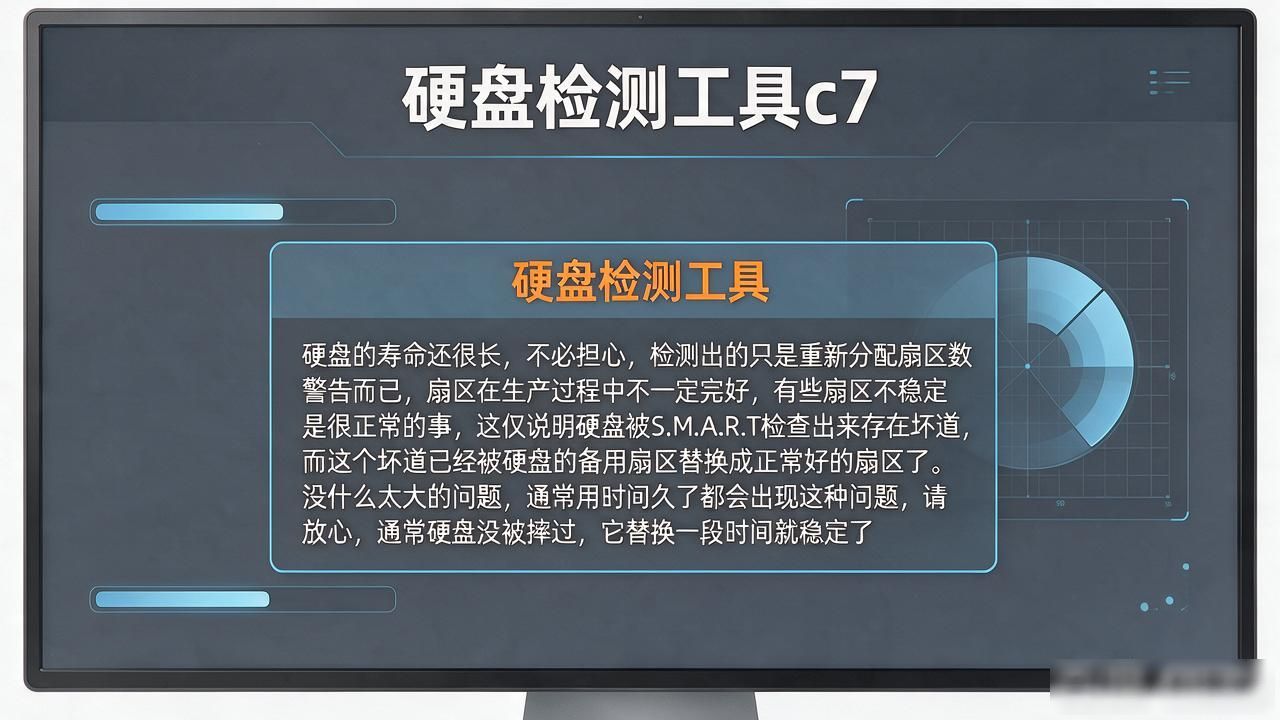
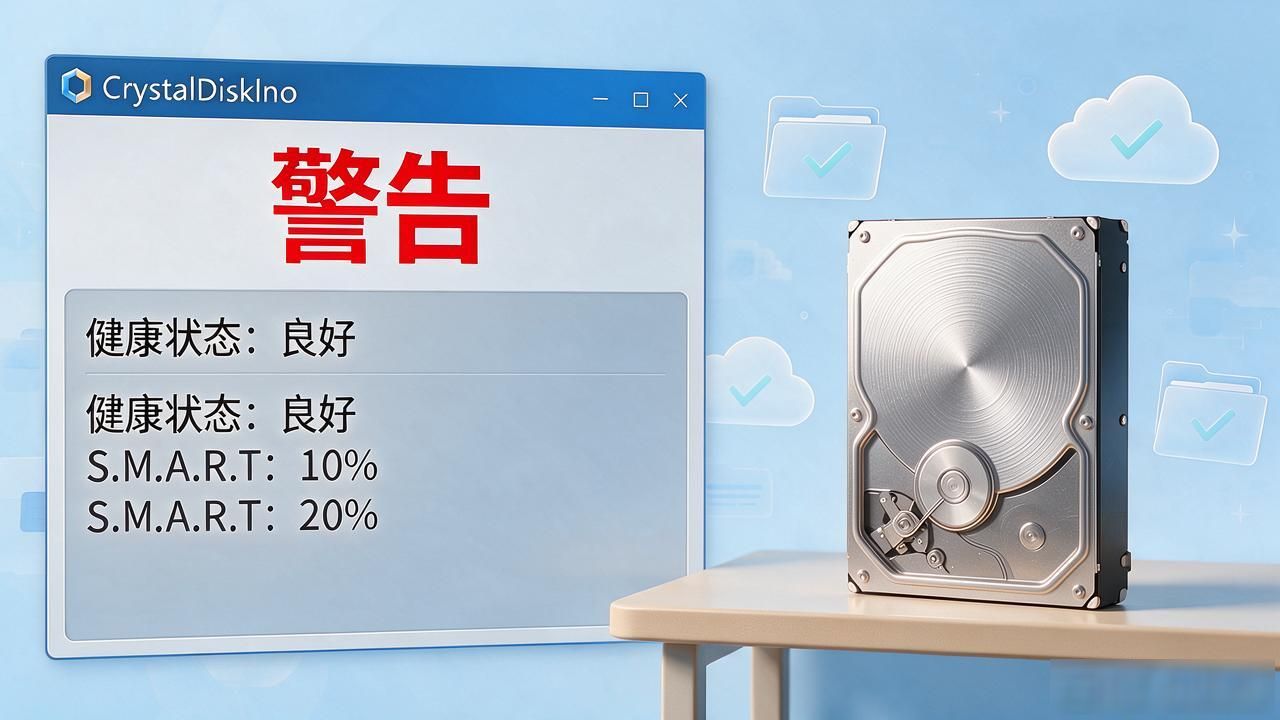
你的硬盘的寿命还很长 不必担心 检测出的仅只是 重新分配扇区数警告而已 扇区在生产过程中不一定完好, 有些扇区不稳定是很正常的事, 这个仅仅说明你的硬盘被S.M.A.R.T检查出来存在坏道, 而这个坏道已经被硬盘的备用扇区替换成正常好的扇区了。没什么太大的问题, 通常用时间久了都会出现这种问题, 请放心, 通常你的硬盘没被摔过, 它替换一段时间就稳定了。
使用方法
1.运行安装完毕后的CrystalDiskInfo你会阅览到存藏于咱们自己手边硬盘里头的部分基础规格指标参数以及具体型号, 此中所谓的【硬盘健康状态】怕是咱们最为关切在意的各类数据的汇总显示表征~当然了, 如若上述所谓健康状态它显示成良好状态的话那么你就不要花费工夫去操作管理它了对, 要是这个模块的显示变成了【黄色的警告】情况抑或触碰到了【红色的损毁】情形的话, 在这类节点你可以依循下边这一条目的栏目的视窗排列列表之中去观察察看实实在在具体呈现为哪种类型的差错好让你得以趁早及时处理进而规避躲避硬盘内部所存储之资料以及内容的丢失情况。
2.依次点击【功能】对应之后的【图表】, 以这种方式 CrystalDiskInfo 以下拉菜单的办法将有关我们的硬盘的各类有关的信息以图表的形态清晰的呈现在我们的眼中面前。
更新日志