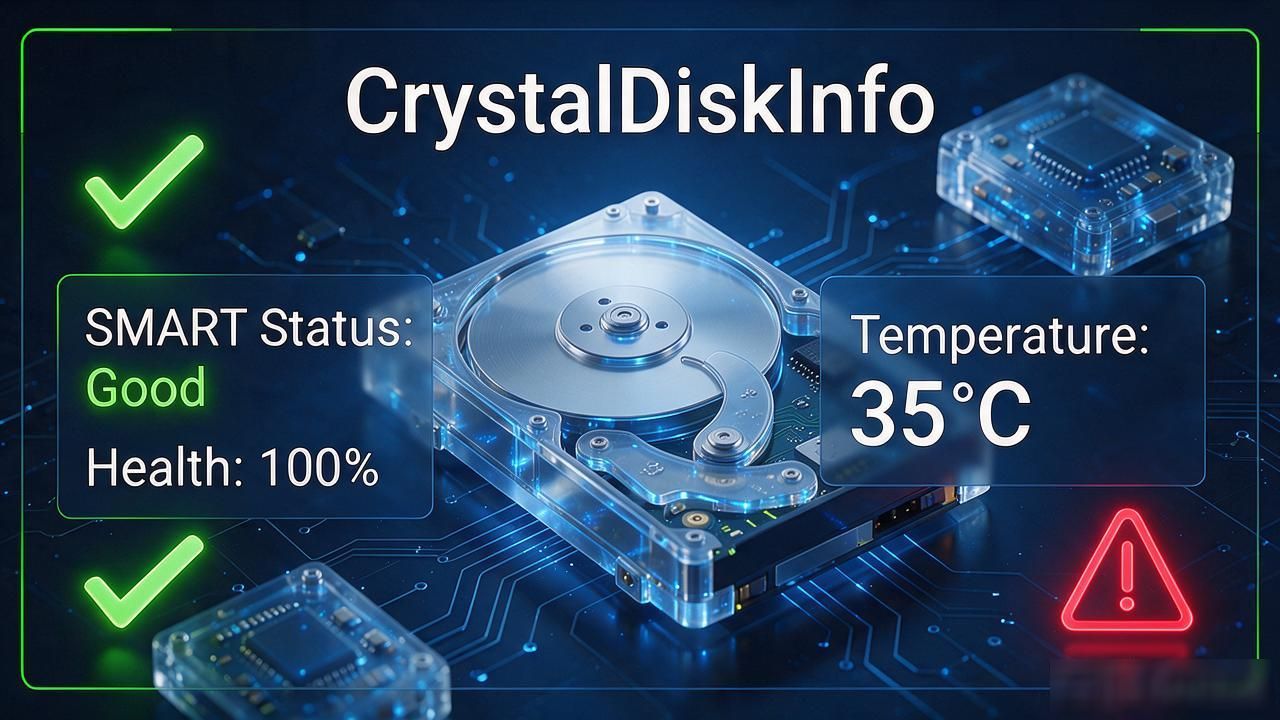
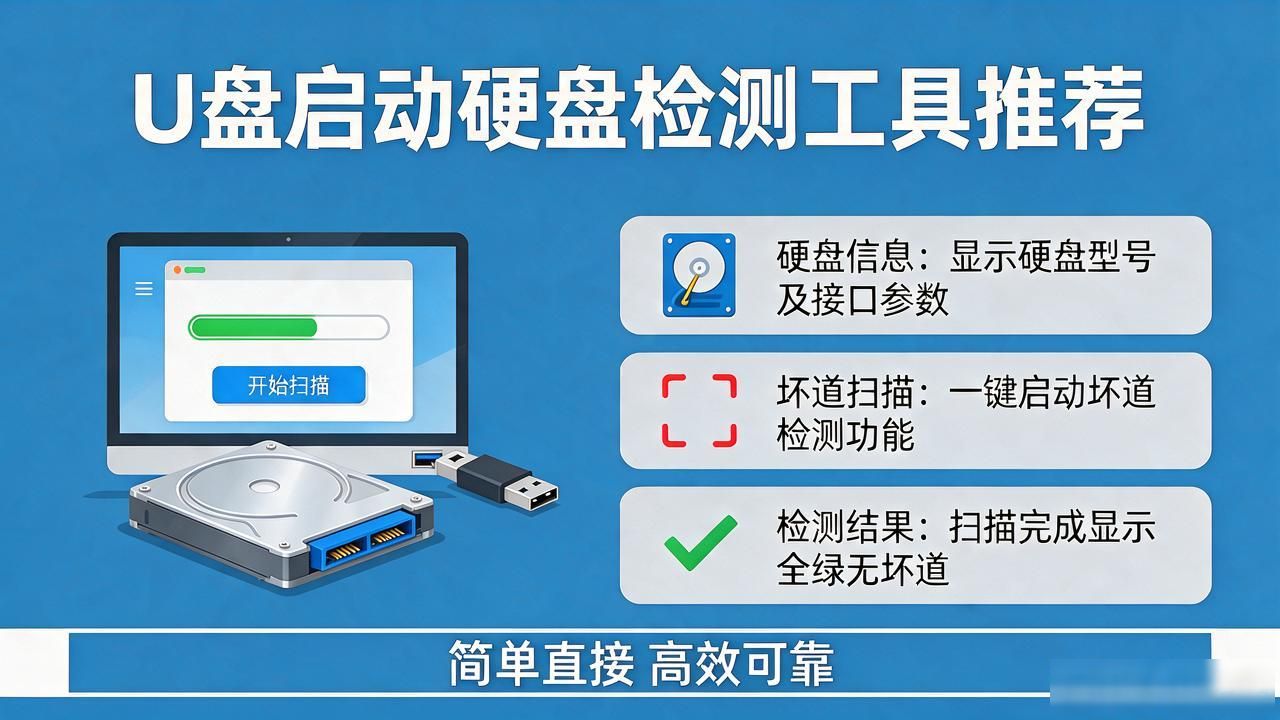
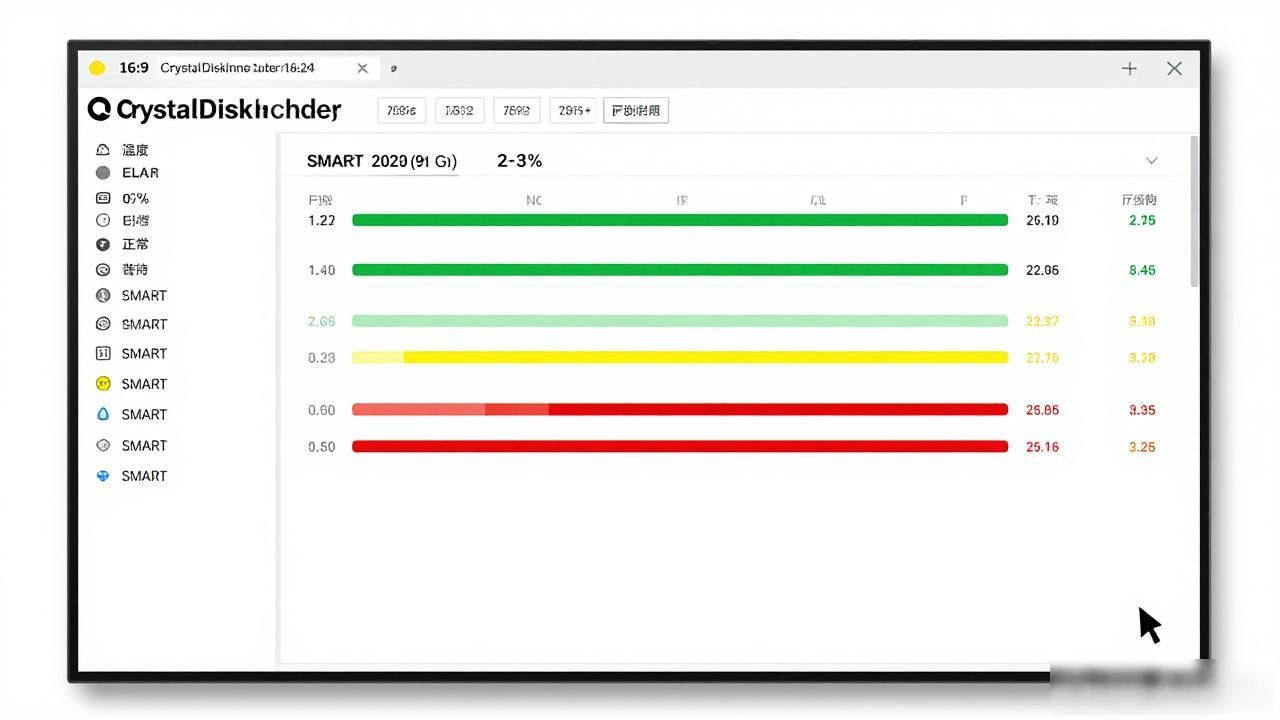
CrystalDiskInfo是专业的PC硬盘信息检测工具, 会给用户提供硬盘当前温度、健康状态、序列号、缓存、容量等的信息显示: 它同时拥有专业磁盘检测工具、硬盘健康监测软件、著名的硬盘健康状态检测工具, 还支持检测HDD/SSD硬盘信息与健康度监控等功能, 也可以直接从S.M.A.R.T里面读取数据, 这样一来它的数据准确性和可靠性也就都相当高。
CrystalDiskInfo是一项硬盘健康检测工具。其一则硬盘驱动器的基本信息, 智能监控与磁盘的温度。开启它, 您可便迅速读到本机硬盘的具体信息, 包括接口、转速、温度、使用时长等。软件还会依照之S.M.A.R.T的评分做出之评估, 当其硬盘快要损坏是亦会发出警示, 支持简体中文。
支持类型:
系统为WindowsXP/Vista/7/8/8.1/10/11对应的32及64位。
面向企业需求的服务器系统常用的是Windows Server 2003、2008、2012、2016、2019、2022、2025这几个版本。
CrystalDiskInfo侦测硬盘存有欠佳态况, 应当如何处置?
损坏的区段这类状况, 用MHDD在DOS体系之中去查验SAT硬盘, 是最精准最权威性的!去售后服务中心查验全是用PC-3000和MHDD来对硬盘开展检查。
这个工具貌似是检测SSD的 对机械硬盘检测效果不好。
硬盘S.M.A.R.T表里的05 C4 C5 C6项属于有关硬盘坏道的计数。
05是修复之后的计数 C4是单独的计数
修复和未修复的坏道都将计数
待修复的扇区是C5, 它是那个出现问题的扇区, 遇到它时系统将会尝试修复。
硬件设备C6常因突发关机而生成无法修复的扇区, 这类扇区多半对应着物理坏道。
要是05项没给到数据, 仅有C4项有给到数据的话, 就是出现了一些未修复的坏道!
若C5项出现对应的数据之后系统内或是硬盘修复了这一串扇区 C5项计数则会发生改变。
硬盘S.M.A.R.T表中的当前 阈值 数据之间的值关系
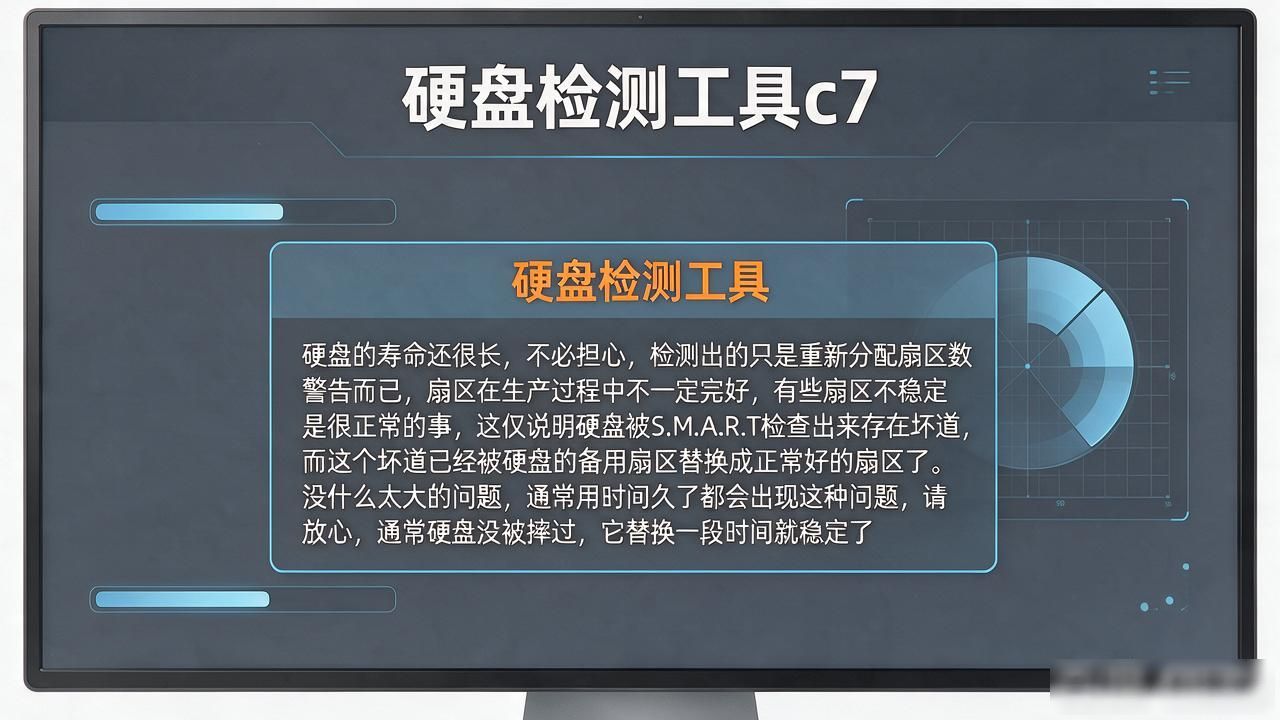
05 C4 C5 C6项的数据通常都是0只要其各项有出现了这时就需要注意。
小于阈值的整体数据尚属寻常 但凡数据超过了规定的阈值数值 无一不落在红色预警的警戒线之内 所处的状态也全都是设定好的那种警告的状态。
超过了阈值之后 这时候就要注意当前和阈值之间的关系了
当前低于阈值是代表硬盘将不在可靠运行的允许范围内
当前和最差最低为1
一旦出现了上文描述的状况, 请即刻备份重要数据, 因为数据的安全是最高层的!
软件特色
1、可不能不光同类别软件那样显示硬盘各类信息, CRYSTALDISKINFO你要是运行长久运行还能看得这些信息变动情景, 变化状况这些折线图显示便把资料会的用出来。
如果你想要查看这些统计资料, 那么打开“功能”——“图表”, 就可以了, 但前提你得运行这个软件一段时间, 或者直接让这个软件随本台计算机开机启动, 不然你就只能孤零零看见一条啥特征标识、无变化轨迹的直线喽。
2、crystaldiskinfo可以自动显示硬盘的健康状况。虽然很多软件可以显示硬盘信息, 然而并非每一个人都能看懂这些比较专业的术语的, 所以此款软件会直接依照统计到的资料给硬盘的状况予以打分。
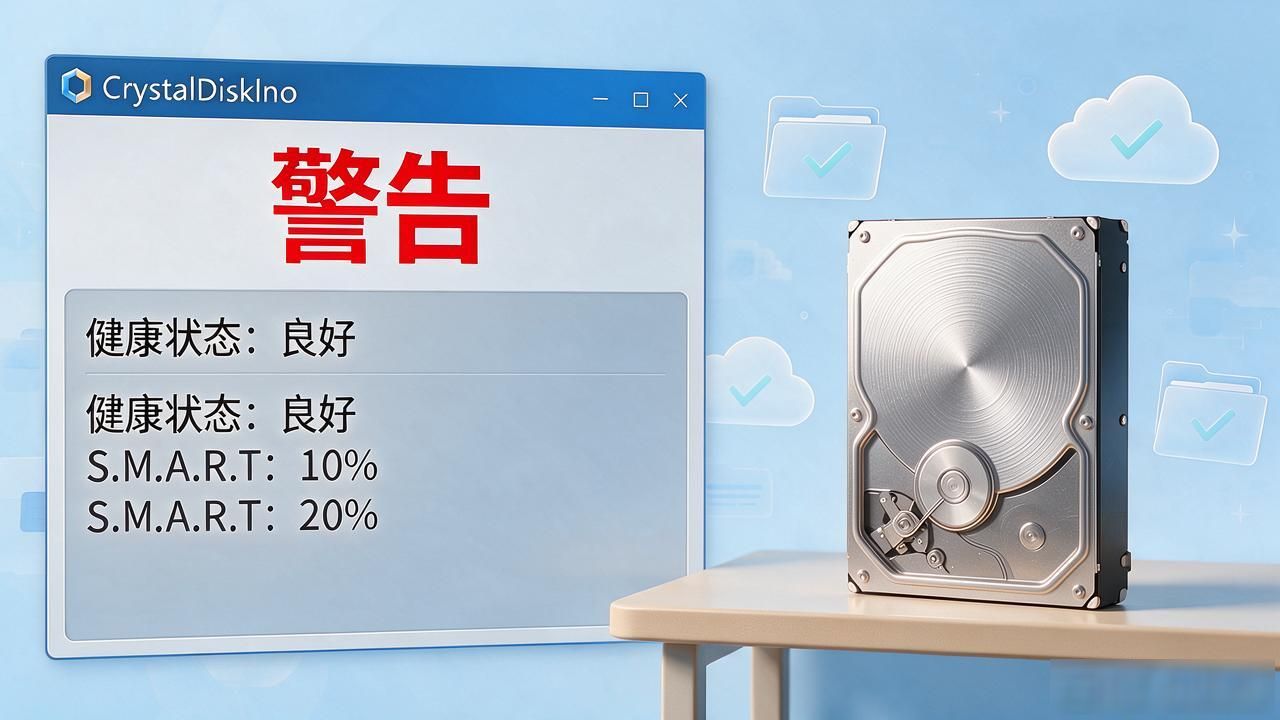
这样就算硬盘小白也可以非常明晰它的状况, 好比我运行它后直接显示“警告”, 但是我一丁点也不焦虑, 由于我的重要材料都备份啦。
3、crystaldiskinfo不仅支持包括简体中文在内的多国语言, 更属于一款免费的软件这款软件的语言覆盖范围包含多国语言的同时还配备简体中文。
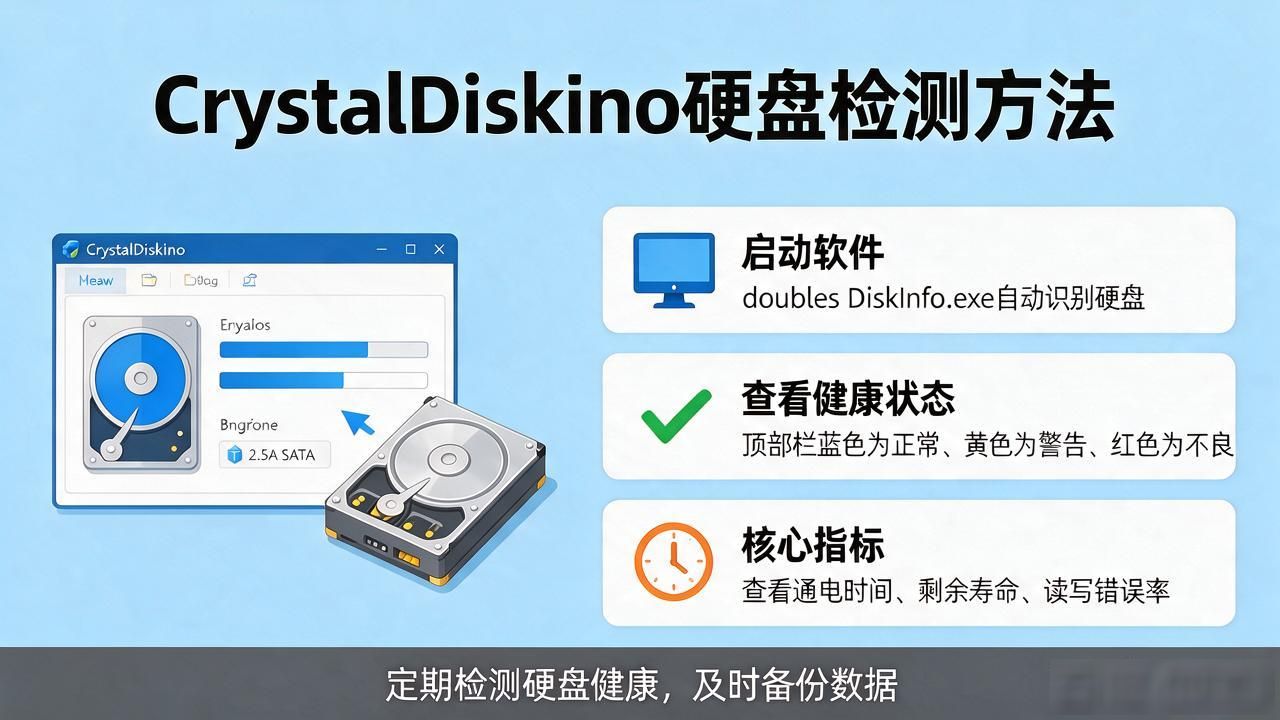
CrystalDiskInfo使用方法
1、找到经过解压后得CrystalDiskInfo程序并将其打开后, 自该程序主页面上的各处细节里都能查瞧见关于自家计算机本体内设置全部相关硬盘资讯。
2、在CrystalDiskInfo下方的整列列表之中, 能够看到硬盘的相关工作情形, 以及各类各项数据数值有没有健康, 利于更为迅速用户尽快发现损坏位置。
3、点击软件界面左边的「健康状态」图标的话, 所打开的新窗口中能够修改警告临界值, 要是那个健康状态超出警告临界值之时, 便能够触发警告提醒用户咯。
4、点击顶部菜单栏里的“功能”按钮, 在弹开的下拉菜单中, 把鼠标挪到“警告功能”那栏, 在子菜单中能设置警告的方式。
5、在“功能”菜单中的“高级特征”栏中, 可以对“AAM/APM控制, 最重要。”。
6、这个功用如图所展现的, 正在对硬盘的乐音以及电源等属性入走修设, 保障在入修利用计较机时, 能够调动到最相符适的情景下的。
CrystalDiskInfo常见问题
一、CrystalDiskInfo的健康状态显示「警告」该怎么做?
当用户打开CrystalDiskInfo软件后, 在左上方的“健康状态”中可能显示为“警告”, 这说明硬盘存在损坏;这之后我们看到下方的列表——如果有不正常的项目,会显示为黄色圆形, 图中所示为磁盘坏道, 如果有其他错误, 可以参考软件里的帮助功能。
二、CrystalDiskInfo怎么对硬盘转速?
启用好CrystalDiskInfo软件的时侯, 在上边那个硬盘参数字栏中, 寻查到“转速”目标后, 后方所显示好的数字即是那个硬盘的转速数值呀。
更新日志
v9.9.2
2026/07/25
修复:AMD RC2 RAID上的FAKE标签错误
AMD RAIDXPERT2下三星SSD的假阳性
改进:三星SSD企业级SSD支持
改进:高DPI支持
更新:语言文件(克罗地亚语、韩语、越南语)