电脑检测用哪个软件,免费的不好用吗,专业工具到底值不值
近来置换了新的计算机, 总觉着有些滞缓, 也不知道具体什么缘故。友人告知我让我跑项分瞧瞧, 我就开始寻觅能够察看硬件信息的程序。网络上成堆举荐, 讲什么AIDA64、鲁大师、CPU-Z之类的, 听着都挺专精, 但讲真的我最初真分不清各个的功能。
下载若干般常各类程序试了一把, 鲁大师确实十分简短操作简单, 轻点一下即可跑出对应分数数值, 依旧能清楚看到各项硬件温度情况, 交互界面我十分熟悉顺调, 好似早在此前就已经曾有使用过, 不过它常常胡乱弹出无节制的广告讯息, 还有每一次打开启动它就会自行主动更新, 挺让人烦扰的, 核心是它告知跟我说我本人磁盘的健康状况居然还是“一般般哟”, 我可压根看不明白指代啥具体含义, 它也并未给出详细明确的数据内容。
之后换了CPU-Z这软件, 竟小得惊人, 打开竟是几页内容, 还挺准的, 一眼就查出我的这CPU当属i5-13400, 绝非是什么二手翻新的, 内存条也显示出来了, 是16GB, 为DDR4 3200MHz, 与我早前买得对得上, 有个SPD页面, 能够看到两条内存插在不同的通道, 足以表明双通道是十分正常的。
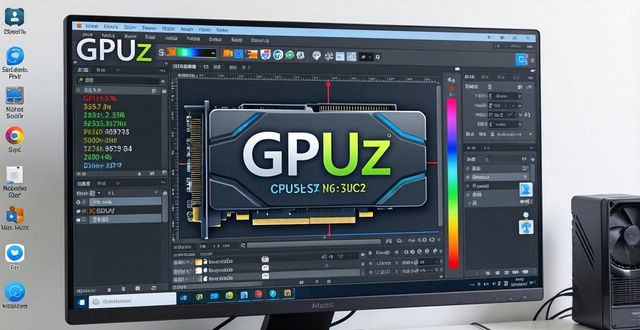
这款GPU-Z用来查看显卡的相关信息, 查到我的RTX3050这边, 它的显存是GDDR6的, 核心代号GA107的, 那些BIOS相关的各类版本内容, 同样也都是能够看得到的。无论何时启动打游戏, 此间风扇的转速具体数值、设备出现的温度具体数字, 就都是能够处于实时中被看见的, 比起鲁大师那般带有笼统性质的模糊“显卡温度”提示, 实在是详尽规范太多太多了。
想测显卡撑不撑得住, 又用了FurMark。一运行全屏雪花, GPU占用直接拉到99%, 温度从40多度冲至78度。好在没超80, 风扇噪音稍响些但没给报警。搭配GPU-Z查看数据, 确认散热还行, 没问题标。
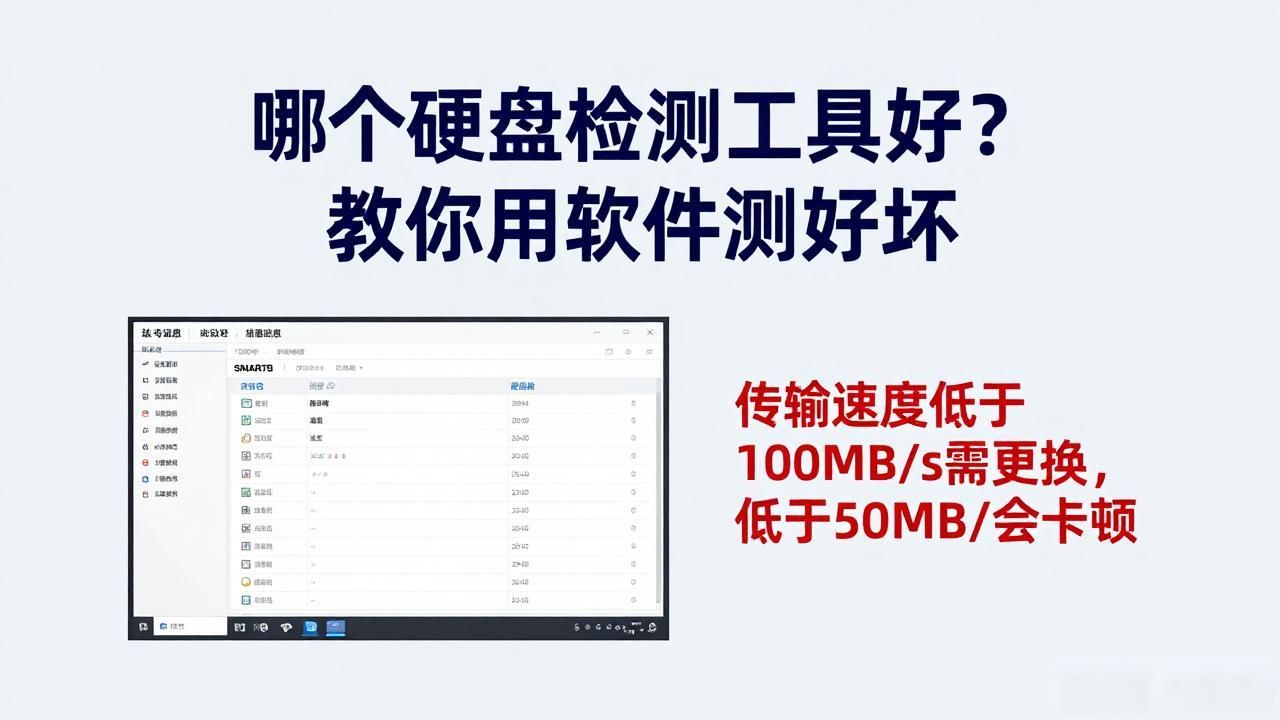
然后盯着那硬盘细看, 原先就担忧SSD会闹出状况, 特意地下载了CrystalDiskInfo, 打开之后看去, 状态标注成“良好”, 通电累计时间才三百多个小时, 该算是新买的磁盘吧, 又使用CrystalDiskMark跑了个测速成绩, 读取写入都凌驾两千兆之上, 比我购买时刻牌表的标称低没了几多分, 勉强称得上惬意。
内存究竟有没有问题? 我把MemTest86做成U盘启动之后便进去测了一整夜, 第二天过来瞧却啥报错都没瞧见——由此可见内存是稳定的? 可要是会有坏道或者说是兼容方面的任何问题, 这个工具铁定能给揪出来的, 感觉挺让人放心。
AIDA64我也装了, 功能是真的全, 不仅能看悉数硬件种类, 还能监察电压、电扇转速, 甚而可以写份报告导出来, 公司里搞IT的友人说他们单元就用这个管几百台设备, 批量扫描资产出格利便, 但这款软件要费钱, 私人用觉患上有点贵, 免费试用期够看看便可以够了。
图吧 工具箱是最让我意外的, 一个绿 色软件合集, 几 十个检测工具全在里面, 不用安装, 插U 盘就 能用, 修电脑的哥 们随身带着, 换母 板前用它扫一遍, 驱 啥动啥设 啥备都清清楚楚, 连了按键盘按键有没有失灵 都能测, 确实实用。
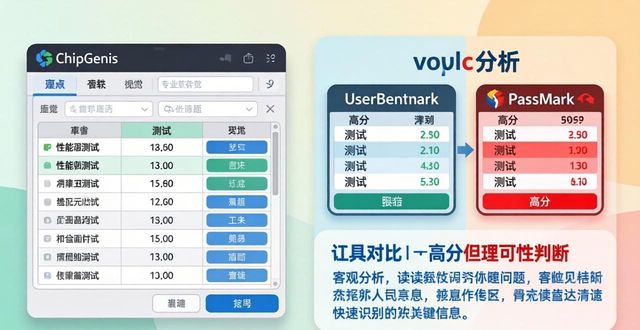
以前总觉得跑分越高越好, 现在发觉根本不是那回事。UserBenchmark拿了高分, 可硬盘S.M.A.R.T.数据存在问题, 照样也许明天就崩。PassMark测试倒挺准, 不过普通人用不到那般精细。要紧是得清楚每个工具是做什么的, 不能单看一个分数就给出判定。
像MSI Afterburner这种, 主要是用来超频的, 能调显卡频率和风扇曲线, 还能在打游戏时在屏幕上显示帧数和温度, 不过我没敢乱调, 怕烧了显卡, 只是开着监控, 看看压力大的时候啥状态。
用来测了一个便宜U盘的ChipGenius, 结果查到主控是山寨的容量也被扩容了原本来实际只有4GB左右的8GB。这种工具虽说是小众, 但真的可以避坑, USBDeview却还可以看电脑联过哪些U盘, 删记录一样好用。
综合起来对比的上述软件每个都有自己合适的用途, 提供无偿使用的一款软件能够处理基础相关问题, 例如Speccy检测硬件配置状况、CrystalDiskInfo查核硬盘的正常或异常状态。需要钻研深入环节相关内容, 就要用上CPU-Z、GPU-Z这类型的专业工具。倘若频繁进行装机操作或者修理电脑相关事务, 图吧工具箱这种综合性工具包是最能节省精力与时间的选择。
我不再迷信一键体检工具后的鲁大师虽快, 但获取的信息过分笼统真正想深入搞清具体问题, 就得多靠多款软件反复来回逐一比对核验, 倘使有两个平台都标注显示硬盘温控超出正常偏高区间, 这才可能真合理存在有相关真实问题。
现在我的习惯是先運行CPU-Z和GPU-Z來確認硬件型號, 再結合CrystalDiskInfo觀看硬盘新舊、是否健康狀況, 跑分時候搭配CrystalDiskMark和AIDA64提供額外參照, 如果硬件有出狀況, 會單獨上跑FurMark或者MemTest86進行應力壓測。
工具多了绝非坏事, 重点是得会运用。逐个挨个尝试到位, 慢慢才能明白哪个靠谱哪个鸡肋得慌。有些软件瞧着华丽花哨, 实则数据不准不牢, 反倒不如老老实实使用这种老牌经典工具呢!
电脑这物件, 不出故障是顶流, 一出状况就得靠检测程序找因头。与其等坏透了再修复, 不如平时多瞅瞅状态, 度数高了清一清, 磁碟快崩了早早来存贮。
兜转过上一轮来回, 体悟确然是该句如此: 不存在万能软件, 仅仅只有适配的组合呀。