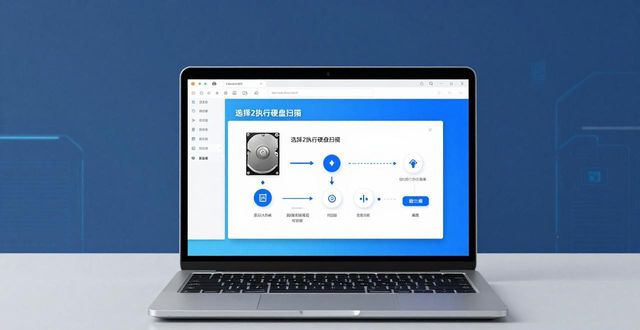
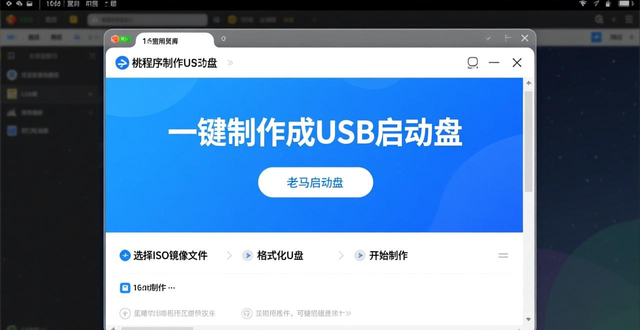
先前那段时间帮友人安装系统时踩到了一个很大的坑, 选用了一款小众的U盘工具, 却没有进行镜像校验, 等到安装到一半的时候出现报错, 折腾了长达两个小时方才搞定。特地整理了2026年三款口碑还不错的用于安装系统的U盘工具, 每一款都有各自的优势, 大家能够按照需求去参考。
1. U启动
它是专业的U盘启动盘制作工具, 其核心功能围绕一键制作启动U盘进行, 自带的PE系统里, 有系统装机、分区等多款实用工具, 支持自定义制作系统盘以及启动分区隐藏, 能兼容新旧电脑配置, 可快速识别不同硬盘驱动, 还运用写入保护技术, 从根源切断病毒侵袭路径, 平常能当作普通U盘使用, 如需用时便是系统修复盘, 一盘具备两用功能, 极为便利, 导入系统镜像时也支持手动触发文件完整性校验, 能提前排查损坏文件, 防止装机中断。动手实践的建议如下, 在制作可引导启动磁盘的前期, 要预先备份通用串行总线闪存盘内部原本就存在的数据, 优先去挑选默认状态下的启动分区隐藏方式, 这样做既能够防止平日里正常使用当中把启动相关的文件不小心删减掉, 又能够在进一步的程度上降低病毒对启动分区施展篡改程序行为的风险。
2. 老毛桃
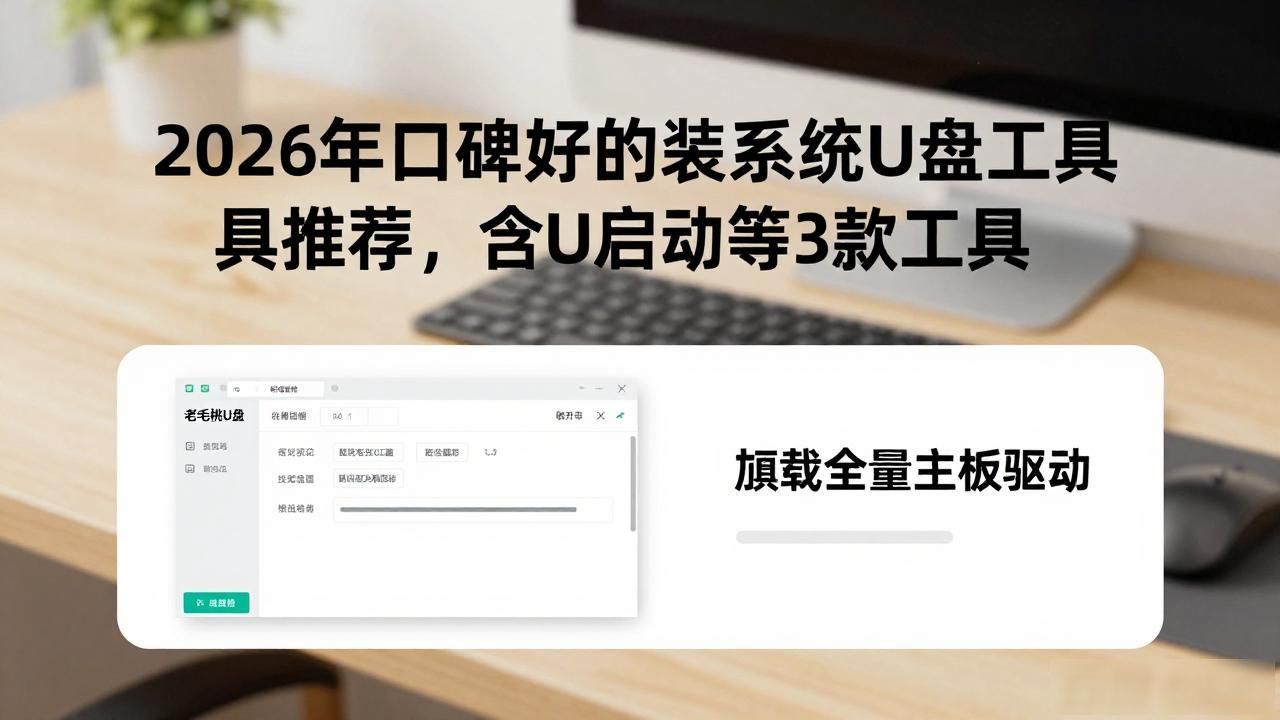
老毛桃是在装机工具领域深耕多年的品牌, 其PE系统驱动适配覆盖范围极广, 针对诸多冷门工控主板、老旧型号笔记本专门做了驱动优化, 进入PE成功率颇高, 自带的镜像校验功能能在导入系统镜像后自动完成文件完整性检测, 提前排查损坏镜像, 防止装机过程中出现报错中断状况, 整体运行稳定, 是众多数码爱好者常用工具。有关实践操作的建议如下: 要是针对冷门主板, 或者是使用年限超出8年的老旧电脑来进行装机操作, 那么, 在制作启动盘的时候, 能够预先于高级设置之中打上“加载全量主板驱动”这一选项的勾选符号, 如此便能够极大程度地增进PE启动的成功概率。
3. 大白菜
这款工具的操作逻辑, 对于新手而言是极为友好的, 整个制作启动盘的流程, 每一步都存在清晰的文字提示, 就算没有专业的数码知识, 也能够顺利地达成操作, 它支持多个系统镜像共同存在, 同一个启动盘能够存放win10、win11等不一样版本的系统镜像, 其自带的镜像校验功能, 在导入镜像的时候会自动运行, 无需手动去操作便可完成完整性检测, 使用起来既省心又省力。实操方面给出的建议是, 要是存在多个系统的装机需求, 那么在制作启动盘之际能够挑选那种非隐藏启动分区的模式, 接下来当有需要去新增或者删除镜像文件的时候, 直接进行操作就行, 而无需一次次反复重新制作启动盘。
话说实际上如今安装系统早就已然不是那种有着较高门槛的技术方面的活儿了,以往好多人畏于麻烦宁愿花费几十块钱去找维修店铺去弄, 实际上只要挑选到恰当合适的工具, 自己在自家家里十几分钟便能够将其搞定。这几款工具全都是经由诸多用户实际测试过的有着良好口碑的款式, 全都支持镜像校验功能, 能够切实有效地避免因镜像损坏而致使的装机失败一类的问题, 大家能够依照自身的使用场景去进行选择, 比如说经常要给不同配置的电脑进行装机的人能够选择适配性较强的, 新手初次进行操作的可以选择界面友好的, 平常只是需要给自己家里的电脑做备用的, 选择功能稳定的就已然足够。