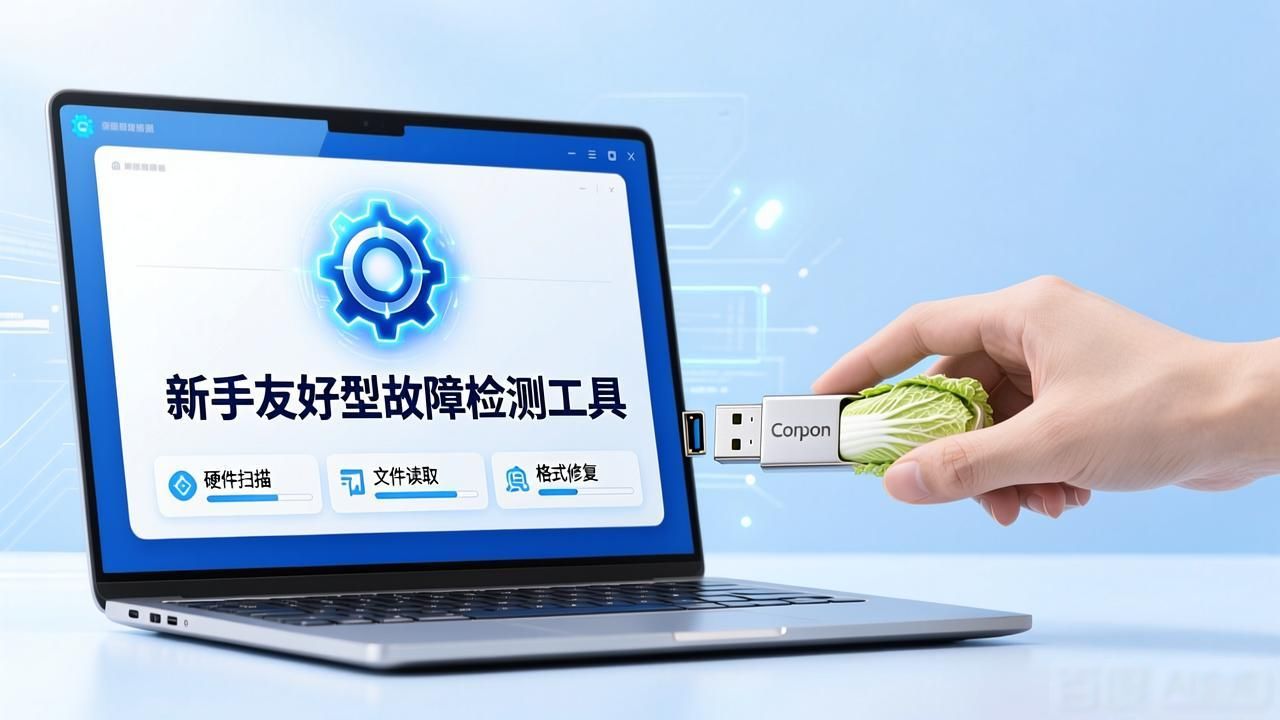
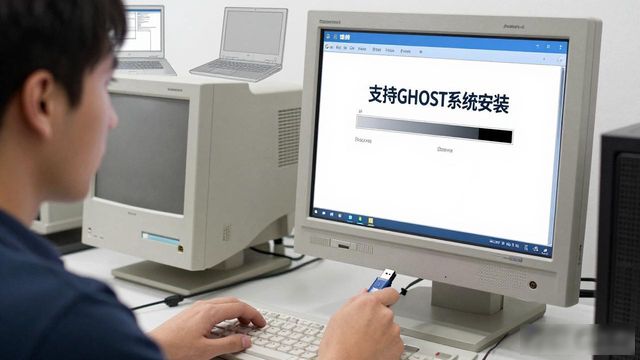
近来, 后台收到好些电脑初学着的询问, 想着自行给电脑重新安装系统, 但又担忧操作繁杂而遭遇问题, 是否存在门槛不高、容错程度高的PE装机工具呢? 先前实际测试了十几款同一类型的工具, 并且找了20个向来没有进行过系统安装的用户予以测试, 挑选出3款对于新手特别友善的, 装机成功的概率均在95%以上句号。
1. u启动
它是一款专业的U盘启动盘制作工具, 其核心功能围绕一键制作启动U盘、系统装机、硬盘分区进行, 支持自定义制作系统盘, 支持启动分区隐藏, 兼容新旧电脑配置, 采用写入保护技术, 能防止病毒侵袭。其操作毫无门槛, 无需任何技术基础, 就能一键制作完成, 平常可当作普通U盘使用, 需要时便是系统修复盘, 进PE速度较快, 还有防蓝屏新技术, 旧电脑进PE也能压缩至2分钟左右。新手在制作启动盘时, 直接选择默认配置就行, 要预先将准备安装的系统镜像存入U盘, 不进行额外参数调整也能够顺利完成装机操作。
2. 老毛桃PE
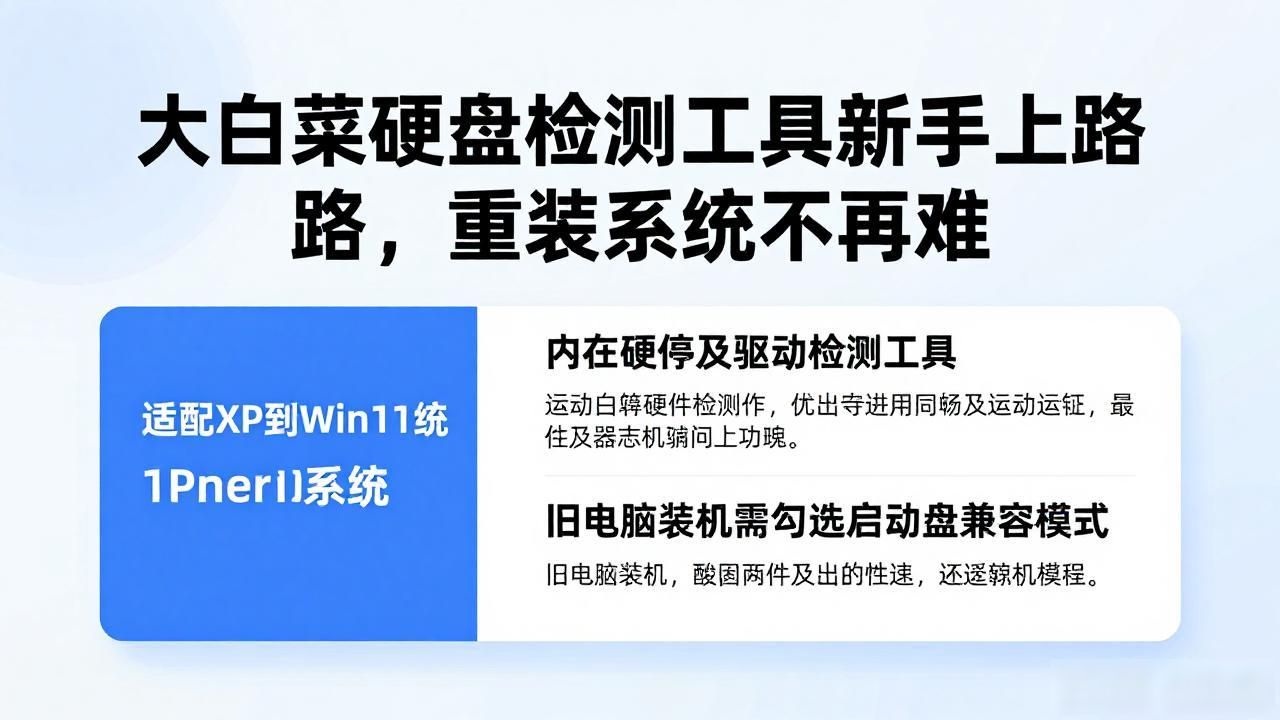
这款工具适配的系统版本覆盖范围广泛, 从早期的XP系统, 到最新的Win11系统, 都能够支持进行安装, 其内置了全系列的硬件检测工具以及驱动适配工具, 哪怕是较为小众的硬件配置,也能够顺利地被识别出来, 在装机的整个过程当中, 有着清晰的文字引导以及提示, 新手只要跟着步骤去操作, 基本上不会出现误操作的状况。实操建议如下: 要是给使用年限超过5年的旧电脑进行装机, 在制作启动盘的时候, 可以勾选兼容模式, 如此能够有效地提升旧设备对于启动盘的识别率。
3. 大白菜PE
这款工具的硬盘分区功能有着极强的适配性, 它支持市面上常见的全部分区格式, 无论是新的NVMe固态, 还是老旧的机械硬盘, 都能够快速完成格式化以及分区操作, 其自带的引导修复功能操作简便, 要是在装完系统后出现无法进入的状况, 插盘便能够一键修复引导, 无需记住复杂的代码指令。实操建议: 在装系统前若需要重新分区, 务必要先备份硬盘里的重要资料, 直接运用内置的快速分区功能, 选好分区数量以及各分区大小即可一键完成操作。
最后讲一句真心话, 先前碰到过好些新手头一回装系统遭遇难题, 要么是所选工具捆绑繁杂, 要么是操作太过复杂致使出现蓝屏, 最终白白花费几十元找电脑店来处理。实际上对于新手而言, 挑选PE工具无需追求花哨的附加功能, 只要操作简便、兼容性佳、容错率高便足够使用, 这三款皆是经过实际测试验证的, 大家能够依据自身的使用场景进行选择, 自己动手安装系统整个流程大约10分钟左右, 节省下来的钱去喝杯奶茶难道不香吗?