一块硬盘的价格大概是三四百块, 然而恢复数据却要三四千块, 可是大部分的人宁可等到数据丢失之后, 再去花这笔冤枉钱。
坦率来讲, 你可曾思索过这样一个问题, 你家中电脑内的那块硬盘, 使用了多长时间了, 多少年了?
不少人对于硬盘所持的态度为, 只要电脑能够正常开机, 便认定它没有问题。直至某一天开机时出现黑屏状况, 屏幕之上仅有一行文字显示为, 硬盘启动失败。而后便匆忙急切地去寻找修电脑的人员, 花费几百元进行检测, 最终被告知硬盘已经损坏, 需要更换一个。最为关键的一点是, 硬盘之中所存储的那些照片、文档, 有可能再也无法找回了。
实则于硬盘完全报废以前, 它曾给予你诸多回提醒, 不过是你未将其当作一回事罢了。今日这篇并非谈论繁杂术语, 而是传授你用最为笨拙的方式, 一眼便能瞧出硬盘还能够承受多久。
硬盘是会老的,它并没有你想的那么能扛
不少人认为, 那电脑购置回来后能够使用好多好多年, 硬盘理应也不会出现问题吧? 实际上并非如此。硬盘犹如一个始终处于旋转状态的电风扇, 自你开启电脑那一刻开始, 它便持续处于工作状态, 不存在停歇的时候。随着时间的不断推移, 其零件自然而然会产生磨损。
这里分两种硬盘说一下:
瞧到这儿, 你能够思索一番: 你当下所使用的硬盘历时多久了呢? 绝大多数的人向来未曾思考过此问题。
事实上, 硬盘自身其实并不高昂。一块具备500GB容量的固态硬盘, 于当下促销之际, 三四百价款亦能够购得。然而众多人却偏偏要等到硬盘完全报废, 数据全然丢失了, 才会着急。到了那个时候, 所花费的金钱可就不止这几百块了。
一个小工具,一眼看出硬盘还"扛不扛得住"
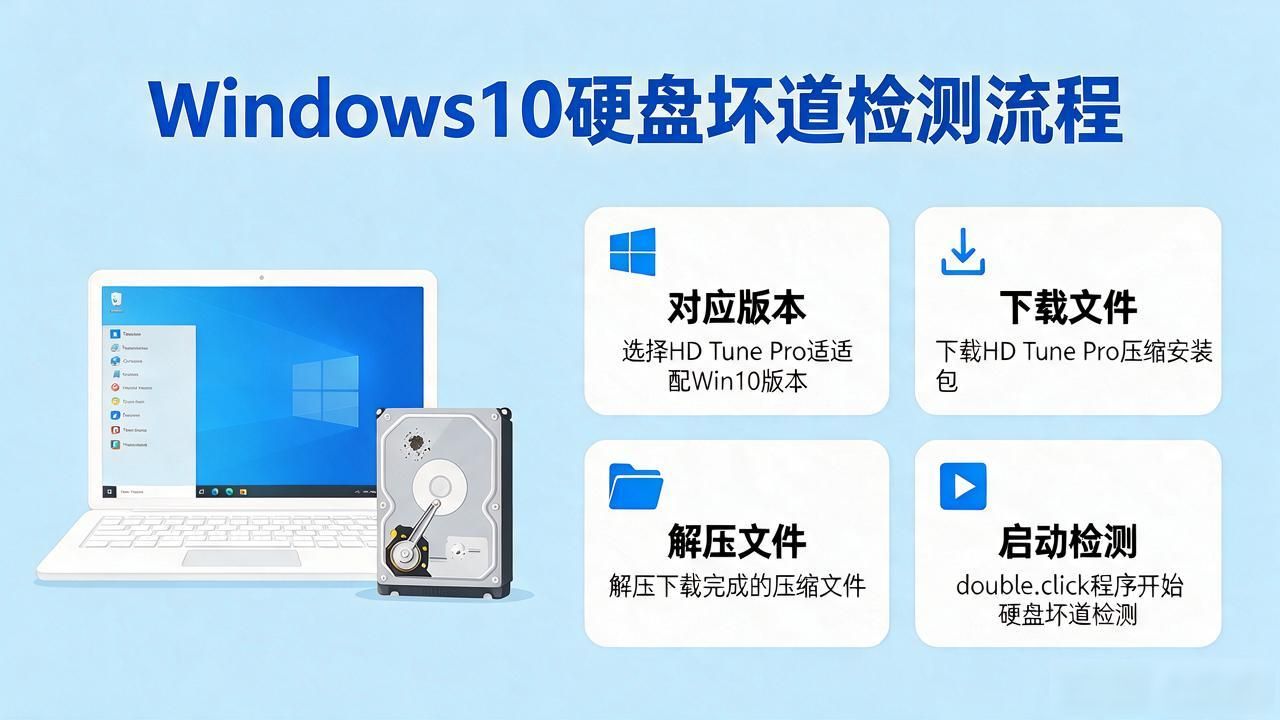
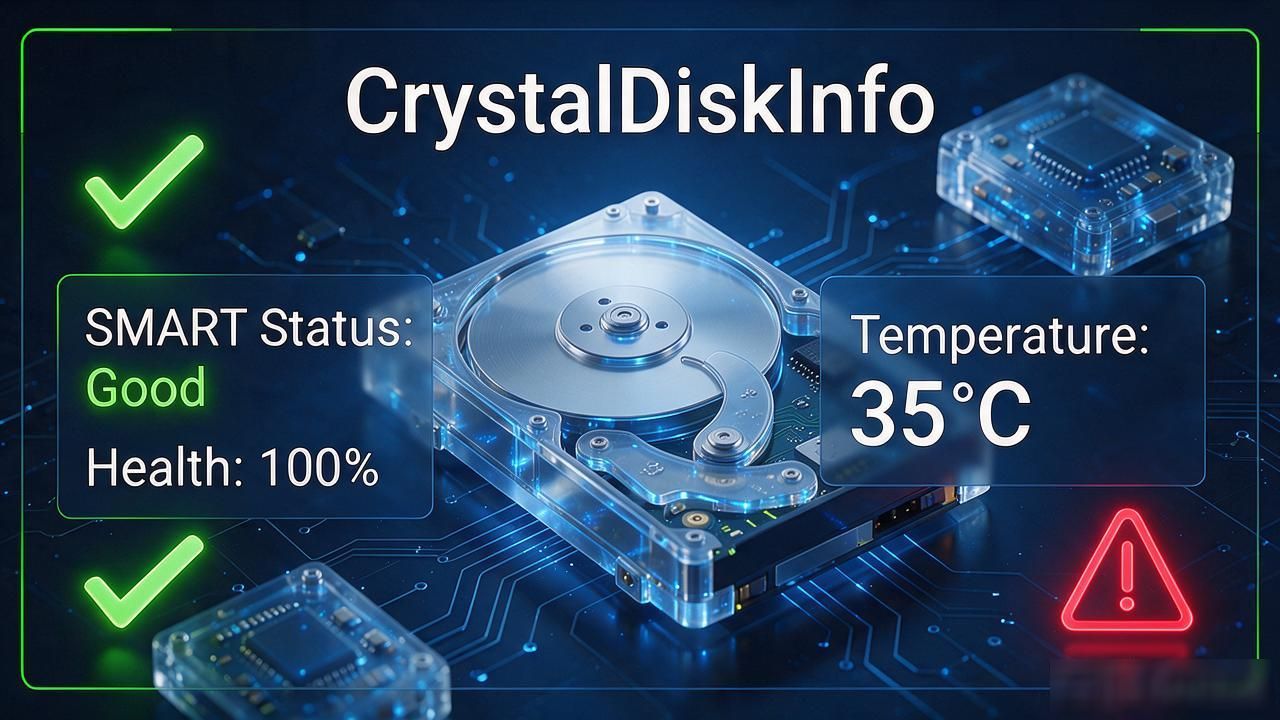
需判定硬盘的健康情形, 实则绝对无需任何专业知识。存在一款免费的软件称作CrystalDiskInfo, 其中文名叫做“磁盘信息”。
下载, 进行安装, 之后打开, 主界面直接呈现出一个最为重要的信息, 那便是健康状态。
就这么简单,看颜色就行,不用懂任何技术。
在这里有个小小的建议, 在CrystalDiskInfo的菜单当中去寻找到“功能”这一项, 接着再由此找到“开机启动”, 然后把它设置为伴随着开机而自动运行。如此这般, 在往后的每一次开机的时候, 你便能够去看一下硬盘的状况, 进而养成一种习惯, 让自己心里有底。
几个数字,告诉你硬盘的真实"身体状况"
要是你乐意再多瞅两眼。则CrystalDiskInfo当中存在着几项数据。会用通俗易懂的话语阐释供给你听。
1. "偷偷换零件"的次数
专业名称称作“重映射扇区计数”, 正常状况下为0 , 要是出现大于0的数值, 表明硬盘察觉到自身存在一些小坏块, 正运用备用的良好区域去替换这些坏块 , 偶尔出现1至3个没关系 , 然而倘若这个数字持续攀升 , 如同你家屋顶开始漏水 , 起初一滴 , 随后越漏越大 , 这便是危险信号。
2. "排队等待处理"的坏块
“当前待映射扇区数”是专业名称, 正常情况下它也是0, 要是出现大于0的情况, 那就表明硬盘发现了坏块, 只是还没来得及处理, 而这正是即将出现坏道的一种早期体现形态。打个比方来说, 这就如同在体检的时候发现了一个结节, 尽管还没有被诊断判定为恶性的, 可是你绝对必然肯定是要予以重视的。
3. "已经没救了"的坏块
那被称作“无法纠正的扇区计数”的专业名称, 正常的情况而言是为0, 一旦出现了任何数字, 这就表明数据已然丢失, 是修复不了的, 要是见到这个数字并非为0, 那就赶快备份数据, 因为硬盘已经出现大问题了。
4. 固态硬盘的健康度百分比
要是你所使用的是固态硬盘也就是SSD, 那么CrystalDiskInfo会呈现出一个“健康度百分比”。当该比例低于50%时, 建议更换硬盘。而要是低于20%, 则随时都有可能出现问题。
硬盘在"求救"的几种信号

实际上, 在CrystalDiskInfo发出警报以前, 你的硬盘或许已然曾经发出过求助信号了, 只是你并未将其当作一回事罢了:
留意: 要是你已然碰到了上面这些情形, 并且 CrystalDiskInfo 呈现出黄色又或者红色, 那就得即刻采取行动——暂且先别去关机, 赶紧把重要的文件拷贝到另外一个硬盘亦或是 U 盘当中。由于硬盘要是已经出现了严重的故障, 关机之后或许就无法再次启动了。
真的坏了怎么办?先看看数据恢复的价格
有那么些人也许会这么琢磨: “就是坏了又能如何,最多不过去换一块硬盘罢了。”然而关键的问题是, 硬盘当中所存储的是一家人的照片, 是历经多年攒下的工作文档, 是关于孩子成长历程的记录。更换一块硬盘这件事情倒是相对容易, 可是硬盘里面的那些内容该如何去处理?
数据恢复这些公司, 能够协助你, 将那已经损坏的硬盘之中的数据, 给弄取出来, 然而其价格呢, 可不是一般平常的人能够承受接受得了的:
数据恢复的行情大概是这样:
看到这般价格, 你理应明晰, 一块全新硬盘只需几百块, 然而数据恢复动辄便是几千乃至上万。并且越早着手处理越实惠, 待到硬盘完全停止转动后再寻求他人恢复, 价钱翻倍暂且不说, 还未必能够全部找回。
更省心的办法:花几百块备份,别等到花几千块恢复
讲述到数据恢复的价钱, 实际上就是要向你传递一件事情, 那便是, 备份, 相较恢复低廉上十倍。
啥是备份呢, 是将你的重要文件, 于另一块硬盘之上再度留存一份。而且你不需懂得技术, 并且也不用花费过多的钱。
最简单的方案:买一块移动硬盘。
一块容量为1TB的移动硬盘, 当下大概在300至400元的价格区间。每隔一两周, 将你电脑当中的照片、文档以及重要资料, 复制一份到移动硬盘里进行存储。操作就是如此简便。再配合一款免费软件, 它能够自动帮你比对出哪些文件是新近修改过的, 通过一键实现同步, 无需手动逐个去查找。FreeFileSync。
操作步骤:
1. 买一块移动硬盘
2. 下载FreeFileSync
3. 设置好要备份的文件夹
4. 每1到2周运行一次同步,以后再也不怕硬盘坏了
再加一道保险:网盘备份。
将最为关键的文件上传至网盘, 免费的用户具备一定量的存储空间, 足以用来存放核心的文件。如此这般便是“双重保险”, 哪怕硬盘一同坏掉也无需担忧, 网络上还存有一份。
备份圈子当中存在着一个3 - 2 - 1法则, 其意思在于, 重要的数据最少要存储3份, 要采用2种不一样的存储介质, 诸如硬盘以及网盘之类, 其中的1份要放置在不同的地方, 像是放置在网盘里。达成这三条, 你的数据便算是安全的了。
说了这么多,其实就三件事:看一眼、买一块、备份好。
此刻去查找一下CrystalDiskInfo, 5分钟就能晓得硬盘处于何种状态。若呈现蓝色, 那就购置一块移动硬盘着手进行备份。要是显示黄色或者红色, 别迟疑, 买个新硬盘将数据转移进去。
硬盘几百块,数据恢复几千块。这笔账,你自己算。
文章涵盖内容仅作参考之用, 要是存在疑问, 建议向专业从事电脑维修的人员或者数据恢复机构去进行咨询。