许许多多的人, 在遭遇电脑出现卡顿状况, 文件难以打开, 系统最终崩溃之时, 第一反应往往是觉得中了病毒, 或者是内存不足, 然而却极少有人能够意识到, 这种情况很有可能是硬盘出现了坏道, 造成的。
有着如硬盘之上伤疤般存在的坏道, 它们只要一旦出现, 便不但会对正常使用产生影响, 而且还可能致使数据丢失。那么, 坏道究竟是怎么一回事? 我们这些普通人可不可以自己进行修复? 今天就带领你去详细地了解一番, 并且推荐几款实用的工具, 通过手把手的方式教你去处理坏道问题!
关于硬盘坏道,需要简单解释一下:
坏道之中的逻辑坏道, 它是属于软件故障范畴的, 其形成多是由于异常断电这种情况产生, 或者是病毒攻击所致, 又或者起因于软件进行了误操作从而引发的。比如说, 突然出现停电状况的时候, 数据写入过程被中断了, 又或者是不小心误删了系统文件, 这些情况都有可能在硬盘之上留下逻辑方面发生错误的情况。而逻辑坏道大部分情形下是能够借助软件来实现修复的。
硬盘出现物理坏道, 这属于硬件存在硬伤, 它一般是由硬盘遭受剧烈震动、磁头出现磨损、盘片被划伤等这些物理方面的损伤所引发的。去设想一下硬盘内部那极为精密的机械结构, 哪怕仅仅是一次不经意间的碰撞, 那就极有可能在盘片的表面留下根本无法挽回的伤痕。而修复物理坏道的难度是非常高的 的情形严重的时候甚至是需要更换硬盘的。
特别要关注的是: 不管是哪一种坏道, 都建议先把数据备份好, 之后再开展相关修复工作。要是数据已然没办法正常访问, 那就应当先使用数据恢复工具去尽力抢救数据, 接着才去进行修复方面的操作。
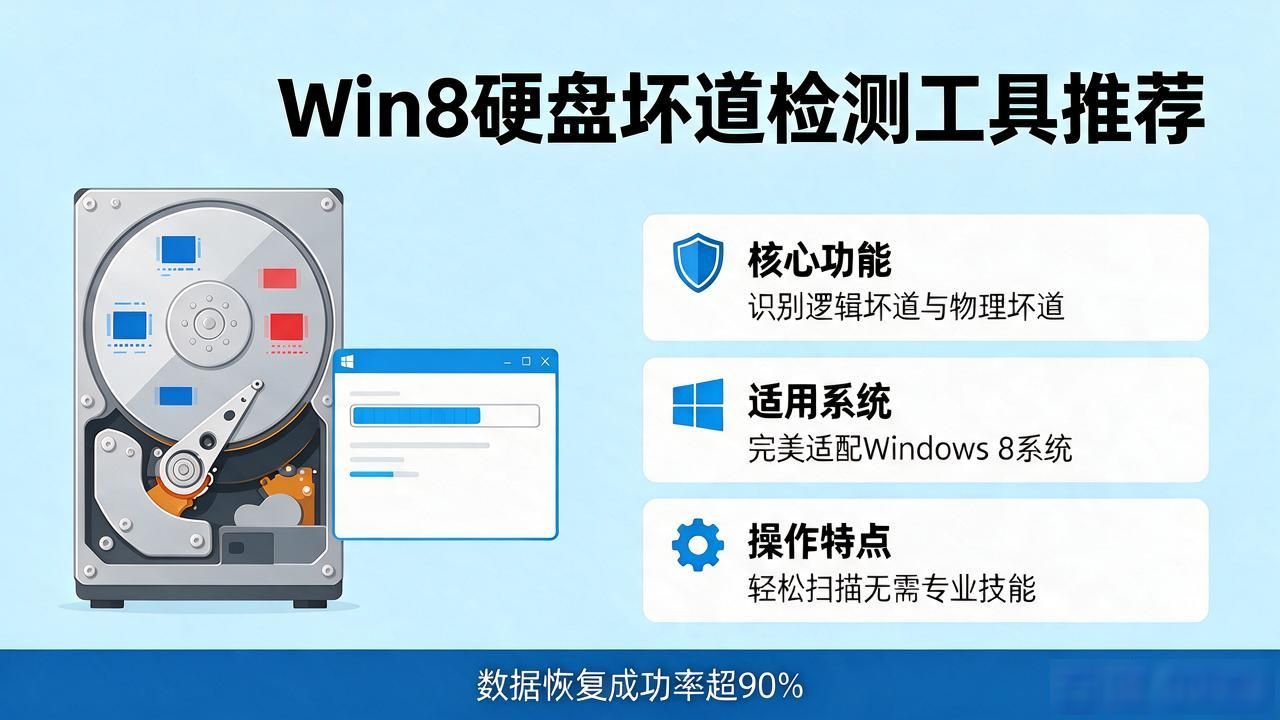
以下这些工具, 全都能够用以查验以及修补硬盘损坏的磁道 , 不管你是对电脑操作不太熟悉的新手 , 还是有一定经验的进阶使用者 , 都能够寻觅到契合自身情况的办法:
1. CHKDSK命令(Windows系统自带工具)
CHKDSK是Windows操作系统自带的命令行工具, 不少用户或许听闻过, 然而真正使用过的却没几个。它能够检查文件系统的完整性, 会扫描并修复磁盘里的逻辑坏道, , 适用于NTFS格式跟FAT格式的磁盘。它具备无需额外安装任何软件, 凭借操作系统自带就能使用的优点, 格外适合快速处理常见的磁盘错误。
即便属于操作系统内置功能, 修复磁盘之际对数据依旧存有风险, 因而于执行下面命令之前, 务必要先备份数据!
修复坏道步骤如下:
有的系统盘会给出要在重新启动之后才能够完成操作的提示, 依照这个提示去进行操作便可以了。
2. DiskGenius(免费版)
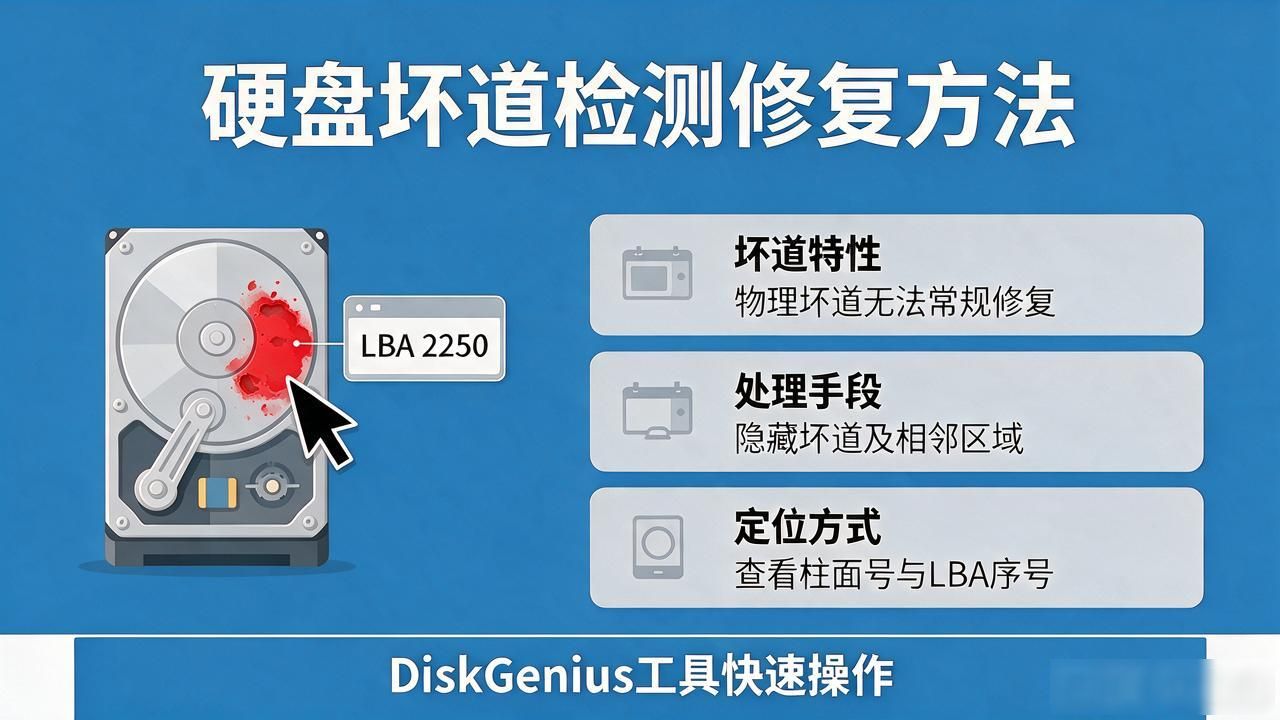
一款国产软件DiskGenius, 它把数据恢复、分区管理、坏道检测与修复集合在一起, 功能丰富, 界面清晰又直观。它能够开展深度的坏道扫描以及逻辑坏道修复, 还能够以图形化方式直观呈现坏道位置, 操作很容易。除开检测和修复坏道之外, 这款软件还支持查看硬盘的SMART信息, 从而去了解硬盘的健康情况、预计剩余使用期限、通电的次数等信息。
警告: 当数据尚未进行备份之时, 提议仅就行坏道检测, 切勿去尝试修复坏道哪。要等到确认数据全都成功备份或者成功恢复之后, 才能够开展修复操作哟。
下面是检测坏道图文步骤:
3. 慢速格式化
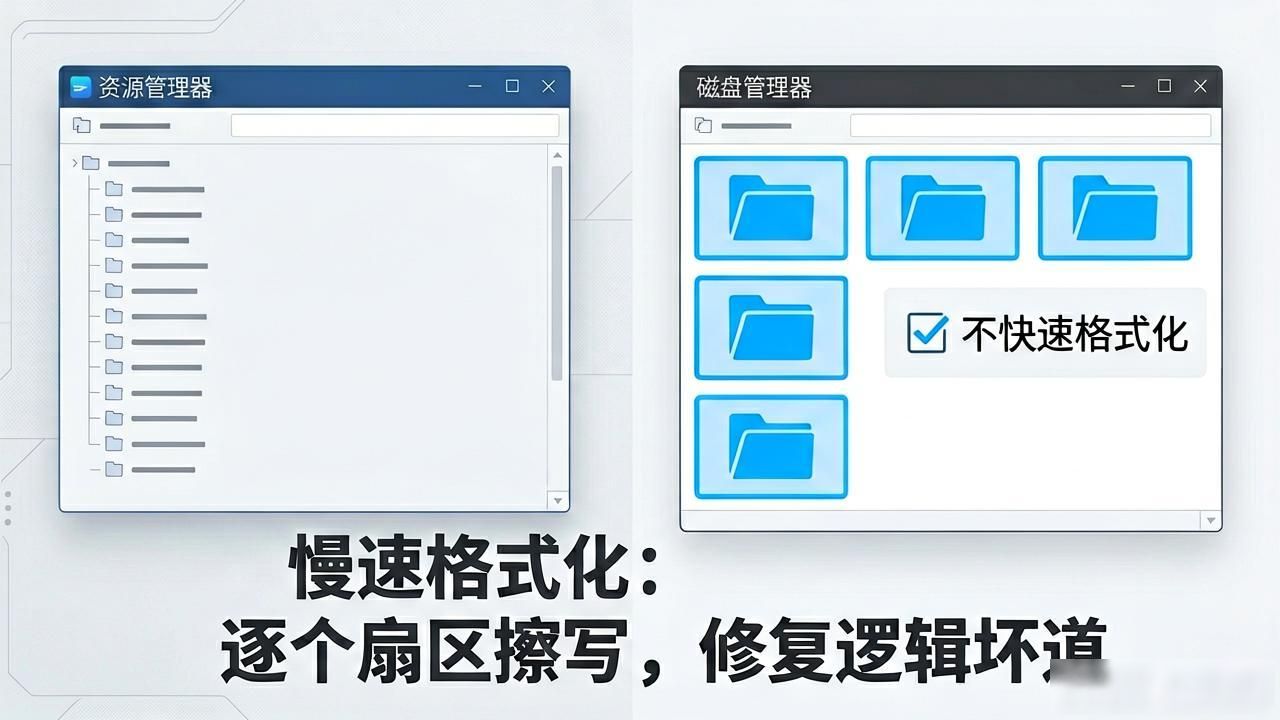
当在资源管理器或者磁盘管理器里去执行慢速格式化, 也就是格式化时不勾选“快速格式化”选项, 这会是对磁盘每个扇区逐一进行擦写的过程, 此过程不但能够清除所有数据以及分区信息, 而且还可以有效修复逻辑坏道。和快速格式化不一样, 慢速格式化的过程更为彻底, 对磁盘的“清洗”作用更为强大, 特别适用于存在大面积逻辑坏道的旧硬盘。
注意:此操作将彻底清除硬盘内所有数据,请务必先备份!
对磁盘执行慢速格式化的步骤如下:
点开“此电脑”, 用鼠标右键点击要进行操作的磁盘, 从中选取“格式化”, 不要勾选“快速格式化”这个选项, 然后点击开始。
4. Disk Utility(Mac磁盘工具)
盘片实用工具是苹果操作系统自带的磁盘管理用具, 能够用来进行磁盘分区、格式化、镜像制作, 与此同时还给出了“急救”功能用来检测并且修复逻辑错误以及轻微坏道。对于苹果电脑用户而言, 它是一款不用额外下载、随时能够使用的实用工具。
指明, 此工具适宜用于修复处于文件系统层面的差错, 对于物理坏道的处置能力相对薄弱。
5. 硬盘厂商专用工具
多家硬盘厂商给出了专属的检测修复工具, 其功能相对而言比通用工具更具针对性, 能够更深入地同硬盘固件层进行交互。像SeaTools(希捷Seagate), 它支持诊断、修复以及清除故障记录等功能;还有WD Data Lifeguard(西部数据), 它可以执行快速与全面扫描、坏道检测以及擦除数据等操作。
每个工具的使用方法不一样,大致的流程参考:
1. 到对应硬盘品牌官网下载安装工具;
2. 选择目标硬盘,执行诊断或修复任务;
3. 依据工具给出的提示来进行操作, 有一部分工具是能够支持针对固件错误展开修复以及对坏道予以屏蔽的。
优点:对本品牌硬盘识别度高,处理精准、效率更高。
缺点:操作界面可能不如通用工具直观,需要查阅帮助文档。