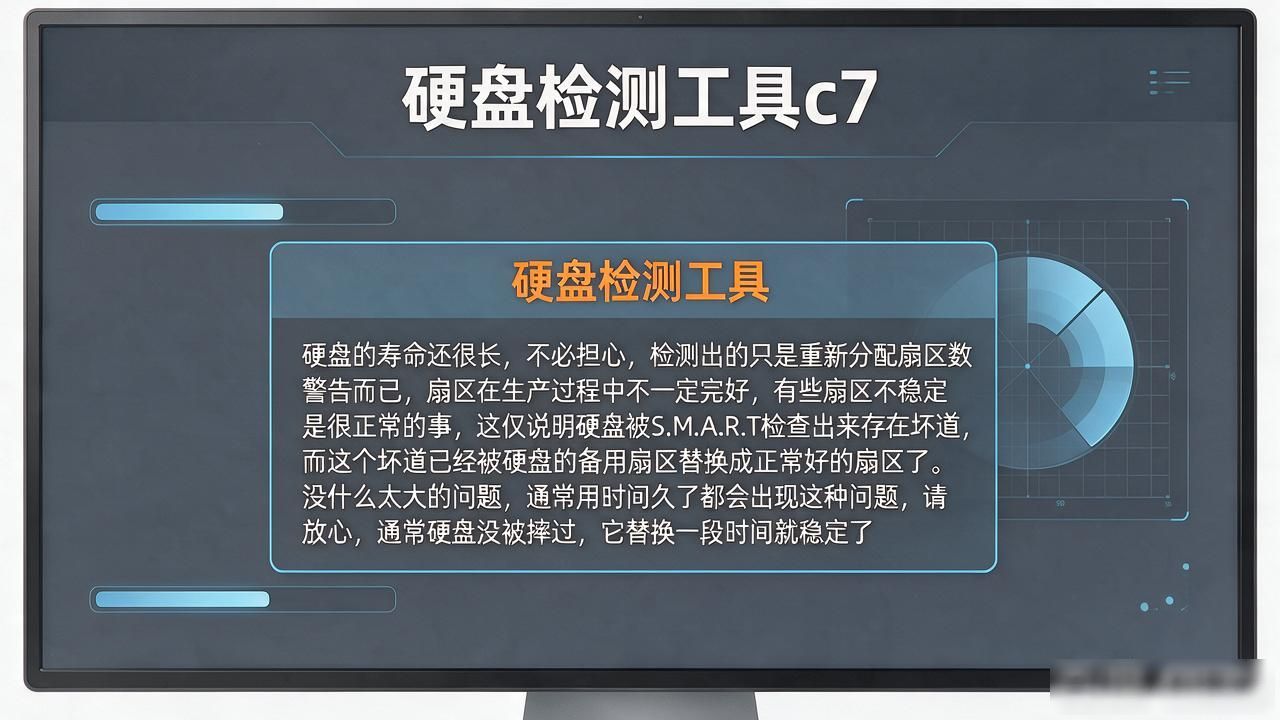
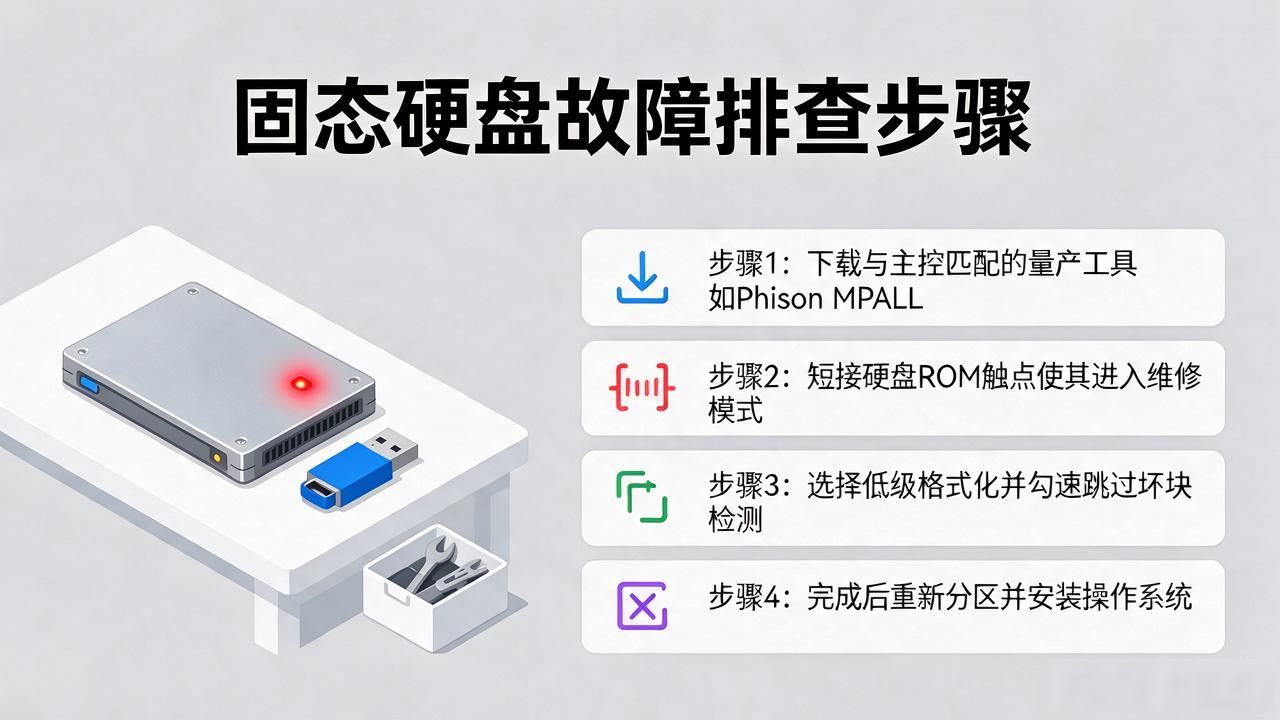
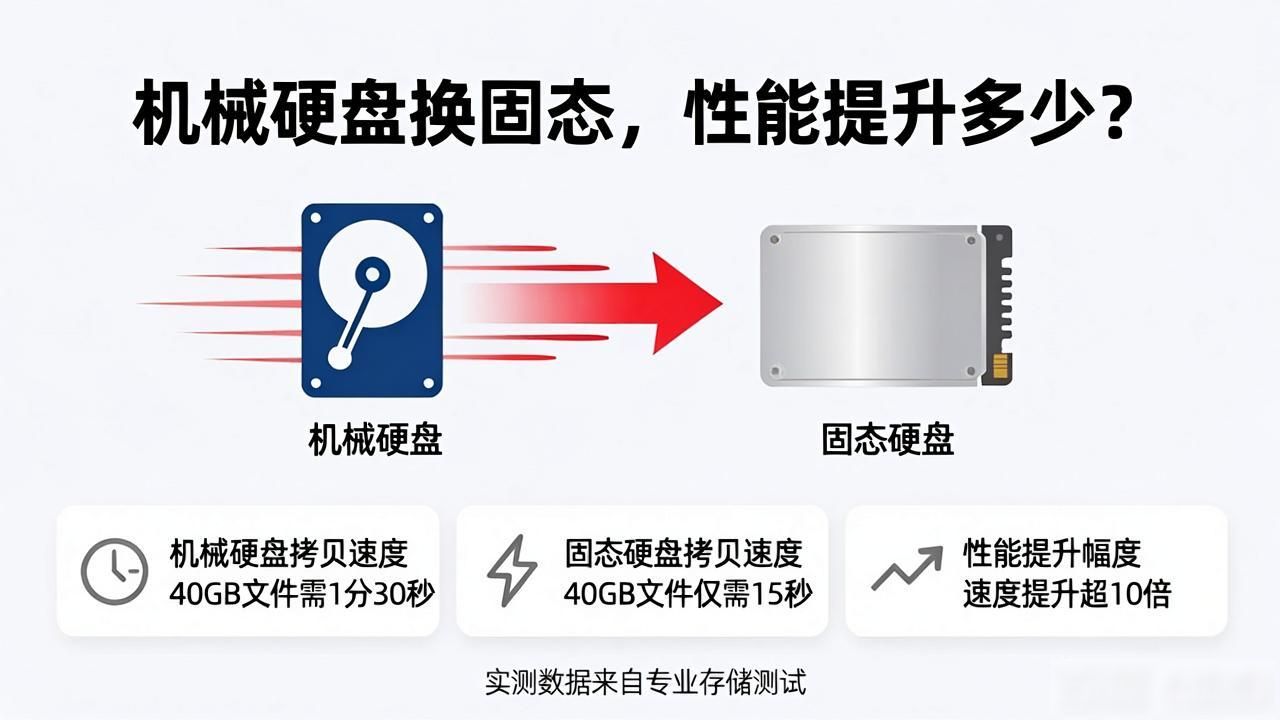
通过SMART参数检测SSD剩余寿命是可行的, 具体方式如下: 其一, 借助CrystalDiskInfo查看“05 Percentage Used”等相关指标;其二, 运用厂商工具比如三星Magician来获取精准的剩余寿命;其三, 利用DiskGenius扫描B1/B2/B3原始值;其四, 使用CHKDSK检查重映射扇区以此辅助判断。
要是您期望知晓当下的剩余使用寿命, 那么能够经由读取其内里所置的SMART(Self-Monitoring, Analysis and Reporting Technology)参数来获取关键健康指标, 固态硬盘的寿命主要是由NAND闪存的擦写次数所决定的, 并且厂商一般会以“已用寿命百分比”或者“备用块余量”等样式在SMART中公开这个信息, 以下是几种可靠且容易操作的检测方法:
一、使用CrystalDiskInfo查看实时健康状态
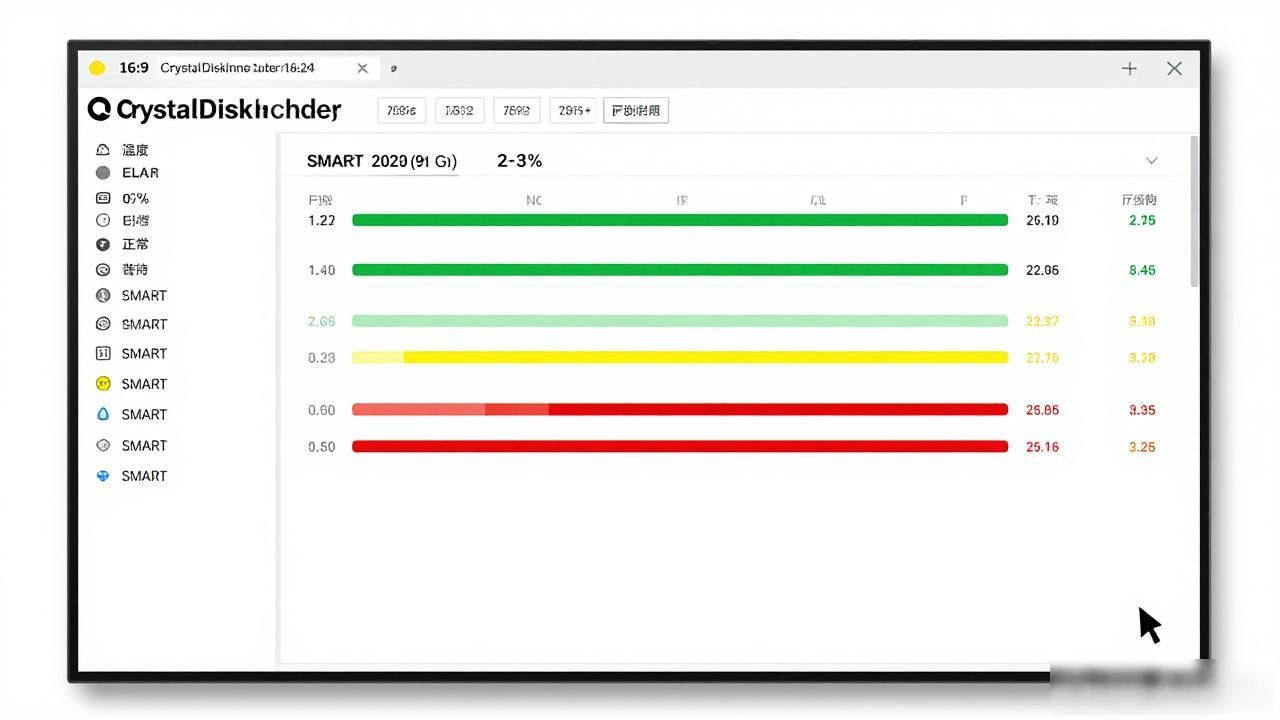
有一款名为CrystalDiskInfo的工具, 它是轻量级的, 支持简体中文, 还是免费的, 它可以直接解析SSD的SMART数据, 并且会以颜色标识健康等级, 绿色代表正常, 黄色表示警告, 红色意味着危险, 它不依赖厂商驱动, 兼容SATA与NVMe协议, 适用于绝大多数消费级固态硬盘。
1、访问CrystalDiskInfo的官方网站, 去下载最新版本的安 装包, 在完成相关安装之后, 启动那个程序。
2、首先, 主界面会自动将所有连接着的存储设备给列出来, 接着, 要从中去找到目标SSD, 然后观察“健康状态”栏里所显示的内容。
3、点击“详细信息”, 能够展开SMART参数列表, 其中需要重点予以关注的有以下三项, 分别是: 05 Percentage Used, 此为已用寿命百分比;C3 Available Spare, 即备用块余量;C7 Available Spare Threshold, 也就是备用块阈值。
4、若“健康状态”呈现为“良好”的状况, 并且“05 Percentage Used”这个数值低于85%, 那么这表明SSD依旧处于安全使用的区间范围之内。
二、运行厂商专用工具获取精准评估
各地固态硬盘制造商所提供的官方工具, 深度整合固件通信方面的协议, 能够调用私有智能字段, 并且结合已经标称的总写入字节数来计算剩余寿命, 最终得出的结果常常比通用工具更加贴近实际存在的磨损状况。
1、查实SSD品牌型号, 去往相应官网下载专门工具, 英特尔用户运用Intel SSD Toolbox, 三星用户运用Samsung Magician, 西部数据用户运用WD Dashboard, 东芝或铠侠用户运用KIOXIA SSD Utility。
2、安装完成之后, 凭借管理员身份去运行该工具, 此软件便会自主辨认本机的SSD, 进而加载专属的健康报告。
3、分别于“健康”页面之中, 以及“诊断”页面之内, 去寻觅“Remaining Life”字段, 还有“Life Left”字段, 再加上“Wear Leveling Count”字段等, 其中所呈现的数值就是依据TBW由厂商推算出来的剩余寿命百分比。
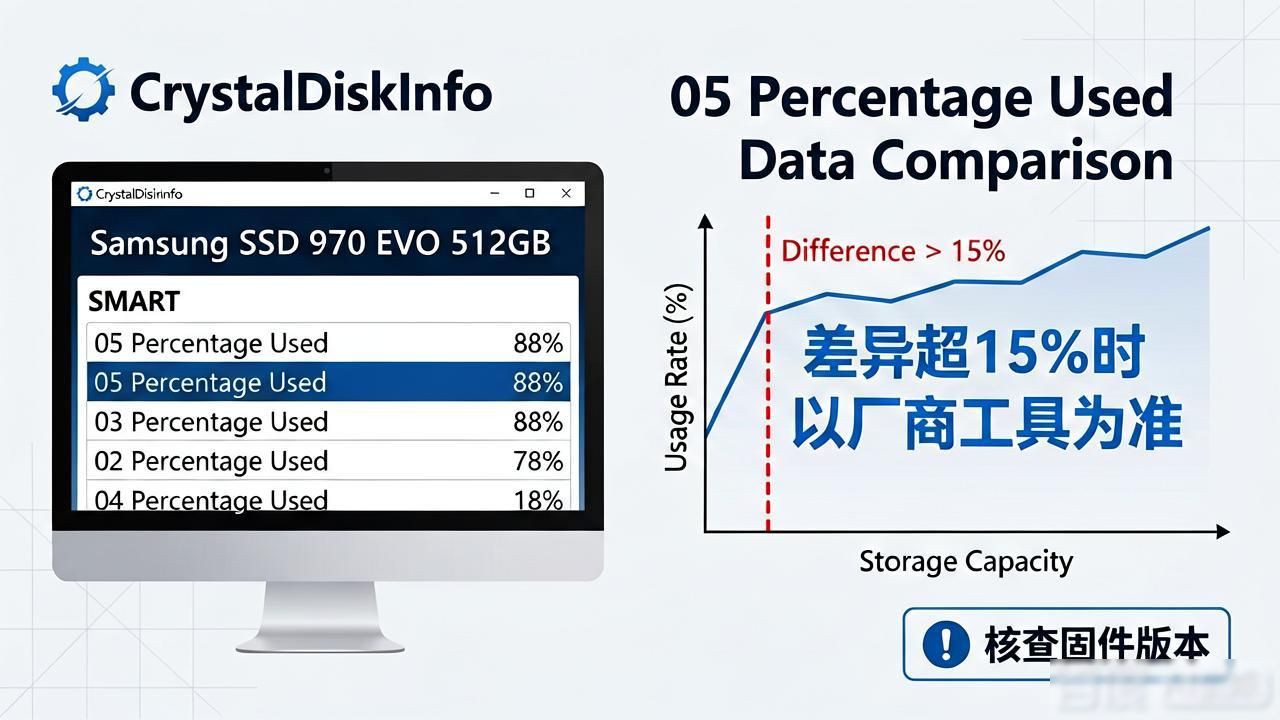
4、同 CrystalDiskInfo 里所读取出来的“05 Percentage Used”情况作比较, 要是二者之间的差异超出了 15%, 那么建议将厂商工具的结果当作标准, 并且去核查一下是否启用了最新的固件版本。
三、通过DiskGenius免费版执行SMART深度扫描
DiskGenius免费版, 能支持基础SMART信息读取, 还能够对SSD进行低层扇区响应时间分析, 以此辅助判断是否存在隐性性能衰减, 或者早期坏块迹象, 特别适用于无法被CrystalDiskInfo完整识别的OEM定制盘, 但也是老旧NVMe型号哦。
1、从DiskGenius相关网站去下载超过v5.5标准的免费类型版本, 在完成安装操作之后开启该软件。
2、右键点击左侧磁盘列表里的目标SSD, 在弹出的操作选项里选择“查看S.M.A.R.T.Y信息”, 这里有具体的步骤和选项。
3、于弹出的窗口之内, 去查验“当前值”这一列跟“最差值”这一列, 格外留意B1 Program Fail Count(编程失败计数), 以及B2 Erase Fail Count(擦除失败计数), 还有B3 Wear Leveling Count(均衡磨损计数)这三项的原始数值。
4、倘若上述当中任何一个原始的值并非是零, 或者“最差的值”显著地低于“当前的值”, 这就意味着NAND单元已经出现了不可以逆转的损耗, 需要提升监控的频率。
四、调用Windows内置命令行工具验证文件系统完整性
虽说CHKDSK没办法直接去反推出SSD的物理寿命的情况, 但是它能够找出因为写入出现错误或者掉电致使的逻辑损坏状况, 通过这样得以间接地去表明底层介质有异常情况。而当SSD的寿命快要抵达终结的时候, 文件系统的错误率常常会跟着上升起来的, 基于此状况, 所以说CHKDSK的结果能够当作辅助参考的信号。
1、按下“赢键加上R键”, 输入“命令提示符”并按下回车键, 以管理员身份开启命令提示符。
2、通过输入, 命令是, chkdsk, X这个字母所代表的, 是SSD所在的盘符, 比如C, 然后还要加上, /f, 以及, /r。
3、要是出现提示表明“卷正在使用”这种情况,那就键入“Y”, 然后重启电脑, 随后, 系统会在启动的这个阶段自动去执行扫描操作的。
4、完成扫描之后, 去查阅日志输出, 着重关注“重新映射扇区数”、“坏扇区修复数量”等字段, 要是出现并非零的重映射扇区计数的情况, 那就应当马上备份数据, 并且思考更换SSD。