深度技术官网有位小伙伴,反馈其电脑在升级 win10 纯净版系统后,移动硬盘无法访问,那遇到这种情况该怎么办?接下来,深度系统小编要分享具体解决方法,有需要的小伙伴能一起来看看参考参考。
无法访问的Win10 纯净版移动硬盘,很大程度是被物理连接、供电情况、驱动对应与否、采取磁盘管理正确或是文件系统搞错引发的错误致使的,按照“先在硬件范畴后到软件范畴、先是简单层面后是复杂层面”这样的顺序去展开排查,多数存在的问题能够迅速被解决掉。下面呈现的属于详细的步骤:
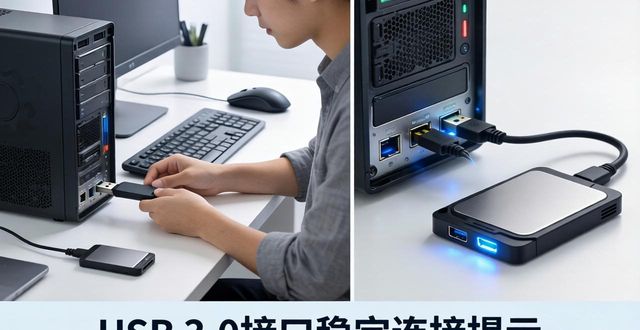
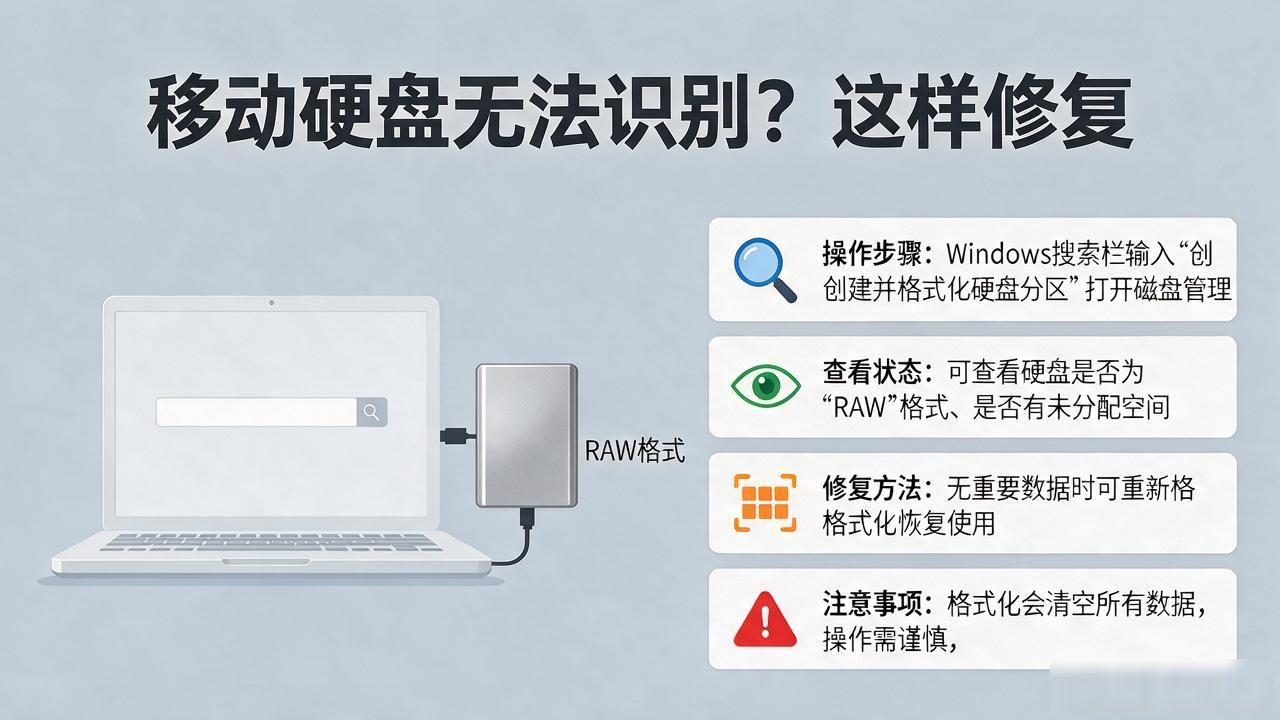
一、最先开展排查的是物理连接以及供电情况,这是最为常见的,要进行更换接口与线缆的操作:对于台式机而言,优先插入后置的USB 3.0/2.0接口,因为这样供电会更加稳定,而笔记本则更换不同的接口;要使用原装的或者已知完好无损的数据线,对于2.5英寸的硬盘,可以尝试使用双头USB线来增强供电,对于带有外接电源的设备,一定要接上电源。要进行交叉测试:将其连接到另一台正常的电脑上,以此来判断是硬盘自身出现了故障还是当前主机存在问题;要是其他电脑同样无法识别它,那么可能是硬盘盒或者硬盘的硬件出现了损坏,此时需要对硬盘进行检修。第一步,重启电脑,要先断电重启之后再去连接硬盘,以此来排除系统临时识别出现的异常情况。第二步,在设备管理器中修复驱动问题,先打开设备管理器,通过Win+X然后选择设备管理器,接着展开“磁盘驱动器”以及“通用串行总线控制器”。对于处理磁盘驱动器异常,要找到移动硬盘也就是标有品牌以及型号的那个,要是其带有黄色感叹号,那么用右键点击“更新驱动程序”;要是没有效果那就“卸载设备”,这里面可选删除驱动软件,之后重启电脑,然后系统会自动进行重装驱动;也能够扫描检测硬件的改动情况。将 USB 控制器予以修复:把“通用串行总线控制器”进行展开,用鼠标右键点击 USB Root Hub,于电源管理里面将“允许计算机关闭此设备以节省电源”这一选项取消掉,以此防止供电被切断。三、对磁盘管理进行分配盘符或者初始化(系统能够识别硬盘但却没有盘符 / 未曾初始化)先打开磁盘管理:通过 Win+X 的组合键后选择磁盘管理,或者按 Win+R 组合键接着在输入框中输入 diskmgmt.msc 再按下回车键。对移动硬盘进行盘符分配的操作步骤为,用鼠标右键点击移动硬盘的已分配分区,接着选择更改驱动器号和路径,再点击添加这一选项,然后挑选未被占用的盘符比如 F:盘符,最后点击确定按钮。针对出现未初始化或者 RAW 格式的情形,要是硬盘显示为未初始化状态,那么就用鼠标右键点击磁盘,选择初始化磁盘,可选择 MBR 或者 GPT 分区表,之后创建新建简单卷进而进行格式化操作,这里需要注意格式化会导致数据被清空,所以要先进行备份;要是硬盘格式为 RAW 格式,可先试着运用 CHKDSK 进行修复处理,若修复无效再进行格式化操作。另外还有命令提示符修复文件系统与权限相关内容。
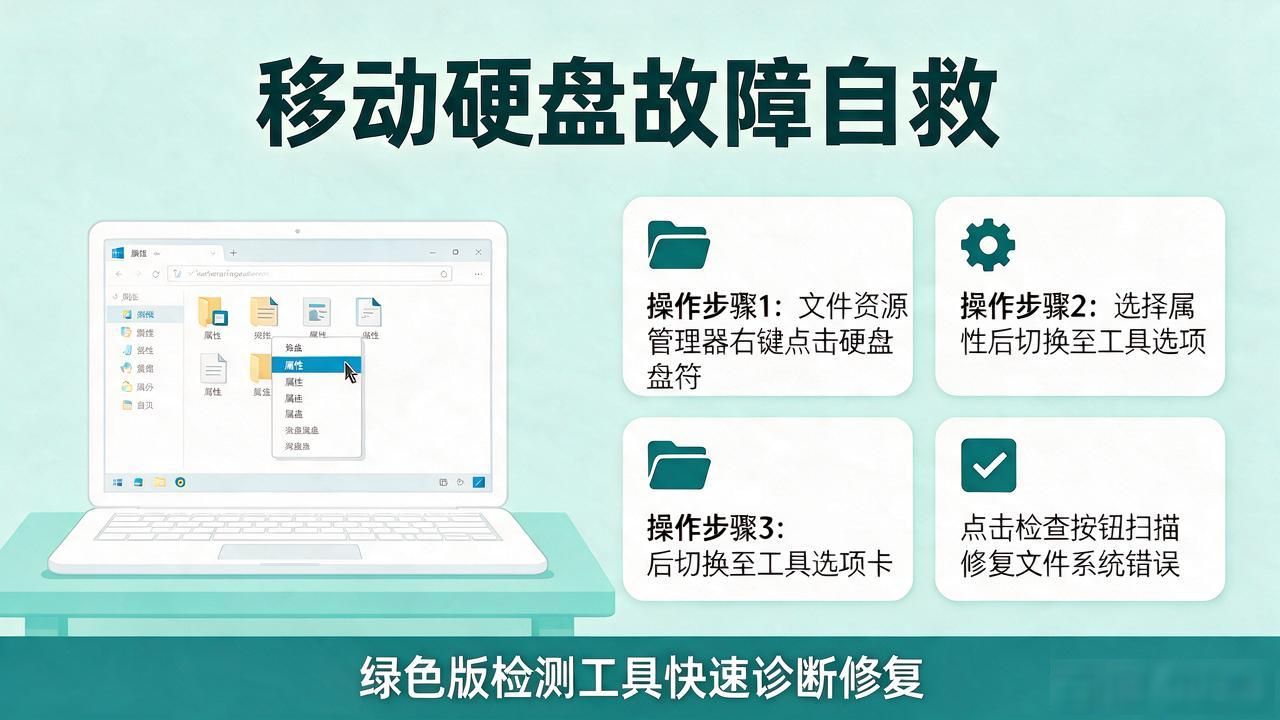
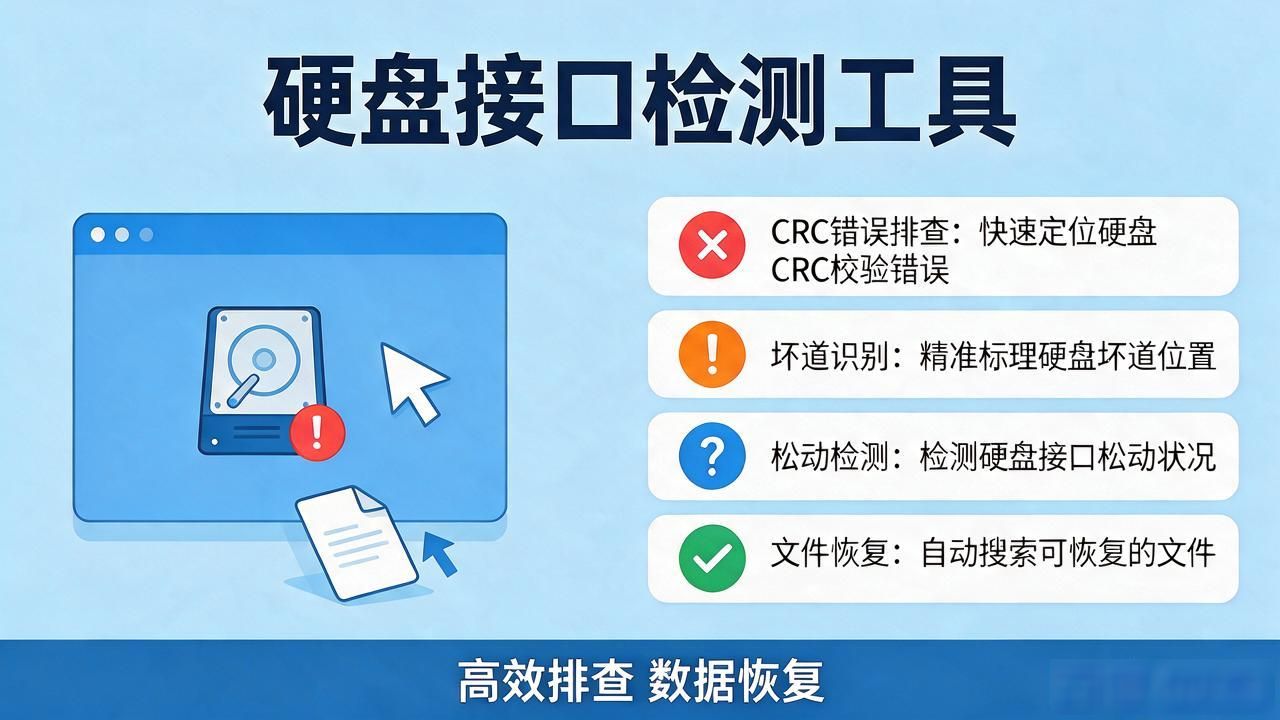
仅以管理员身份开启命令提示符,有两种方式,一是通过按 Win 和 R 键,接着输入 cmd 后,再按 Ctrl、Shift 以及 Enter 键;二是在开始菜单里搜索 cmd,然后右键选择以管理员身份运行。清除只读属性时,先输入 diskpart,进而输入 list disk,接着输入 select disk X(其中 X 是移动硬盘的编号),随后输入 attributes disk clear readonly,完成操作后退出 diskpart。若要修复文件系统,需输入 chkdsk X: /f/r(其中 X 为硬盘盘符),这里的 /f 用于修复文件系统错误, /r扫描并恢复坏扇区数据;要是提示 “无法执行,因为磁盘正在使用”,那就输入 Y 后回车,待重启后会自动执行。修复系统文件时,输入 sfc /scannow,以此修复因系统文件损坏而导致的识别异常。五、其他进阶处理安全模式测试:重启动时按 F8 进入安全模式,排除第三方软件(像杀毒、优化工具)干扰,之后再连接硬盘进行测试。针对硬盘健康进行检查,要运用硬盘厂商所提供的工具,像是希捷 SeaTools、西数 WD Dashboard 这类工具,去检测是否存在坏道,要是存在物理坏道的情况,那就需要及时地备份数据,并且更换硬盘。对于系统更新而言,Win10 纯净版有可能缺少补丁,首先进入设置选项,接着找到更新和安全这一项,然后点击检查更新,通过这种方式安装最新的补丁,以此来修复兼容性方面出现的问题。这里是数据安全提醒。