硬盘坏扇区存在的情况下,Hddreg硬盘再生器能够予以修复,修复期间各分区数据丝毫不会受影响,今日就来教大家运用Hddreg硬盘再生器修复电脑硬盘的方法。
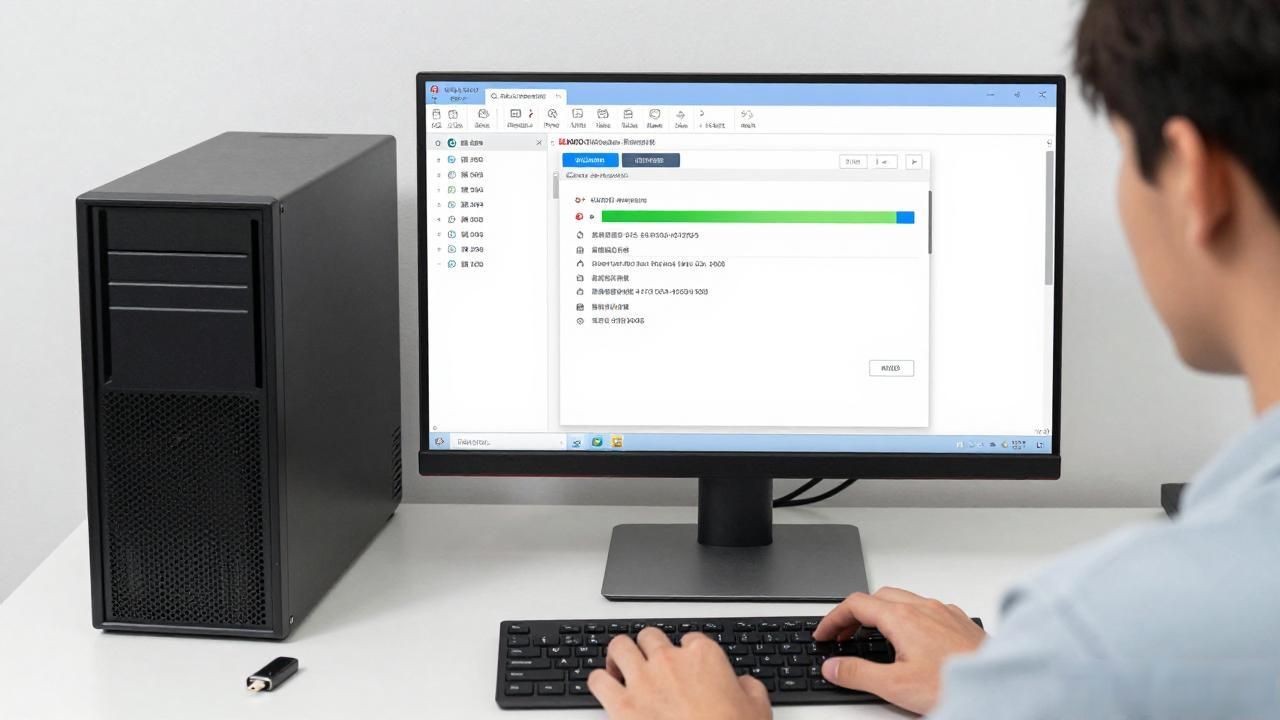
把用u启动软件制作好的启动u盘,插入电脑的usb插口,接着开机或者重启电脑,再按下相应的启动快捷键,在出现启动项选择窗口时,选择usb启动,如此电脑就会从u盘启动,进而进入u启动的主菜单界面。
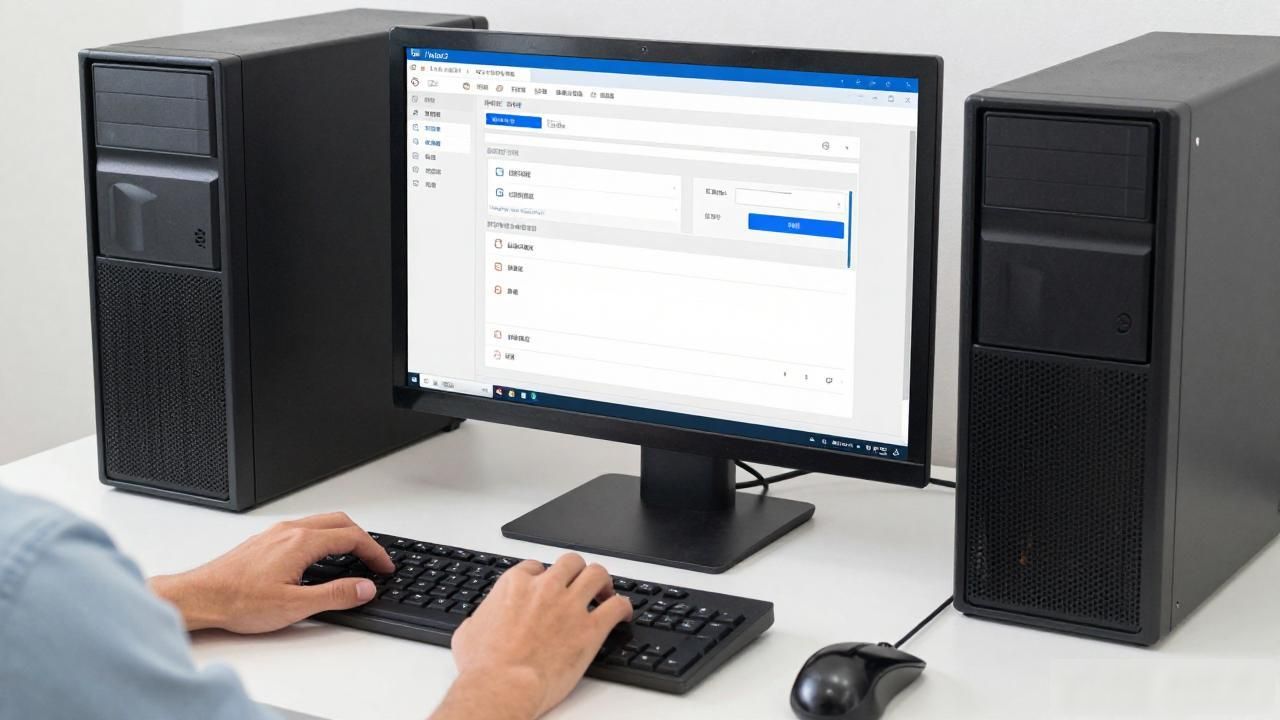
于上图所展示的选项里头,我们把光标移动到“ 【08】运行硬盘内存检测扫描工具菜单 ”那儿,跟着按下回车键进行确认,在紧接着出现的选择菜单当中,再把光标移到“ 【02】运行硬盘再生器HddReg2011 ”这儿,随后按下回车键予以确认就行。
在运行硬盘再生器之后,我们所能够看到的情况是,存在着总共两个驱动器,其中的一个是如 u 小编所展示的带有 u 的盘,另一个则是电脑的硬盘,大家能够凭借磁盘容量的大小去做出判断。在这里,我们需要加以修复的对象是电脑硬盘,所以要在“请输入选择”的括号之内输入数字 2,随后按下回车键来进行确认,就是这样。
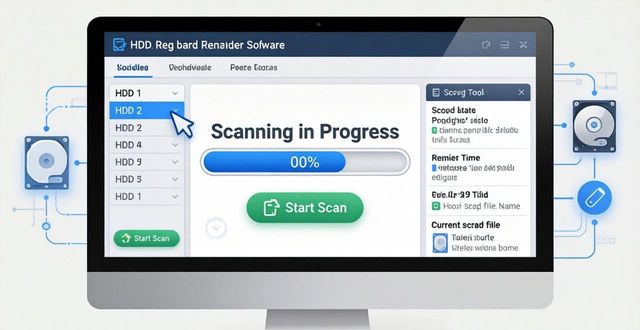
接下来我们要做的事情是,使工具去扫描,还要让其修复被选中的硬盘,具体的操作办法。
对硬盘进行检测修复的 Hddreg 硬盘再生器,会自动开展相关操作,我们仅需耐心等候 5 至 10 分钟就行,于扫描进程里,能够随时按下“Esc”键来暂停或者终止任务,鉴于扫描与修复是同步进行的,因而在扫描结束后,修复进程也就完结了,这便是硬盘扫描过程。
到此,关于怎样运用Hddreg硬盘再生器针对电脑硬盘开展扫描以及修复的方法,就介绍完毕了,你学会了吗?