简介:
成为计算机系统里相当关键重要的构成部分的是硬盘,它担当着存储操作系统这个环节的关键角色,它担当着存储软件这个环节的关键角色,它担当着存储数据这个环节的关键角色。可然而,在经历长时间的使用以后,硬盘常常会遭遇面临坏道这样的问题,这种问题不但会对数据访问速度造成影响,而且更有可能致使导致数据丢失。针对此,本文会从专业的角度层面深入予以解析剖析硬盘坏道检测的工具以及方法,并且还会给出提供一些很实用的有用的建议,以此来帮助协助用户能够有效切实维护硬盘的健康状态。
工具原料:
操作系统版本分别是,叫Windows 11的那个,还有称作macOS Ventura的那个。
品牌型号分别是,戴尔的XPS 13,苹果的MacBook Pro(2022)。
软件的版本分别是,CrystalDiskInfo 8.15.1,Disk Utility,HDDScan 4.1。
一、硬盘坏道检测的必要性
1、对于硬盘坏道而言,其形成主要归结为两种情况,分别是物理坏道以及逻辑坏道。其中的物理坏道,所指的是硬件出现损坏的状况。而逻辑坏道呢,则是因软件故障或者其他一些因素状况,从而造成的数据不可读区域情况。定期对硬盘进行检测,查看其是否存在坏道,这对于保障数据安全以及延长硬盘使用寿命而言,是十分重要的。
二、主流硬盘坏道检测工具详解
1、CrystalDiskInfo:
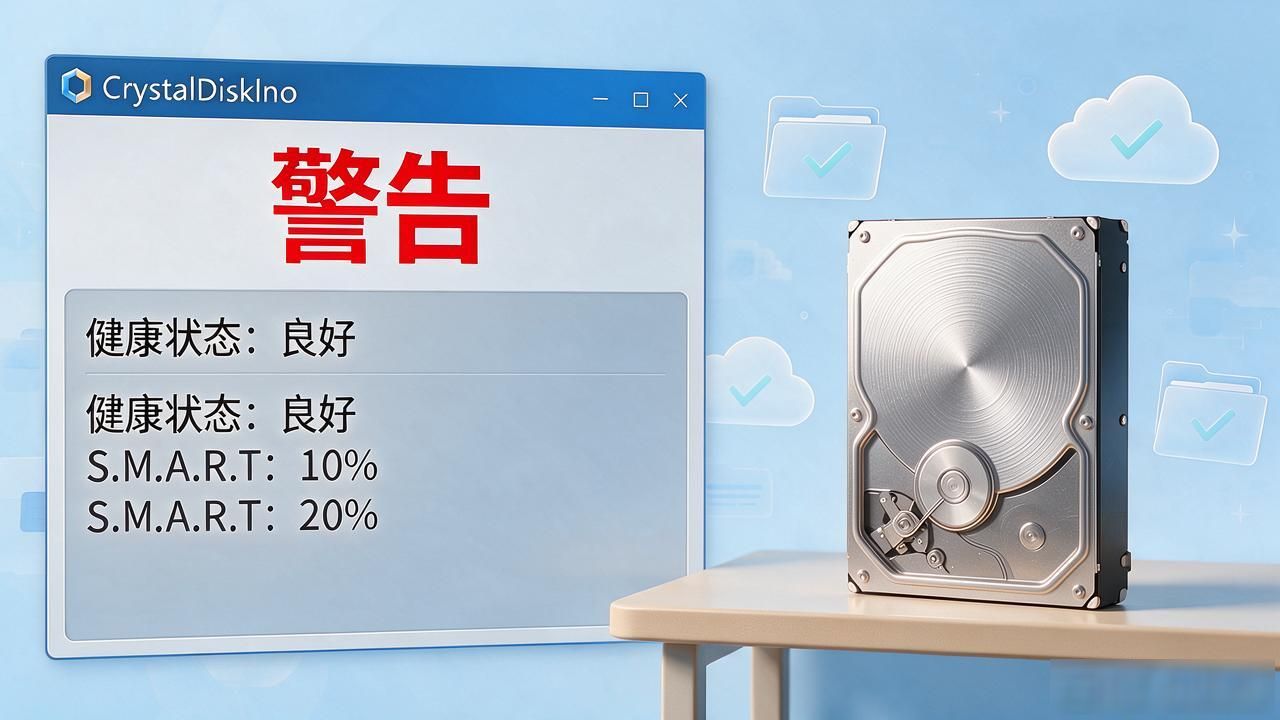
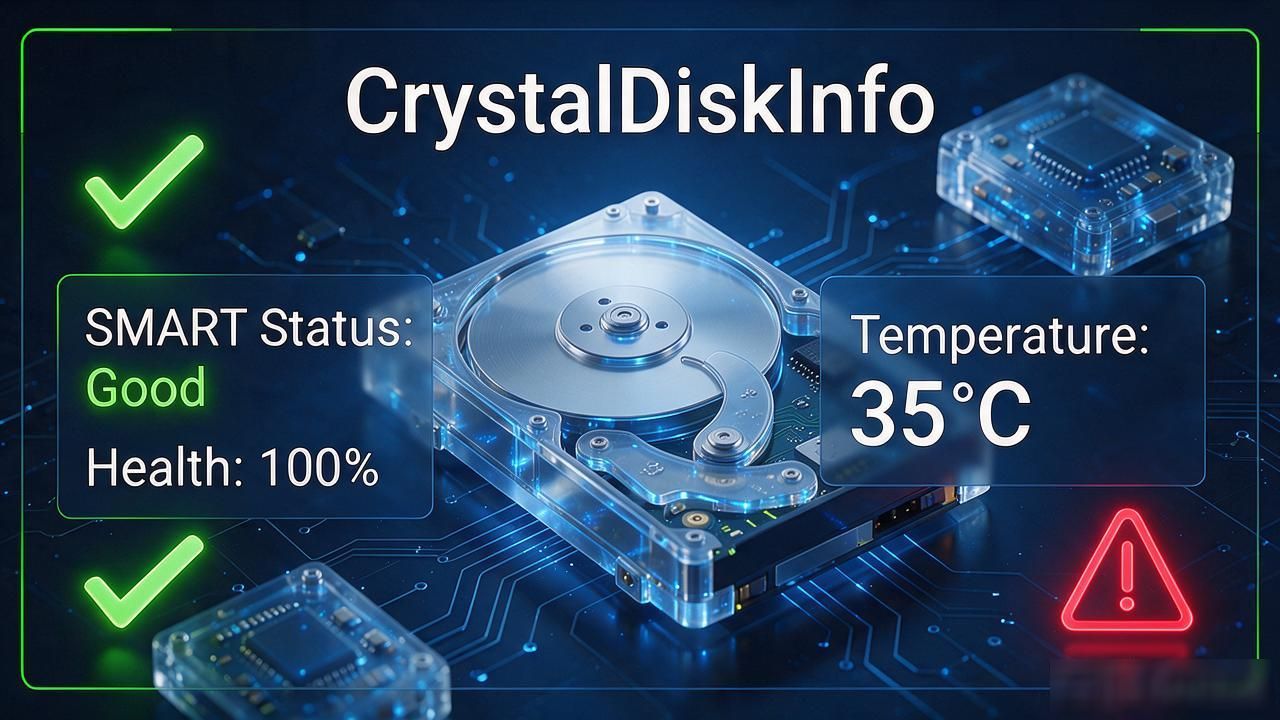
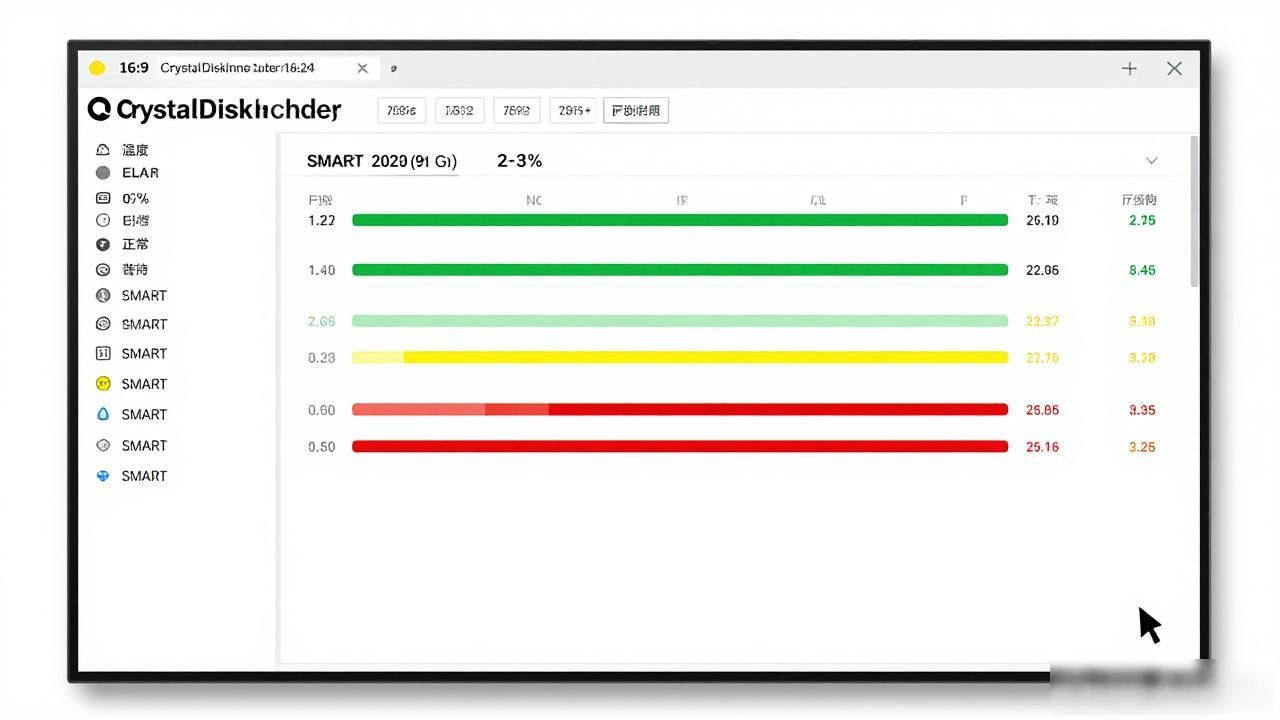
CrystalDiskInfo是一款免费为硬盘健康监测的工具,它在Windows系统当中被广泛应用,它借助SMART技术对硬盘健康状态进行实时监控,用户能够方便地查看硬盘温度,还能查看错误率,也能查看健康度等详细信息。
2、HDDScan:
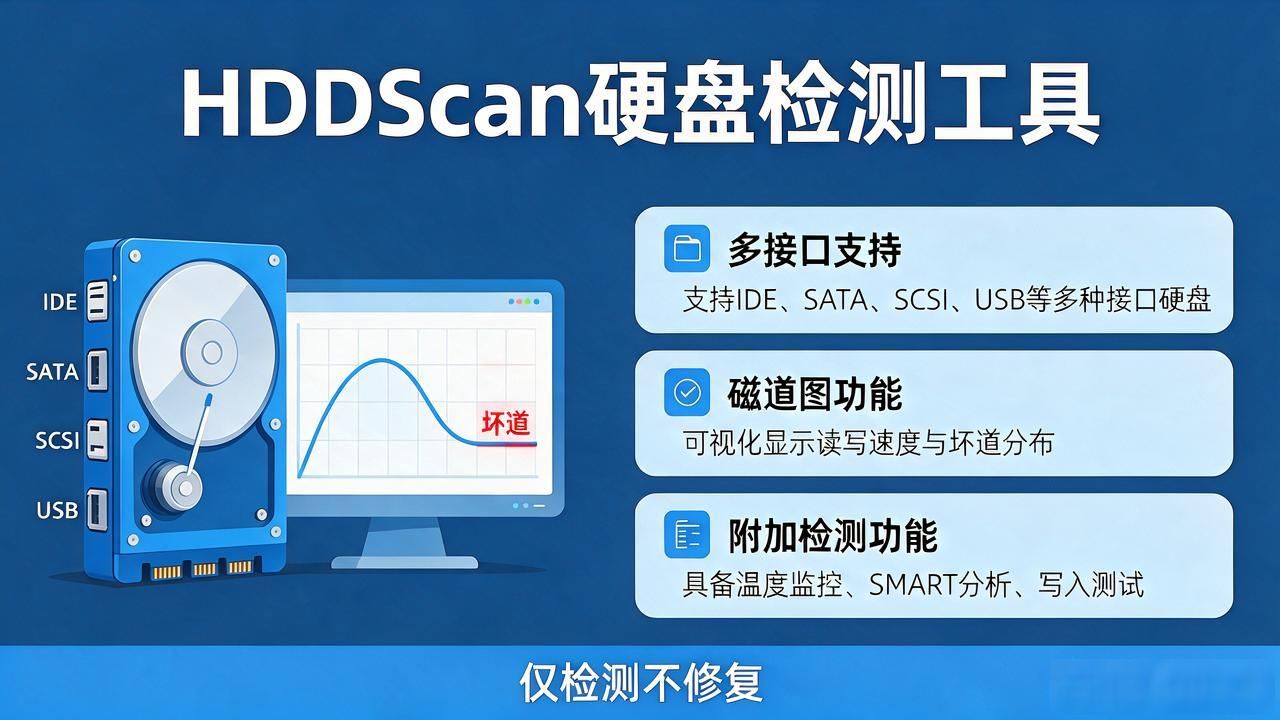
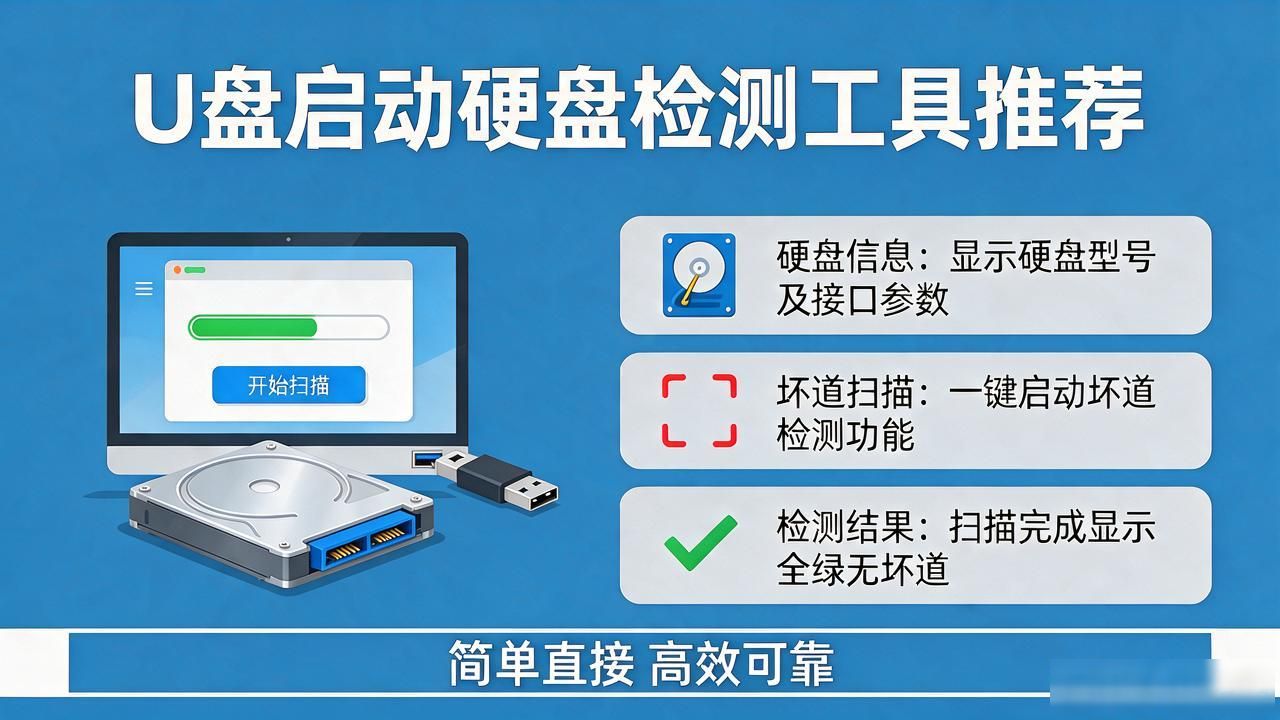
有一款名为HDDScan的软件,属于多功能硬盘检测软件范畴,它适用于Windows这个平台,它具备表面测试功能,它拥有SMART监控功能,它存在错误扫描等功能,它可以详细检测硬盘之上可能存在的物理坏道,它还能详细检测硬盘之上可能存在的逻辑坏道。
3、Disk Utility:
磁盘工具,是供使用macOS的用户,去执行磁盘健康检查以及修复的一个在内置的工具,用户能够借”磁盘急救“功能,扫描在硬盘上的,并且修复逻辑坏道。
三、硬盘坏道检测实例与应用场景
1、应用场景一:日常维护。
于日常运用当中,定期开展坏道检测可预防数据丢失。用户每隔1至3个月借助如CrystalDiskInfo或者HDDScan进行一回磁盘健康扫描。尤其是在安装大型软件或者操作系统更新之前,更要保证硬盘状态良好。
2、应用场景二:故障处理。
要是忽然发觉系统运转迟缓或者频繁地呈现文件损坏状况,那就得马上运行硬盘扫描工具去查看是不是存在坏道,接着依据扫描得出的结果采取备份、修复或者更换硬盘之类的举措。
拓展知识:
1、硬盘坏道修复方法。
针对逻辑坏道这种情况,用户有权尝试采取运用操作系统自身所带有的工具,像Windows的磁盘检查工具以及macOS的Disk Utility这样的工具来实施修复。而对于物理坏道而言,应当尽快地备份数据并且要思考考虑更换硬盘这件事。
2、如何选择合适的硬盘类型。
根据使用所需,用户能够挑选传统机械硬盘也就是HDD,或者固态硬盘即SSD。SSD尽管价钱稍微高些,然而它没有机械部件,并且速度更为快些,耐用性更为高些,出现坏道的情况比较少。
总结:
计算机性能以及数据安全存有隐患,与硬盘坏道问题相关。合理运用坏道检测工具,像CrystalDiskInfo、HDDScan,就连操作系统自带的检测工具也可利用,这样用户能够及时预见硬盘问题,并开展处理,进而保障硬盘一直稳定运行。定期备份数据,挑选适宜的硬盘类型,同样是保护数据不遭受损失的关键举措。不管是个人用户,还是企业用户,都得掌握硬盘健康管理以及故障处理所具备的基本知识,用以对付数据存储途中遇到的挑战。