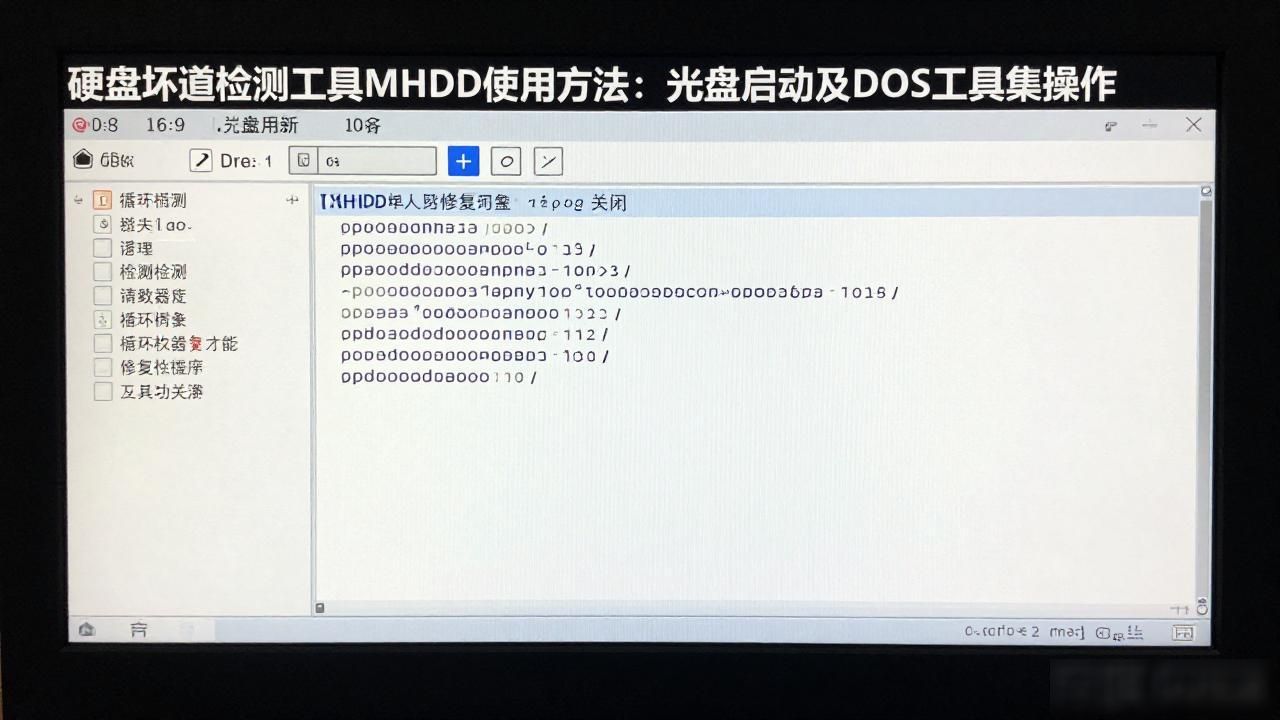
Repartion Bad Drive是一款用于硬盘坏道隔离的工具,它能够协助用户去检测分析硬盘的扇区,对所出现的坏道予以修复,以使硬盘能够以最佳状态来运行,并且在修复之际还能够对资料开展备份。
软件介绍
有一款名为Repartion Bad Drive(硬盘坏道隔离工具)的工具,它功能相当强大并且算得上是硬盘坏道隔离工具,借助该软件可以将用户硬盘里已无法恢复的坏扇区进行隔离,进而能够达成让硬盘依旧能够维持正常运行的效果。
软件功能
【首先确保您的驱动器包含不可恢复的坏扇区】
首要地,极其关键的在于,您务必要保证错误或者崩溃是同坏扇区相互关联的,不然它们就是由别的缘由所引发的。举例来说,要是您碰到的错误是和恶意软件感染存在关联的,那么去尝试隔离坏扇区并不能对您的问题予以解决,甚至也许会让情况愈发糟糕。
所以,十分强烈地建议您于运用专用工具对计算机进行扫描完毕之后使用此工具,此工具清晰透彻地表明硬盘存有不可恢复的坏扇区。一旦开启运作,应用程序会开展扫描并证实坏扇区,然而在应用程序创建分区以前,取消这个过程是安全的,不会导致数据丢失,进而致使整个操作具备风险。
【创建备份,因为将删除HDD中的所有数据】
应当留意的是,运用此程序得清除分区以及驱动器里的全部数据。所以,毫无疑义,你得创建关键数据的备份,然后。
就功能方面来瞧,这个应用程序予以使用时是颇为简易的,这所意谓的是,一旦你将最小的分区大小以及别的参数予以输入了,那就耐心地等候此过程完结。鉴于采用了嵌入式技术,扫描算法能够迅速地经由坏扇区,进而节省了些许时间。
若是存储媒体或者硬盘驱动器兴许存在坏扇区,而且替换它们于您而言并非一个选择,那么您或许能够考虑运用重新分区坏驱动器以使系统更具稳定性,降低错误而且杜绝数据丢失。
使用说明
隔离坏道之前把硬盘里的文件数据都备份好,然后开始操作
1、直接打开RepartitionBadDrive.exe
2、将“Minimal Partition Size”以及“Partition Offset from Bad Sectors”这两个参数进行输入。若不清楚应当输入怎样的数值,那就保留预设值,不需要去进行更改。
3、选择要重新分割的硬盘,然后按下
Repartition Drive Selected
按钮。
4、请确认您已挑选正确的硬盘,并且该硬盘不含有任何重要且有用的资料。要是您确定如此,请按下。若您按下 ,一旦构建了分割区,所选硬盘上的全部资料将会被删除!在Repartition Bad Drive构建分割区之前,您能够取消此过程而不会丢失资料。
5、守候直至那个进程完结,此进程要耗费些许时间去扫描硬盘表层的坏轨,Repartition Bad Drive运用快速坏轨侦测演算法,这般演算法致使对坏轨区域的扫描比扫描好的区域还要快许多,假的硬盘存有大量坏轨,这能够节省大量时间句号。
6、使用 Windows 格式化工具格式化每个分割区
7、您的这个故障硬盘现在可以用来存放不重要的资料!