于所有计算机配件里头,硬盘是这样一个颇显特殊的角色,它关联着系统的全部整体性能,并且用户的所有资料皆存于它之上。
那么,硬盘该如何初始化呢?遇到硬盘故障该如何解决呢?
前期我们讲了上部份,下面我们讲下部份内容。
四、硬盘坏道修复
“坏道”呢,也就是“Bad track”,它一开始是出现在十多年以前的小容量硬盘那儿的。那个时候呀,硬盘的内部并没有系统保留下的区域这一情况。在硬盘出厂之前呢,厂家会去扫描硬盘里面存在着坏扇区的磁道。然后再把这些坏扇区磁道的位置记录下来,记录在一张小小的表格当中。跟着将这份表格贴在硬盘的外壳上面。并且在上面注明是“Bad track list”,也就是一般常讲的“坏道表”啦。而这个“坏道表”上面呢,会列出某一个磁头某一个柱面的磁道是属于坏磁道哦。
1.硬盘坏道的分类
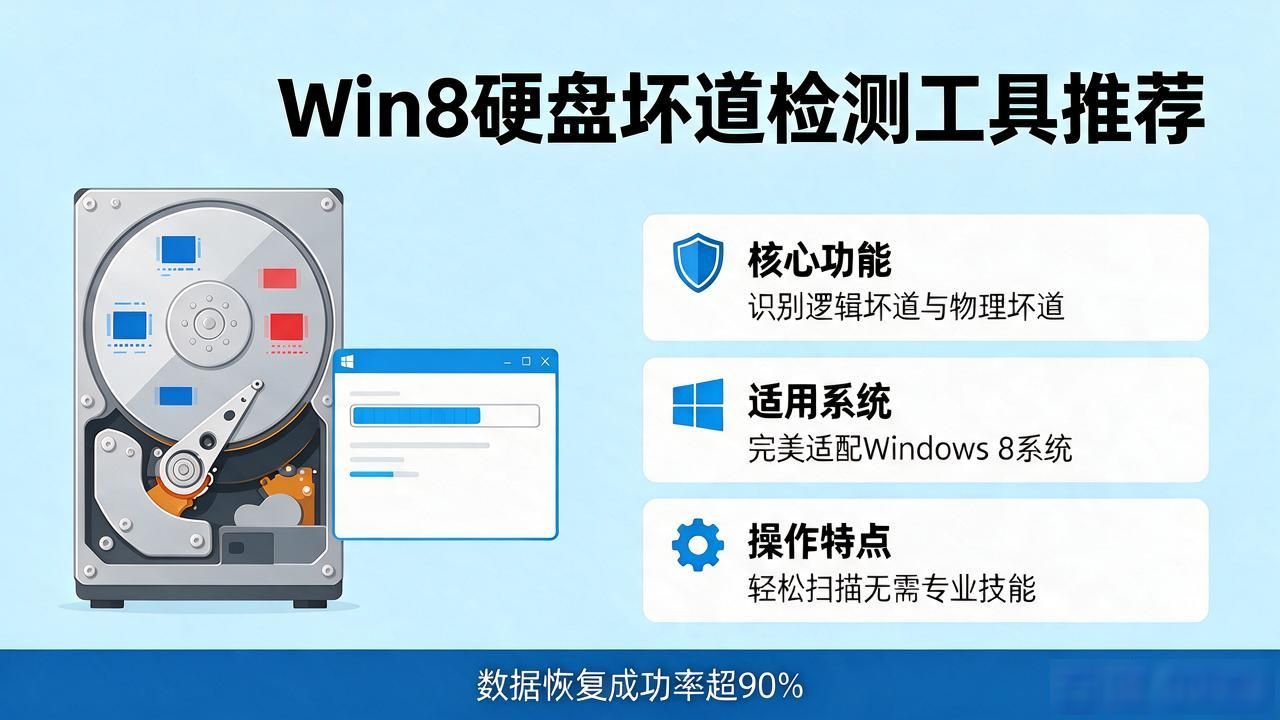
硬盘坏道能分成逻辑坏道跟物理坏道这两类,逻辑坏道,也就是俗称的“软坏道”,它是因软件安装或者使用错误导致的,通常情况下,对硬盘自身没太大危害,物理坏道指的是硬盘的磁道出现了物理损伤,鉴于磁头与磁盘间的间隙仅仅只有0.015至0.025μm,间隙如此之小,硬盘在运输途中,要是遭受强烈颠簸,就会致使硬盘产生物理坏道,除此之外,人为错误也会让一块硬盘报废,要是好些粗心大意的人在装机时,硬盘螺丝没拧紧,就给日后的使用埋下了隐患。硬盘工作时的震动也会造成物理坏道的产生。
2.硬盘出现坏道后的症状
一旦硬盘出现了坏道,那在读取某个文件或者运行某个软件的时候,常常会出现错误情况,要不然就是得耗费很长时间,才能够成功进行操作,在这期间,硬盘会持续不断地读盘,还会产生令人刺耳的杂音,这样的现象表明,硬盘上存有数据的某些扇区已然损坏;当开机的时候,系统没办法借助硬盘来引导,要是软盘启动之后,能够转到硬盘盘符,然而却没办法进入,就算使用SYS命令来传导系统,也无法达成成功的结果;之所以说此种状况颇为严重,是因为极有可能是硬盘的引导扇区存在问题;在正常使用计算机之时,会频繁地毫无缘由地出现蓝屏;并且没办法完成分区以及格式化的操作。
3.检验硬盘是否已经出现坏道
欲检验硬盘有无出现坏道,能借由相关工具软件予以检测,比如说,系统自带的“SCANDISK”磁盘扫描程序。然而此软件扫描速度偏慢,推荐运用“效率源硬盘坏道检测软件”开展扫描。“效率源硬盘坏道检测软件”能够测试市面上各类品牌的硬盘产品。
(1)制作启动盘
运行那个被下载下来的程序,把一张软盘插入到软驱里头,接着运行这个程序,在程序的主界面当中,点击“创建工具盘”按钮,这样就能生成一张用于检测硬盘坏道的工具盘了。
请留意,这款软件目前暂时仅仅只是能够于软盘之上生成工具盘,所以使用它时所必备的前提条件是一定要拥有软驱。
(2)检测硬盘
打开计算机,按击Del键致使进入BIOS设定状态,于“Advanced BIOS Features”里面把“First Boot Device”选项划定为Floppy,将首个启动盘转变为软驱,在保存BIOS设置之后再次开启电脑设备。在以刚才所创建的工具盘来引导并开启系统后,系统会自行执行程序。
要是系统里头仅仅装了一个硬盘,那就把光标定位于“硬盘全面检测”选项那儿,接着按回车去起始对硬盘做全面扫描的操作。在扫描完毕了之后,能够瞧见相关的坏道信息。
假如系统里装了好多块硬盘,那么能够于主界面之中挑选“硬盘高级检测”选项,待进入高级检测画面之后,先是于“起始位置”那里键入“0”,按下回车键之后,接着于“结束位置”那里键入“100”,按下回车键后于“当前硬盘”那里键入要检测的硬盘序号,比如检测第2块硬盘那就键入“2”,按下回车键便开始检测。如图6所示 。
4.修复硬盘逻辑坏道
逻辑坏道的修复,对于硬盘来讲,是较为轻松的,当硬盘经软件探测出存在坏道后,首先要把坏道视为逻辑坏道来处置,要是坏道依旧存在,接着就要运用修复物理坏道的办法去予以修复。
(1)通过磁盘扫描器修复硬盘逻辑坏道
针对逻辑坏道而言,其修复方式相对较为简单。就使用Windows 98系统的用户来讲,能够单击“开始→程序→附件→系统工具→磁盘扫描程序”这一菜单项,在呈现出的对话框当中,选中需要进行扫描的分区,选上“完全”、“自动修复错误”这些选项,然后单击“开始”按钮便可。
若是使用Windows 2000/XP系统的用户,那么能够双击将“我的电脑”予以打开,使用右键去单击需要进行修复的分区,进而选择“属性”这一命令,于出现的对话框里去单击“工具”按钮,接着单击“查错”选项组之中的“开始检查”按钮。在出现的对话框内对“自动修复文件系统错误”以及“扫描并试图恢复坏扇区”选项进行选中,之后单击“开始”按钮便可。
经过上述方式,通常都能够将硬盘的逻辑坏道问题予以化解。要是无法正常进入Windows,那么便能够借助一张启动软盘来启动电脑,接着在提示符之后键入“Scandisk X:”(X是具体的硬盘盘符),以此对硬盘展开扫描以及修复。一旦察觉到坏道,程序就会向你询问是否“Fixit”(修复),在选择“Yes”之后便会开始进行修复。
(2)通过DM修复硬盘逻辑坏道
运用Windows自带的磁盘扫描程序去修复硬盘的逻辑坏道,不会对数据的安全造成损害,然而这一程序能力有限,要是发现在借助磁盘扫描程序修复之后的硬盘依旧存在坏道,那么能够考虑借助DM来予以修复。
于进行 DM 修复硬盘坏道之前,首先要把硬盘之上的数据,备份到别的介质当中。因为 DM 修复坏道之际会将硬盘上面的全部数据给删掉,所以于此之前得先去备份数据。
首先,于网上把DM万用版下载下来,接着制作好DM启动软盘,之后执行DM,随后进入其主界面。先把光标放置到“(M)aintenance Options”(维护选项)这儿,接着按下回车键,在呈现的次级界面里,再把光标定位到“(U)tilities”(工具)选项,按下回车键后系统便会要求去挑选要修复的硬盘,此刻能够依照自身需求来进行挑选,随后按下回车键进入次级界面,把光标定位到“Zero Fill Drive”(磁盘零填充)选项,按下回车键之后就会出现红色的警告信息。确认之后,按下Alt+C组合键,选择“Yes”,便可着手对硬盘开展“零填充”,当操作完成后,再去对硬盘实施重新分区就行通过此操作,不但能够修复绝大多数的硬盘坏道,而且不会像低级格式化那般对硬盘造成伤害,可以的。
5.修复硬盘物理坏道
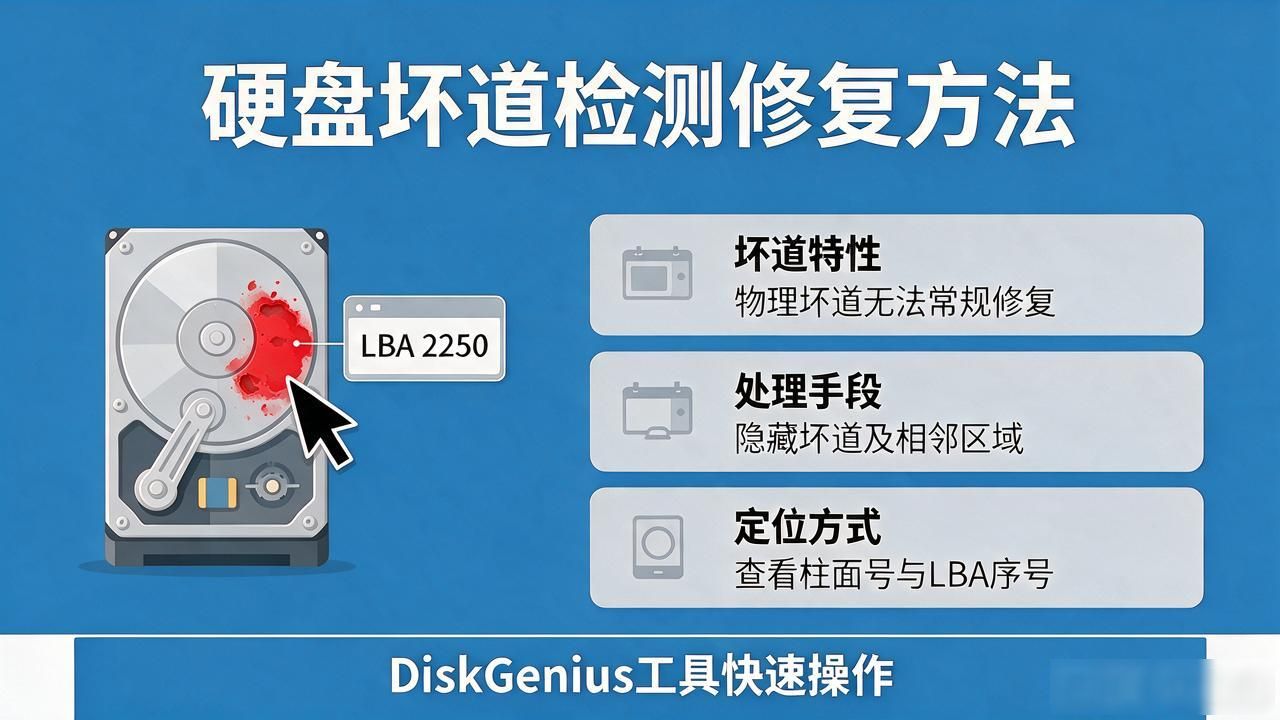
普通用户根本没办法修复物理坏道,我们唯一能采取的做法是,运用一些磁盘软件,把它单独划分成一个区,然后隐藏掉,使磁头不再读取它,如此能在一定程度上延长硬盘使用寿命。特别要强调一下,使用有坏道的硬盘时,一定要始终做好数据备份工作,因为硬盘上出现一个坏道后,更多坏道会接连不断出现。
(1)通过Disk Genius屏敝硬盘物理坏道
从网络上把Disk Genius下载下来之后,依照之前所说过程中的办法,去制作一张系统能够启动的软盘,而后把下载所获得的压缩包进行解压,进一步地,把Disk Genius的主程序“Diskgen.exe”复制到那张软盘上。当然对于没有软盘的情况而言,也能够将这个软件存放在硬盘或者其他介质当中。
凭借该软盘去启动电脑,于提示符那里输入“Diskgen”那般的命令随后回车,如此便能启动这个程序。进到程序的主界面之后,按下Alt键以此激活功能菜单,从中去选择“工具→硬盘表面检测”这类菜单命令。在这个时候系统它会显示“测试当前分区硬盘表面?坏扇区清单将会保存到名为BACDSECT.TXT的文件当中”这样的提示,接着选择“扫描”然后回车,此刻马上就出现一个扫描方式选择对话框,这个对话框里的扫描方式分别是:依照扇区进行扫描、按照磁道进行扫描以及依据柱面进行扫描,建议选择“按扇区”这个选项。当你单击“按扇区”选项去实施扫描之后,扫描进程对话框就会出现,在扫描碰到坏道之际会发出“咯滋、咯滋”这样的声响,完成扫描之后,会出现一个提示信息,问是否存在坏扇区,以及总共存在几个坏扇区。
重启Windows,将硬盘中的数据全都备份至其他介质,接着打开软盘中的BACDSECT。TXT文件,该文件里详细记录了刚才扫描的结果,用笔记下来,下述操作中我们会用到这些信息。
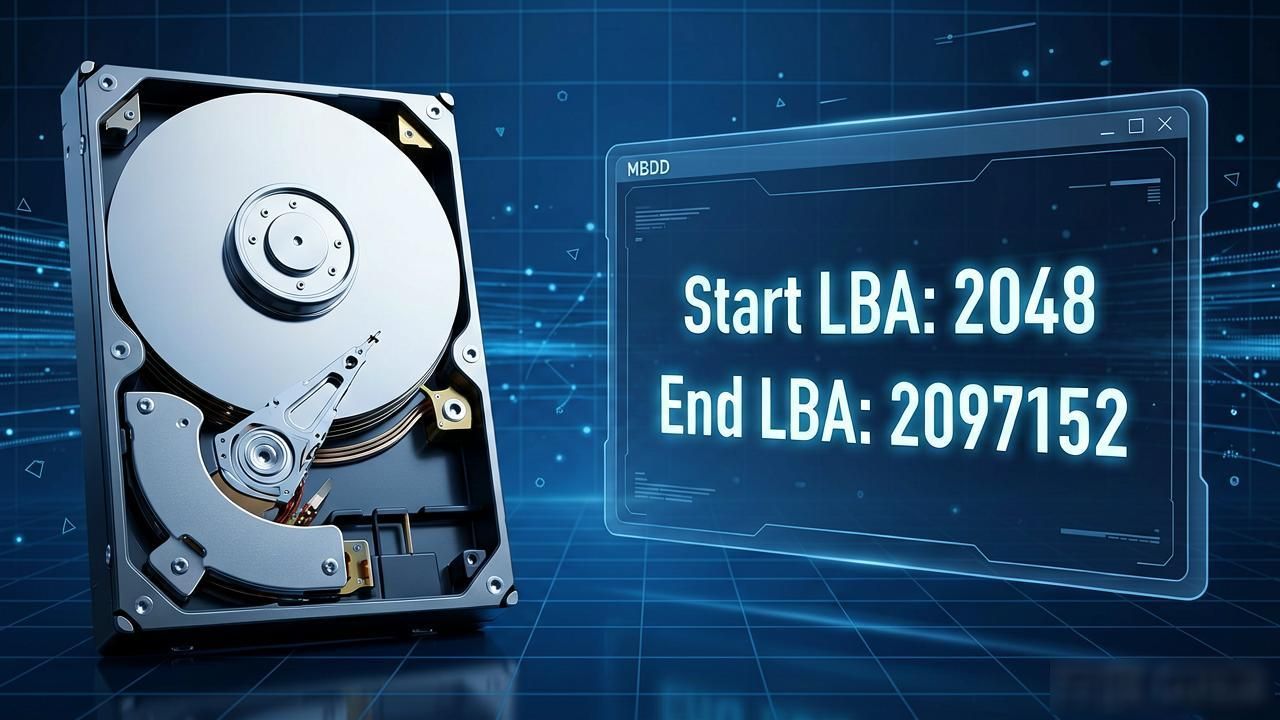
以软盘再度启动电脑,于提示符那里输入“Diskgen”命令,而后回车,进而进入程序主界面,按下Alt键以激活功能菜单,选择“分区→删除分区”这个菜单命令,把原来的分区全部予以删除。接着选择“分区→新建分区”,就是建立扩展分区也行,在菜单命令里,依照BADSECT。TXT文件所记录下来的坏扇区位置,把坏扇区前后10至20MB的空间专门划分成一个区,这么做是为了给坏道扩散预留出一部分空间。
倘若分区操作期间出现差错。此软件设有“重新加载”指令。借助该指令能够将硬盘还原至初始分区情形。鉴于存盘之前该软件的全部操作皆仅留存于内存之中。故而能够运用多次分区的方式将涵盖坏道的分区大小限定在指定范畴以内。
最后,去按下Alt键从而激活功能菜单,再按下Tab键进而选中包含坏扇区的分区,之后选择“分区→隐藏”这样的菜单命令,通过如此操作便能够将包含坏道的分区隐藏起来,状态如图7所示,此为一种可行的方式 。
划分完所有分区后,保存设置接着重新启动电脑,随后借助Windows自带的Format命令对所有分区予以格式化,到这,屏蔽坏道的工作便全部完成了。
(2)通过“效率源硬盘坏磁道修复软件”修复坏道
能够智能化修复硬盘坏道的“效率源硬盘坏磁道修复软件”,其使用需要制作启动软盘,。
运行那下载得来的程序,在软驱里头插入一张软盘,之后把该程序运行起来,于程序其主界面当中单击“创建工具盘”这个按钮,如此便能生成一张,用于去检测硬盘出问题而形成坏道的一个工具软盘罢。利用此已生成的软盘来启动这台电脑,启动那个程序,在这程序的主界面里挑选“坏道智能修复”此项选择按钮,进而就能够开始针对硬盘所出现的坏道展开修复操作了 。
在借助该软件开展坏道修复之际,建议先把硬盘之上的数据予以备份,并且于修复之前借助该软件展开全面的坏道检测,之后再实施修复。
五、硬盘“0”磁道损坏的排解
位于硬盘上极其重要位置的“0”磁道,放置硬盘主引导记录区(Mp)的地方就在此,Mp处在硬盘的0磁道0柱面1扇区,这里面存着硬盘主引导程序以及硬盘分区表,在总计512字节的硬盘主引导记录扇区当中,446字节是属于硬盘主引导程序的,64字节属于硬盘分区表(DPT),两个字节(55 AA)是属于分区结束标志的,这样看来,如果“0”磁道遭到损坏,那会致使硬盘的主引导程序以及分区表信息遭受极为严重的破坏,进而使得硬盘没办法自举 。“0 ”磁道损坏是硬盘坏道的一种情况,它位置极其关键,这个位置若遭到人为破坏,就会引发严重后果 。
1.硬盘“0”磁道损坏后的症状
当硬盘“0”磁道损坏以后 ,系统自检能够通过 ,然而启动的时刻 ,分区会丢失 ,或者C盘目录会丢失 ,硬盘会出现好似有规律的“咯吱……咯吱”的寻道声音 ,运行SCANDISK扫描C盘 ,在第一簇会出现一个红色的“B” ,Fdisk等分区软件找寻不到硬盘 ,利用低版本的DM进行分区之际 ,程序停止在0磁道上 ,在进行“Format C:”之时 ,屏幕会提示0磁道损坏或者无休止地执行读命令“Track 0 Bad“。
2.解决硬盘“0”磁道损坏的思路
磁头常常把“0”磁道当作寻道的基准点,要是“0”磁道出现了物理损坏,磁头定位机构会因为找不到“0”磁道,致使硬盘自举失败。所以,在处理硬盘“0”磁道损坏问题时,通常都采用“以1代0”的方法,亦即在划分硬盘分区时,重新去定义“0”磁道,将原来的“1”磁道定义成逻辑上的“0”磁道,避开已经损坏的“0”磁道。
3.通过工具软件解决硬盘“0”磁道损坏
(1)通过DM万用版解决
要先往网上下载DM万用版,制作出DM启动软盘,再去执行DM,进入其主界面。于主界面摁下Alt加M组合键,以便进入DM的高级模式,把光标定位到“(E)dit/View partitions”(编辑/查看分区)选项那儿,按下回车键后,程序会要求挑选想要去修复的硬盘,选上硬盘,按下回车然后就进了该硬盘的分区查看界面。就如同图8展示的那样呢。
于分区列表框里头,选中“1”号分区,这时上面的分区信息栏会显示该分区信息,像是分区格式、容量、起始的柱面、结束的柱面等。这时得记住起始柱面里的“0”以及结束柱面序号“2489”。让光标定位在1号分区之上,随后按下Del键去删除该分区,于出现的确认删除分区的界面当中选“Yes”并回车,这时1号分区就删除了。
让光标持续停留于1号分区之上,于此之后,按下Ins键用以添加分区。当出现分区类型界面的时候,从中选择“DOS - FAT32”选项,按下回车键之后,便来到了此刻修复的关键步骤——“Select Entry Mode”(也就是设置容量模式)。在这个界面当中,务必要选择“(C)ylinders”(即柱头)选项,按下回车键之后,便进入到了容量输入界面。在这个界面里,乃是依据柱面来输入容量的。提到第一个分区,也就是C盘,它都是从第1个柱面起始,然而当下我们必须把前面的“0”改作“1”,至于后面该分区结束的柱面数没必要去修改,能够依据1号分区的结束柱面数来填写。
1号分区重新划分好之后,返回到分区界面之时,把光标定位到“保存并继续”即“Save and Continue”这个选项那里去保存设置,随后按下Esc键以推出DM,最终依据提示重新启动电脑 。
电脑重新启动之后,先于BIOS里借由“IDE HDD Auto-Detection”功能再度设置硬盘参数,接着走进对C盘给予格式化。此时此刻,修复工作是完结了的。 。
(2)通过PCTools解决
由美国Central Point公司针对PC机设计的实用工具包是工具软件PCTools,该软件包中的DE(DiskEdit)工具,能用来修复“0”磁道损坏的硬盘, 。
首先,把PCTools 9.0下载至本地硬盘,因这个软件包的体积着实较大,并且没办法在FAT32格式的硬盘之上运行,所以,最好是把下载获取的压缩包进行解压缩,接着,把整个PCTools工具包刻录到光盘上面。当然咯,如果硬盘之上存在FAT16格式的分区的话,也能够把PCTools放置于该分区之上并且使之运行。
准备一张用于系统启动的软盘,或者是启动光盘,把启动盘放置到软驱当中以引导系统,要注意,必须加载光驱驱动,接着放入事先准备好含有PCTools的光盘,进入光盘上DE所在的目录进而运行DE。进入DE主界面之后,首先会弹出一个信息窗口,该窗口提示此时DE运行在只读状态。按下回车之后,程序会提示用户去选择要打开的文件,此时直接按下回车打开默认的文档便可。文档被打开之后,按下Atl这个按键从而激活功能菜单,去选择“Options(选项)→Configuration(配置)”这样的菜单命令。按下回车键于是进入配置窗口,借助“Tab”键把光标定位到“Read Only”(只读)此项选项之上,而后按下空格键把该选项前面的“√”予以取消,最终选择“OK”来保存设置呀。
回到主界面,挑选“Select(选择)→Drive(设备)”菜单指令,接着在冒出来的驱动器序列把光标放到“Physical”(物理磁盘)那儿,按空格键使之被选中,选定“Drives”(设备)栏里的“Hard Disk”(硬盘)再回车 。
回到主界面后,选择“Select→Partition Table(分区表)”菜单命令,选中并进入,硬盘分区表信息将会出现。要是硬盘存在多个分区,那么l分区即为C盘,此分区是从硬盘的0柱面起始。把1分区的“Beginning Cylinder”(起始柱面)的0改为1就行。如图9所示。
修改之后,按回车,此时软件会提示是否保存更改,选择“Save”(保存)并回车确定。接着,按下Esc键退出。之后,重新启动电脑,按下Del键进入BIOS设置画面,让BIOS自动检查硬盘设置,应该能看到该硬盘的“Cylinder”(柱头)比原先减少了1,保存并退出,重新分区,随后格式化,最后修复完成。
六、硬盘分区表损坏的排解
当借助 Fdisk 或者别的分区工具给硬盘进行分区之时,分区软件会于硬盘 0 柱面 0 磁头 1 扇区创建一个 64 字节的分区表。分区表的作用相当大,它明确了硬盘当中存在有几个分区,各个分区的起始与终止扇区、大小以及是不是活动分区等关键信息。一旦硬盘的分区表遭受到破坏,那么操作系统就会因没法识别硬盘分区,而将硬盘视作一个未曾分区的 “裸盘” 来处理。这样子,不但系统没法运行,而且就连业已保存于硬盘上的数据也不会被系统所承认。虽然分区表遭破坏仅是一种硬盘“软故障”,并非真正物理意义上的硬盘故障,可是,鉴于硬盘里常常存有大量重要数据,所以这种“软故障”导致的后果极为严重!
1.通过“江民硬盘修复王”修复
分区表遭受破坏之后,最为常见的一种出错提示呈现为:“Invalid Partition Table”(无效分区表),针对于分区表出现的故障而言,能够借助“江民硬盘修复王”予以修复 。
最初,是于江民公司的网站那儿获取“硬盘修复王”的镜像文件以及“HD.exe”文件,而后借助“HD.exe”把镜像写入江民杀毒王2003的钥匙盘中,再用此软盘启动电脑,在提示符的状况下输入“JMHDFIX”,随后回车,这样就进入了硬盘修复王的主界面。
在主界面那儿,按下F2键,进入“系统测试与自动修复”界面,在这个时候,程序会自动地去检测硬盘分区表,要是分区表被破坏了,那么屏幕就显示 ,。
是不是要修复硬盘分区表或者扇区呀,是选择“是”还是“否”呢?
基本意思是,硬盘分区表出现错误,那要不要对硬盘分区表或者C盘引导区进行修复呢?假如按下“Y”这个按键,就会进行修复,要是按下“N”这个按键,就会退出 。
按下“Y”键之后,屏幕显示:
需插入一张软盘,才可将坏的引导区的相关信息进行一个备份工作,其对应的文件命名设置为“HDPT.VIR” 。之后插入软盘选择按下“Y”键以继续后续操作,若按下“N”键则可退出当前操作流程 。
插入一张软盘并按下“Y”键后,屏幕显示:
Fixing ......
留意:此刻KV3000正忙于修复C盘的分区表,切勿使其操作中断。待稍过片刻之后,要是屏幕呈现出如下这般字样:
OK!OK!OK!
按压任意一个按键以便返回,。。。。。。。。。。。
那么这就表明对重建分区表所开展的操作是成功的,依照任意键来退出。在重新启动电脑之后,要是能够进入C分区、D分区等,那修复就是成功的。
2.通过Disk Genius修复
由网络之上下载Disk Genius至本地硬盘之后,把下载所获的压缩包解压,而后将Disk Genius的主程序“Diskgen。exe”拷贝到启动软盘之上。当然喽,要是没有软盘,亦能够把该软件存放于硬盘或者其他介质之中。
启用该软盘来启动系统之后,于提示符的状态下开启Disk Genius,按下Alt键从而激活功能菜单,挑选“工具→重建分区表”这般一个菜单命令。在这个时候,程序会出现“建议先备份分区表”这样的提示,点击“继续”按钮之后,Disk Genius提供了两种重建分区表的方式,也就是“自动”以及“交互”。自动方式在搜索分区之际会保留所发现的每一个分区,适用于大多数状况;交互方式针对所发现的每一个分区都会做出提示,由用户来选择是不是保留。当自动方式重建的分区表不正确时,可以采用交互方式重新搜索。
以下是改写后的句子:在重建分区的进程当中,被搜索到的那些分区,都会及时地在屏幕之上予以显示。然而,并不会马上就进行存盘,所以呢,使用者能够反复地去进行搜索,一直到正确地构建好分区表之后,才去执行存盘操作。借助Disk Genius能够修复相当大一部分的分区表方面的故障,可是对于破坏现象较为严重的硬盘而言,那就只能再度针对硬盘开展分区事宜了得。
硬盘出现故障之后,用户能够借助各种工具予以修复,然而对于用户来讲,日常生活中养成良好的使用习惯更为关键,唯有及时备份重要的数据,才能够防止遭受更为严重的损失 。