好多人觉得刻录是极为神秘的, 实际上借助Nero, 从而能够使得刻录变得特别简单!
一、看容量
刻录之前, 得先要对光盘容量清楚明白才行, 如此才能够做到有针对性地操作。并且, 要把刻录光盘搁进光驱里, 然后去点击“开始”, 再点击接着出现的“程序”, 一路找到“Nero”, 进到里面点击“工具”, 再点“Nero CD - DVD Speed”, 以此打开“Nero CD - DVD Speed”的界面, 随后去点击菜单栏那边的“其他”, 再点“超刻测试”, 出现弹出的窗口之后, 这里展现出来便是该光盘容量情形等一类信息。等到这些都做好后,选择性点击其中的“开始”这一项, 才能开始进行测试。
二、做刻录
处于使用Nero进行刻录的状态时, 在常用且最简单有效的层面而言就是运用向导, 通过点击“开始→程序Nero→音频→Nero Express”这般操作便可启动向导, 接着选择刻录机以及刻录盘片类型, 随后点击下一步, 一直持续到完成即可。
三、抓CD
存在这样一些CD格式颇为特殊, 没办法借助复制以及粘贴命令把CD音乐拷贝到机器之上。能够通过Nero来复制CD。把CD放进光驱之后运行NeroStartSmart.exe从而打开Nero程序, 点击“音频→将音频CD转换为音频文件”这个命令, 在“保存光盘轨道”窗口之中挑选要保存的轨道, 接着选择相应的文件类型以及存放路径, 最终点击“完成”便可将CD存为MP3或者WAV等格式的文件。
四、造图标
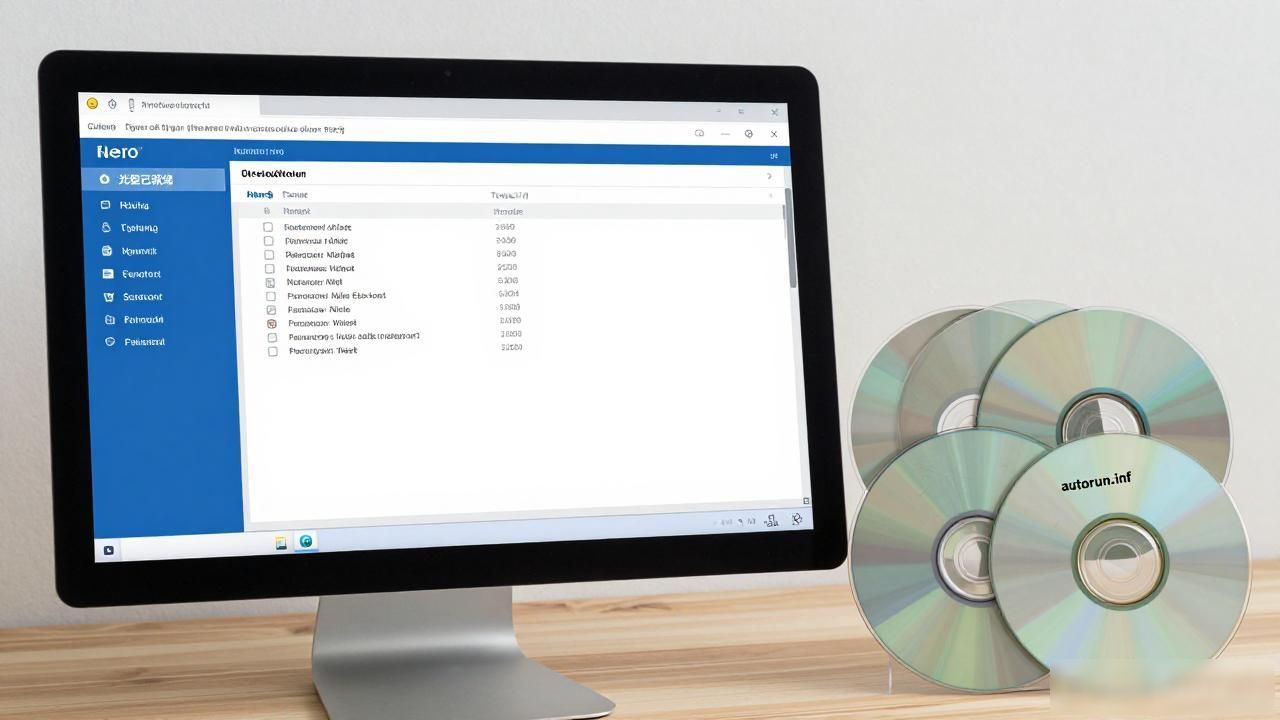
有众多光盘, 每当放进光驱之时, 就会展现出一枚独特图标, 这究竟是怎样予以制造的呢, 实际上极为简便, 仅需于光盘的根目录那儿, 去创建一个被称作autorun.inf的文本文件, 然而文本文件的内容依次为如下这般。
icon =×××.ico
接下来, 再将一个×××.ico图标文件放置进去就行, 其中×××能够由自己随意去进行取名。
五、来虚拟
让硬盘文件虚拟成一个光驱, 以此减少对光驱的使用量达到保护光驱目的的是虚拟光驱 , 以前我们借助安装专业虚拟软件来达成 , 在Nero 5.5.X.X版本之后 , 我们能够径直运行程序组中的"Nero imagedrive Installser"来安装一些文件 , 重启系统后便有虚拟光驱 , 此后再运行程序组里的"Nero imagedriver"就能选择载入一张虚拟光盘(*.nrg文件)。一切就是这么简单。