屏幕检测完全指南
什么是屏幕坏点?
屏幕坏点这个东西, 也就是液晶显示面板之上, 存在着无法正常开展工作的像素点。每一个像素呢, 它是由红色的(R)、绿色的(G)、蓝色的(B)这三个子像素共同组成嗒, 不管是其中哪一个子像素出现了异常, 都会致使该像素最终显示得不正常。而坏点一般情况下可被划分成下面这样几类:
按照国际标准ISO 13406 - 2, 液晶面板的坏点依据严重程度被划分成四个等级, 一般消费级显示器只要存在3 - 5个坏点就会被视作合格品, 然而随着制造工艺不断进步以及消费者对于品质要求逐步提升, 越来越多的品牌开始给出“零亮点”保证。
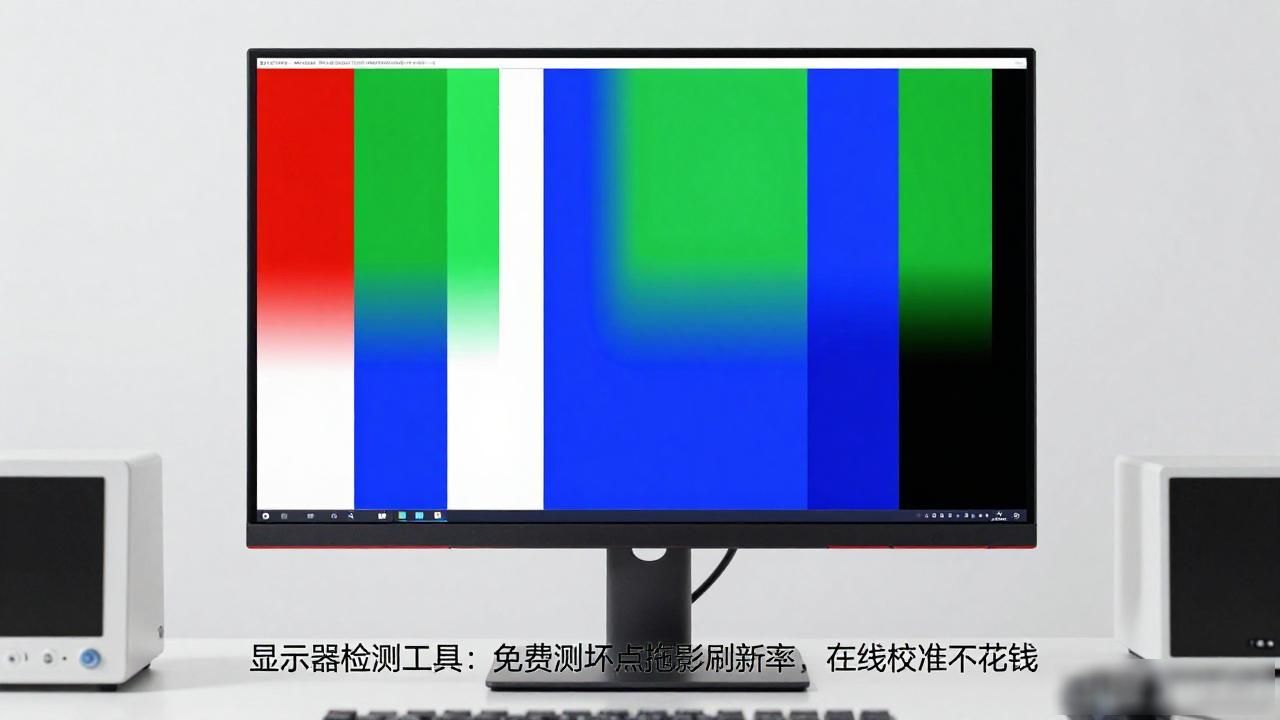
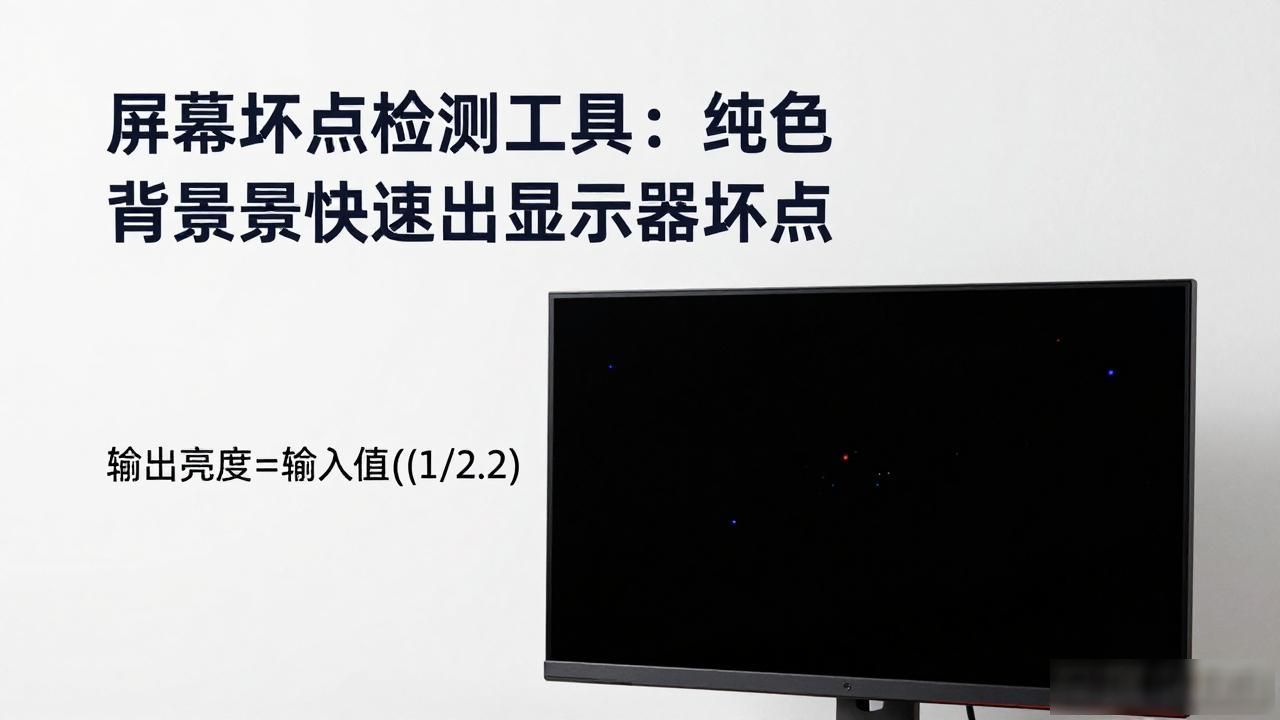
使坏点被检测的最佳办法是: 给底色设置为纯色, 然后逐个去检查, 把屏幕设定成有纯红、纯绿、纯蓝的情形之外, 还需把底色换成纯白以及纯黑那般, 对其进行细致观察, 查看每一种颜色状态下有没有出现异常像素。检测坏点建议在屏幕亮度被调整到最高程度、环境光线处于适中的状况下开展, 以此来获取最为准确的结果用来检测坏点。
什么是漏光?IPS面板为什么容易漏光?
背光源光线泄漏现象, 也就是所谓的漏光(Backlight Bleed), 具体表现为, 当液晶显示器展示全黑画面的时候, 屏幕边侧或者角落位置, 会出现并不均匀的亮光区域。之所以出现这种状况, 是鉴于液晶面板没办法彻底阻挡背光模组射出来的光线, 致使部分光线从面板的边框缝隙那个地方渗漏出来。
In-Plane Switching面板, 因其液晶分子的排列方式, 致使在屏幕边缘区域的光线控制能力相对比较弱, 所以更容易出现漏光状况。IPS面板的漏光, 一般呈现为屏幕四角的淡黄色或者白色光晕, 被称作"IPS Glow"。这种现象在正面观看时颇为轻微, 从侧面观看时会变得更加明显。
需对“漏光”与“IPS Glow”的概念加以区分, “漏光”乃是因面板组装欠佳致使的光线泄漏, 它归属于品质方面的缺陷, “IPS Glow”却是IPS技术所固有的特性, 所有的IPS面板都会存在不同程度的这种特性, 轻微的“IPS Glow”在正常使用期间几乎难以发觉, 唯有在全黑画面、高亮度以及暗室环境当中才会被留意到。
具有液晶分子垂直排列特性的VA(Vertical Alignment)面板, 在显示黑色之际, 能更为有效地阻挡背光, 所以对比度更高, 且漏光现象也较为轻缓。OLED面板, 鉴于每个像素均可独立发光与关闭, 从理论层面来讲不存在漏光问题。
IPS 与 OLED 坏点有什么区别?
IPS是一种显示技术, OLED是另一种显示技术, 这两种显示技术截然不同, 它们在坏点表现方面存在很大差异, 在坏点成因方面同样存在很大差异。
灰阶测试原理
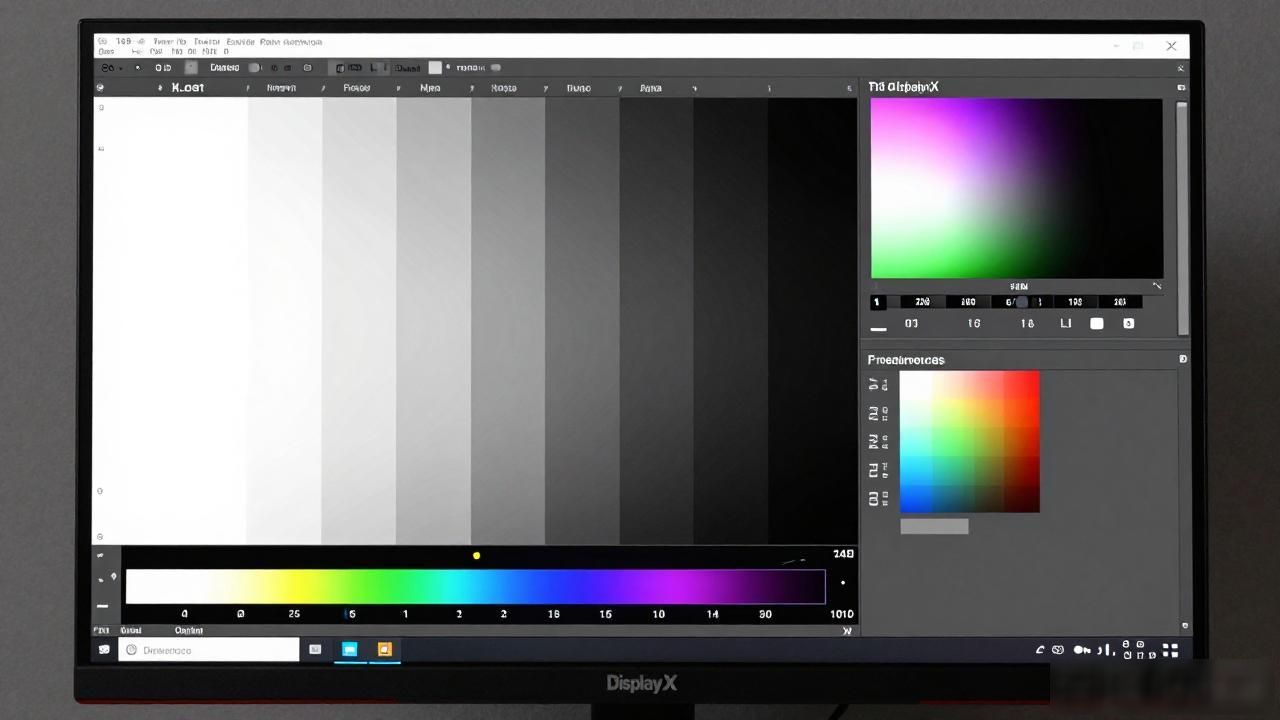
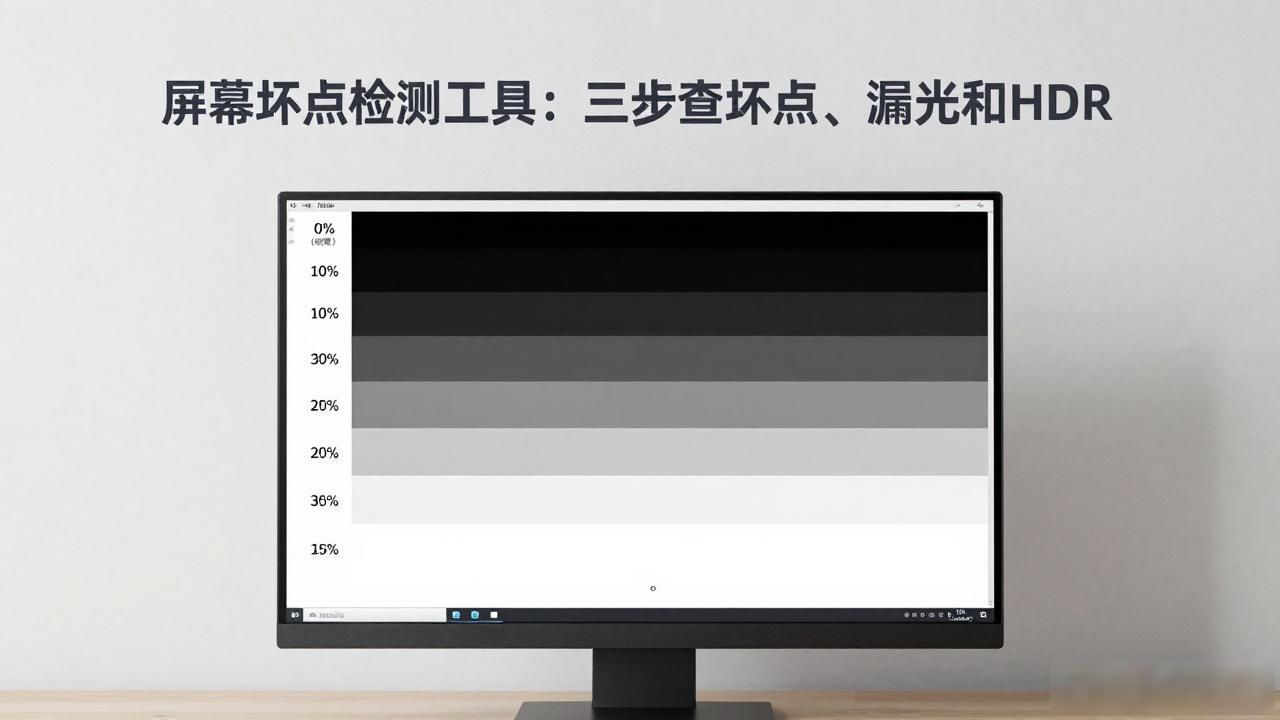
灰阶, 也就是 Grayscale, 是指处于纯黑与纯白之间的灰度级别, 标准的 8 位面板能够显示 256 级灰度, 灰度范围是 0 到 255, 每一级都对应着不同的亮度值, 灰阶测试的目的是验证显示器可不可以清晰地区分出并显示这 256 个灰度级别期间的差异。
校准良好的一台显示器, 理应能够呈现出从全黑也就是灰度0开始, 一直到全白即灰度255之间, 那种平滑且均匀的灰度过渡。要是在灰阶图当中, 观察到明显的“阶梯”, 就是几个灰度值之间没办法看出差异, 或者出现“断层”, 就是某些区域跳变十分明显, 那就表明显示器的灰度表现存有问题, 或许需要去调整亮度、对比度或者Gamma值。
专业显示器, 以及经过校色的消费级显示器, 通常能够对256级灰阶做出很好的呈现, 然而, 低端面板在暗部, 也就是接近黑色的区域, 或者在亮部,也就是接近白色的区域, 有可能出现灰度并级的情况。位数为10的面板能够显示1024级灰度, 进而可以提供更为细腻的灰度过渡。
Gamma 校正详解
Gamma(伽马)校准这回事儿在数字显示当中可是极为关键重要的概念呢。人的眼睛在对亮度进行感知的时候存在着非线性的情况, 也就是我们针对暗部细节方面的变化相较于亮部而言会更加敏感一些。Gamma校准借助针对图像数据开展非线性变换, 借此让显示输出能够跟人眼的感知特性相契合。
标准的sRGB色彩空间, 采用的是约Gamma 2.2的传输特性, 这意味着, 输入值0.5(50%灰度), 在经过Gamma 2.2变换后, 实际输出的亮度, 约为最大亮度的21.8%(0.5^2.2 ≈ 0.218), 而不是直觉所认为的50%。
Gamma校正的计算式子是这样的, 输出亮度等于输入值的1除以Gamma次方, 对于Gamma 2.2而言。
"线性"与「Gamma 2.2」这两种灰阶显示模式, 由本工具予以提供。于线性模式里, 灰度值跟像素值成正比例关系。Gamma 2.2模式具备模拟标准显示器输出特性这样的特点,此种灰阶过渡状况, 能跟人眼的感知规律更为契合。要是你针对自己的显示器正确校准了, 那么在Gamma 2.2模式下也就能够看到更自然的灰度过渡情况。
刷新率与显示流畅度
屏幕刷新率, 是指显示器在一秒钟之内更新画面的次数, 其单位是赫兹, 也就是Hz。常见的刷新率包含60Hz, 还有75Hz, 以及120Hz, 另外有144Hz, 再有165Hz, 最后还有240Hz。更高的刷新率, 意味着画面更新的速度更快, 使运动画面更加流畅, 与此同时, 还能够降低输入延迟。
本工具借助 requestAnimationFrame API 来统计 120 帧的渲染时间间隔, 运用 performance.now() 获取高精度时间戳, 接着计算平均帧率以及最小与最大波动值。需要留意的是, 浏览器的实际渲染帧率会受到多种因素的作用:
残影(Ghosting)与响应时间
在显示快速运动画面之际, 移动物体后方呈现出模糊的“拖影”或者“残像”, 这种现象被称作残影(Ghosting)。残影的严重程度, 主要由显示器的像素, 也就是从一种颜色调换为另一种颜色所需耗费时间的像素响应时间(Response Time)决定。
响应时间常以灰度至灰度(也就是 GtG, Gray-to-Gray)予以衡量, 其单位是毫秒(用 ms 表示), 现代 IPS 面板的 GtG 响应时间一般处于 4 至 8ms 的范围, 高端电竞显示器能够达到 1ms, OLED 面板鉴于自发光的特性, 响应时间通常在 0.1ms 以下, 几乎不存在残影方面的问题。
VA面板, 在对比度这方面, 展现出出色的表现, 然而, 它的响应时间, 一般来讲比较慢, 尤其是在暗色调之间进行转换时, 所以, 它更容易出现残影现象。TN面板, 响应时间较快, 不过, 其可视角度以及色彩表现较差。
这个工具借助于在黑色的背景之上移动白色的方块以此来模拟运动的画面, 它支持三档速度调节, 分别是1x、2x、4x。若是速度越快, 那么残影便越是愈容易被观察到。要是你在低速的状况下就能够看到十分明显的拖影, 这表明显示器的响应时间或许是比较慢的。
子像素排列与文字渲染
红、绿、蓝这三个子像素构筑成了液晶显示器的每一个像素, 文字的清晰度, 还有边缘平滑度, 会受到不同子像素排列方式的影响。常见的子像素排列方式包含:
借助绘制 1px 宽的红绿蓝垂直条纹的法子, 本工具能够帮你分辨显示器的子像素排列方式, 以放大镜或手机微距模式拍摄屏幕, 能更清晰地察看子像素结构。
屏幕老化与保养建议
各式各样的显示面板, 都会因使用时长的增加, 而慢慢地老化, 然而, 不同技术的老化呈现以及速度, 却是各不相同的:
为延长显示器的使用寿命,建议采取以下措施:
怎么运用这个工具去查看设备信息呢, 页面顶部会自动展现当前设备的分辨率,像素比, 色域支持这般的信息, 以此来帮你知晓屏幕的基本参数。坏点检测方面, 选好颜色后点击“全屏检测”, 于纯色全屏画面当中仔细瞧瞧有没有异常像素。建议按照顺序使用红, 绿, 蓝, 白, 黑这五种颜色。灰阶测试时, 选择“线性”或者“Gamma 2.2”模式, 查验灰度渐变是不是平滑, 均匀, 有没有明显的灰度断层。刷新率检测: 先点击“开始检测”, 接着等待 120 帧计算完毕, 如此便能看到当下帧率以及波动范围。残影测试: 选定速度之后点击“全屏检测”, 然后观察白色方块移动之际有无拖影现象。子像素测试: 在全屏状态下查看红绿蓝条纹排列情况, 还能够配上放大镜去观察实际的子像素结构。漏光检测: 将房间灯光关闭之后点击“进入漏光检测”, 于全黑画面场景里观察屏幕边缘有没有光晕。
每一项检测, 皆是于浏览器本地借助Canvas给予的实时渲染来进行, 绝不曾上传任何的数据。只要按下ESC键, 或者点击屏幕, 便能够退出全屏检测模式。