在线屏幕检测工具(坏点检测 / 漏光检测 / 偏色检测)
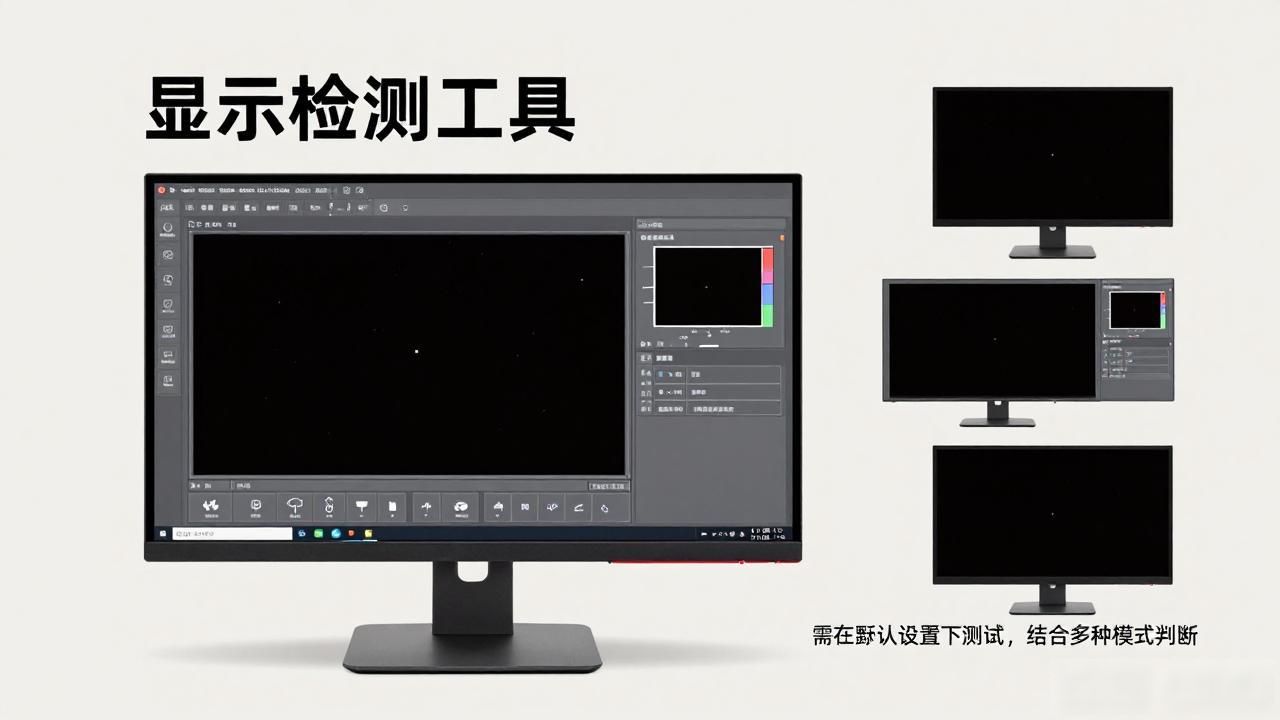
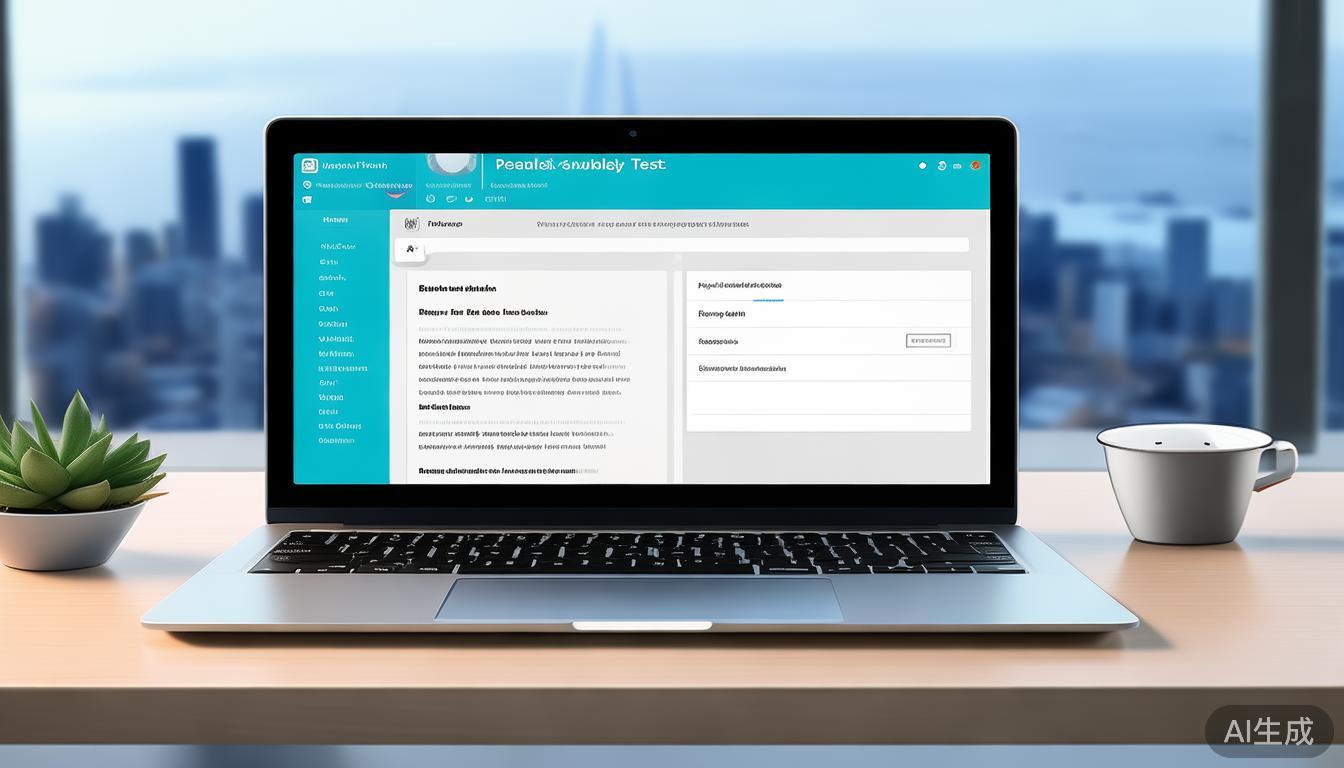
能够被用于显示器测试地在线屏幕检测工具, 可用于手机屏幕测试, 还能用于笔记本屏幕检测, 它支持去查看分辨率, 支持看, DPR, 支持瞧色深, 它支持查浏览器视口参数, 同时可提供全屏纯色, 且提供渐变色, 它还会提供棋盘格等测试图案, 它适用于坏点检测, 适用于亮点检测, 适用于漏光检测, 适用, 于偏色检测, 适用于灰阶测试, 也适用于色彩均匀性检查。
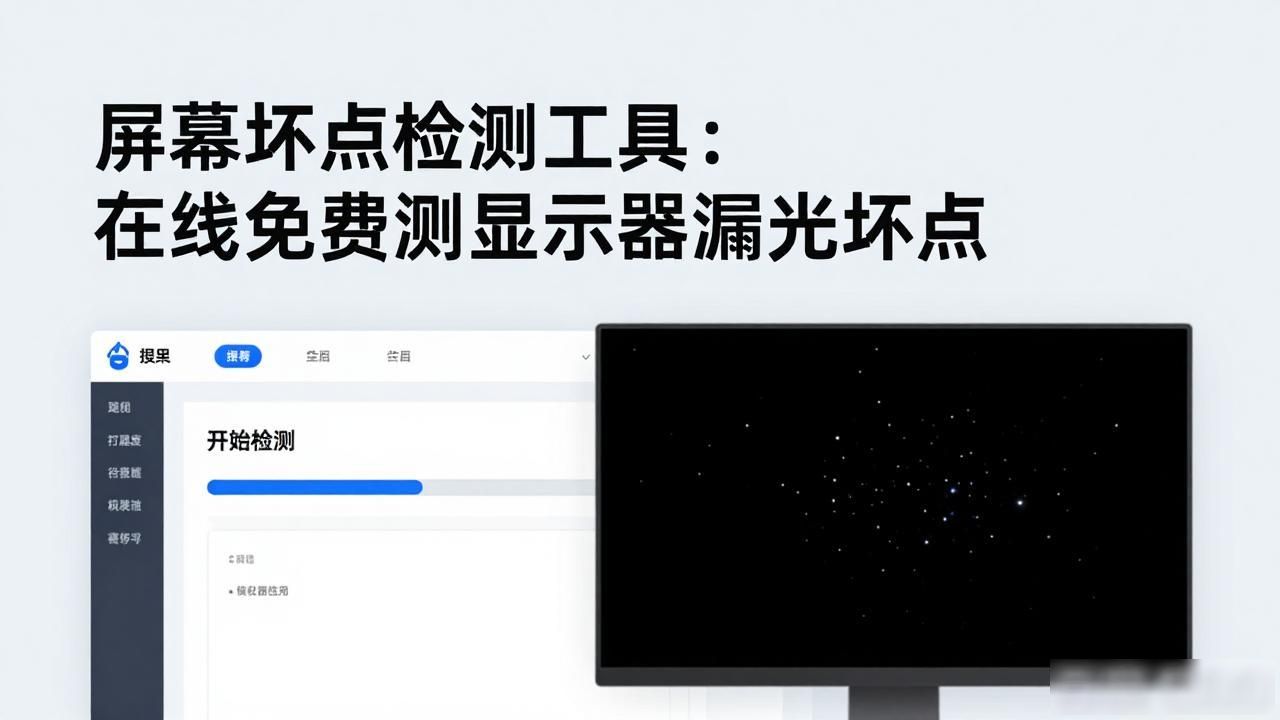
假设您正寻觅“屏幕坏点检测工具”, 以及“显示器漏光检测”, 还有“在线屏幕测试图”的相关内容, 那么此工具能够直接于浏览器中打开进而投入使用,并不需要安装软件, 只要进入全屏状态便可以着手展开检测。
核心检测功能 1、屏幕参数检测
自动去读取, 物理分辨率, 还有可用分辨率, 以及设备像素比, 也就是DPR, 还有颜色深度, 再者像素深度, 还有屏幕方向, 再加宽高比例这样子的信息, 从而方便前端开发, 还有利于设备排查。
2、视口参数检测
同步呈现浏览器窗口之内以及外头的尺寸, 还有那个页面可见区域的尺寸, 另外包括设备的类型以及User - Agent, 它适合用于H5响应式布局的调试以及兼容性的测试。
3、全屏纯色检测
支持黑色、白色、红色、绿色、蓝色、灰色、黄色、青色、紫色以及橙色等一系列常见的简洁色调, 能够迅速地去观察那些存在缺陷的如坏点、亮点、暗点、漏光还有偏色等方面的问题。
4、渐变与图案测试
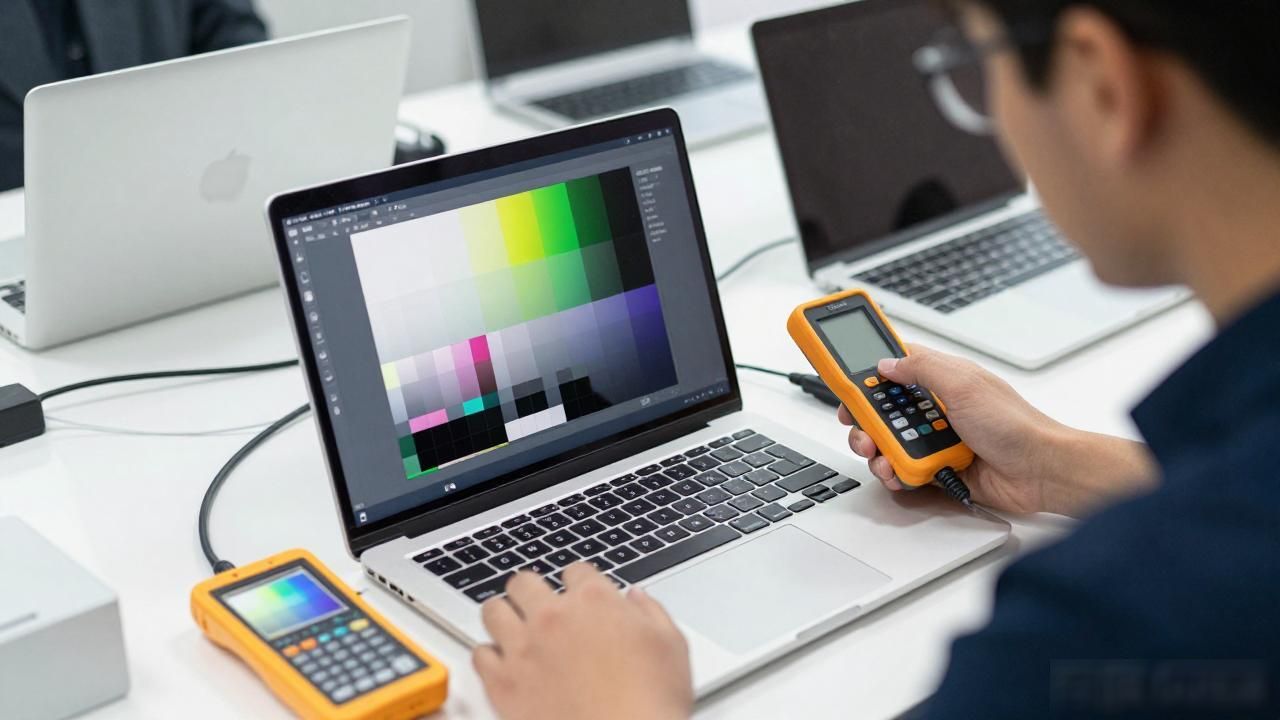
为你提供这样一些测试画面, 有黑白渐变的那种, 有彩虹渐变样式的, 还有灰阶条, 以及RGB色条, 还有棋盘格模样的, 网格形状的, 条纹形式的, 点阵式的, 借助它来协助检查灰阶过渡情况, 测定色带状况如何, 查看对比度呈现怎样, 明晰清晰度表现怎样。
5、快捷键检测操作
全屏状态下, 借助键盘能迅速切换检测画面, 向左或向右方向的键头以及空格键用于切换颜色或者图案, 按下 Esc 键能够快捷退出全屏进行检测。
屏幕坏点检测使用教程
初始步骤: 开启页面之后, 率先去查看设备分辨率正常与否, 核实 DPR 正常与否, 查验视口参数正常与否。
第二步, 去点击那个“进入全屏检测”按钮, 由此进入到全屏模式, 进而把滚动条给隐藏起来。
第三步: 首先进行切换, 将画面切换成黑色、白色, 以此来开展坏点检测以及漏光检测, 之后再次进行切换, 切换成红绿蓝, 用以检查是否存在偏色。
第四步, 运用灰阶条, 借助渐变图, 去查看亮度过渡是不是均匀, 有没有明显色带。
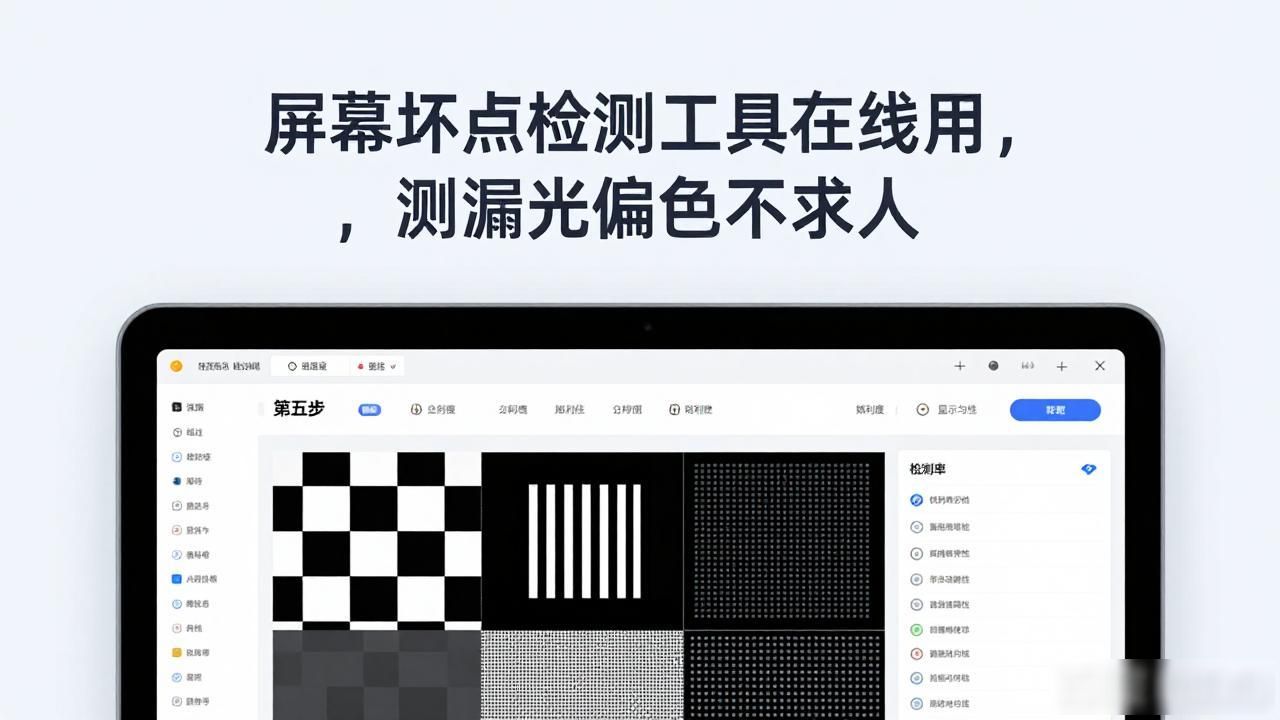
第五步, 进行棋盘格、网格、条纹以及点阵图案的切换, 对清晰度予以检查, 对锐利度加以检查, 对显示均匀性展开检查。
常见检测项目与关键词
1、坏点检测:识别黑点、亮点、彩点等像素异常。
2、漏光检测:在黑色背景下观察四角或边缘发白发亮现象。
3、偏色检测: 借助红绿蓝以及中性色, 来判别屏幕是不是存在偏黄的情况, 或者是否偏蓝, 又或者有无偏绿的现象。
4、灰阶测试:判断暗部到亮部的层次过渡是否细腻。
5、显示器测试图:利用棋盘格和网格检测细节显示与像素对齐。
适用场景
1、新显示器验机:快速进行坏点检测、漏光检测和均匀性检测。
2、二手设备验收:检查屏幕是否存在亮线、色斑、偏色等问题。
3、为前端开发进行调试时, 要去核对设备所具备的参数以及浏览器的视口情况, 从而对多端适配的效果予以优化。 。
常见问题(FAQ)
Q:为什么要在全屏模式检测?
A, 全屏能够降低浏览器UI所产生的干扰, 从而有利于去观察边缘漏光情况以及整屏色彩的均匀程度。
Q:检测到坏点后能修复吗?
一款硬件, 其所谓坏点类型有所分别, 其中一部分, 能够借助像素修复这般的方式去尝试进行改善, 然而, 大多数属于硬件方面的坏点, 仍然是建议去走那个售后检测流程的。
Q:这个工具适合手机屏幕检测吗?
A: 适宜。移动电话、平板电脑、笔记本电脑以及外接显示器, 均能够直接于浏览器里开展屏幕检测呢。