倘若想要为了组织成功去部署Windows操作系统以及应用程序时, 那就务必要去了解那些可用来协助去完成这个过程的可用工具。并且, 这篇文章会介绍用于Windows10部署最为常用的工具。
有许多工具、服务以及解决方案是由Microsoft提供出来的这之中工具涵盖了Windows部署服务也就是WDS, 还有批量激活管理工具即VAMT、用户状态迁移工具其为USMT、Windows System Image Manager简称为Windows SIM、Windows预安装环境也就是Windows PE以及Windows恢复环境那便是Windows RE。这些工具自身并非是一个完整的解决办法, 把这些工具跟诸如Configuration Manager等解决办法联合起来, 进而获取完整的部署解决办法。
本文还介绍了, 能够构建的不同种类的引用映像, 以及, 引用映像对于多数组织而言有利的原因。
Windows 评估和部署工具包
Windows评估和部署工具包里含有核心评估工具和部署工具以及相关技术构成部分, 其中包括: 不过其全称为Windows ADK, 也就是 Windows 评估和部署工具包!
有关详细信息,请参阅以下文章:
部署映像服务和管理 (DISM)
DISM属于Windows ADK里头含有的部署工具当中的一个, 它被用来进行捕获, 维护以及部署启动映像, 还有操作系统映像。
DISM把服务应用于联机状态下和处脱机状态的映像了, 比如说的话, 借助DISM, 在Windows呈现联机状态之际能够去安装Microsoft.NET Framework的, 这就表明, 可以于正在运行着的操作系统当中开启安装操作模式。开关/LimitAccess会把DISM进行配置使其仅仅是从本地源那里去获取文件的。就好像这样:
Dism.exe /Online /Enable-Feature /FeatureName:NetFX3 /All /Source:D:\Sources\SxS /LimitAccess
许多在Windows里由DISM.exe来完成的函数, Windows PowerShell是可以用来做这些事的, 在使用PowerShell的Windows里, 与之等效的命令是:
Enable-WindowsOptionalFeature -Online -FeatureName NetFx3 -All
-Source D:\Sources\SxS -LimitAccess
有关 DISM 的详细信息,请参阅 DISM 技术参考。
用户状态迁移工具 (USMT)
存有备份与还原功能的工具是 USMT, 它能够用来把用户状态、数据或设置, 从一个安装情况迁移至另一种安装情况, Microsoft Configuration Manager 将 USMT 当作操作系统部署过程里的一部分来使用。
美国管理迁移工具包含多个命令行工具, 当中最为重要的工具是扫描状态工具以及加载状态工具:
除了这些工具之外, 存在着用于管理迁移的数据的 XML 模板, 能够自定义模板或者创建新模板以在高级别详细地管理备份过程, USMT 针对其模板运用以下术语:
USMT 具备从当下所支持的 Windows 各版本里捕获以及还原数据与设置的能力, 它同样支持从 32 位操作系统朝着 64 位操作系统进行迁移, 然而并不支持反向迁移, 比如说, 能够运用 USMT 从 Windows 10 x86 迁移至 Windows 11 x64。
通常状况下, USMT会去迁移好多设置, 当中大部分设置是和用户配置文件有关联的, 不过也跟控制面板配置、文件类型之类的有关联。在Windows部署里所使用的默认模板是MigUser.xml以及MigApp.xml。这两个默认模板会迁移下面这些数据和设置:
以下特定文件类型:
格式有, .accdb, .ch3, .csv, .dif, 以及.doc型, .dot型, .dqy, .iqy, .mcw, .mdb型, .mpp, .one型, .oqy, .or6, .pot型, .ppa, .pps型, .ppt型, .pre, .pst, .pub, .qdf, .qel, .qph, .qsd, .rqy, .rtf, .scd, .sh3, .slk, .txt, .vl型, .vsd, .wk型, .wpd, .wps, .wq1, .wri, .xl型, .xla, .xlb, .xls型。
作系统组件设置。
应用程序设置。
迁移是由默认的MigUser.xml以及MigApp.xml模板来操办这些设置的。请问参详USMT迁移的内容能得悉详细情况吗? 想要听闻USMT更多正常的信息, 那就去参阅用户状态迁移工具(USMT)概述吧。
Windows 配置设计器
这是一种名为Designer的工具, 用于Windows配置, 其目的在于协助创建预配包, 该预配包可用来动态配置Windows设备, 它帮助设置新设备时, 不需要使用自定义映像来重置设备映像。
有关详细信息,请参阅 为 Windows 预配包。
Windows 系统映像管理器 (Windows SIM)
有这么一种创作工具, 它叫做Windows系统映像管理器, 也就是Windows SIM, 是专门用来处理Unattend.xml文件的。在使用Microsoft Configuration Manager这个东西的时候, 一般情况下是用不着Windows SIM的。Microsoft Configuration Manager会依据任务序列里边指定的设置, 这个设置主要是在“应用Windows设置”任务里, 来自动创建以及更新Unattend、xml文件。Microsoft Configuration Manager里的自动化把整个过程极大地简化了。
若是涉及到具体的详细资讯, 那么请去查阅 Windows 系统映像管理器的技术参考内容。
批量激活管理工具 (VAMT)
若不运用密钥管理服务 (KMS) , 那么能够通过批量激活管理工具 (VAMT) 去对多个激活密钥 (MAK) 实施集中管理。运用该工具于整个组织范围内开展产品密钥的安装与管理工作。VAMT 还能够在客户端没有互联网访问条件的状况下代表其来进行激活, 充当 MAK 代理。
VAMT能够用来建立报表, 能够从MAK转换至KMS, 能够实施基于Active Directory的激活管理, 还能够开展Office批量激活管理。VAMT对PowerShell予以支持。比如说, 要是想从VAMT数据库获取信息, 就请输入:
Get-VamtProduct
有关 VAMT 的详细信息,请参阅以下文章:
Windows 预安装环境 (Windows PE)
有一个名为 Windows PE 的东西, 它属于是那种被用作部署平台的, 是经过了“精简”处理的版本的 Windows。
Windows PE跟任何别的操作系统一样, 是需要驱动程序的。然而, 它并不需要一整套驱动程序。它仅仅需要部署Windows所需要的极为精简的驱动程序集合。通常来讲, 只需要网络以及存储驱动程序。Windows PE已经包含了一组现成的驱动程序, 所以大多数设备不用添加任何别的驱动程序就能正常运转。
关于 Windows PE 的详尽资讯, 需参考 Windows PE (WinPE) , 请知悉。
Windows 恢复环境
诊断和恢复工具集, 是当前支持的Windows版本里所包含的, 名为Windows恢复环境(Windows RE)。Windows RE是基于Windows PE的。要是有需要, 还能够利用自定义工具去扩展Windows RE。倘若Windows没办法启动, 并且安装了Windows RE, 那么就会自动故障转移到Windows RE。
有着关于Windows RE的详尽信息, 去参考一下Windows恢复环境。
Windows 部署服务
Windows 部署服务 (WDS) 的main函数包括:
使用 WDS 进行作系统部署时,应注意以下注意事项:
用于启用Microsoft更新本地存储库的Windows Server中的服务器角色是WSUS, 接着, 无需转到公共Microsoft更新站点, 就能够把Microsoft更新从WSUS服务器分发到组织环境里的设备, WSUS还提供对环境中更新状态的审批控制与报告。
围绕 WSUS 的详尽资讯, 可去查阅 WSUS, 也就是 Windows Server Update Services。
统一可扩展固件接口
统一可扩展固件接口, 也就是UEFI, 被用于初始化设备, 还被用于启动设备, 它是BIOS的后续产品, 是多年来存在的用于初始化设备的方法, 也是多年来存在的用于启动设备的方法。
本部分会介绍UEFI比BIOS具有的优势, 以及二者之间的差异, 当前会对操作系统部署产生影响。
UEFI 简介
虽说BIOS在设备之上, 已然成功被使用了好些年的时间, 然而它存在着一些限制, 比如说:
UEFI 作为 BIOS 的替代品, 具备诸多 BIOS 所没有的功能, Windows 能够利用其中不少 UEFI 功能, UEFI 拥有以下在 BIOS 里没法使用的功能:
UEFI 的硬件支持
关于 UEFI,硬件分为四个设备类:
通常情形下, 全部新式的装置都是归属于第3类的装置, 而类0、 类1以及类2的装置乃是较为陈旧的装置, 早已不再进行制作了。
Windows针对UEFI的支持, 用于系统部署的UEFI, 有相关注意事项。
于基于UEFI/EFI的硬件之上运行过后, 好多因素会对操作系统部署产生影响, 以下是使用UEFI设备之际需要留意的注意要点:
由于现有磁盘是在此过程中擦除的,因此需要执行以下作:
要是想了解有关详细信息, 那就去参阅基于UEFI/GPT的硬盘驱动器分区。
能够用来把磁盘从MBR转成GPT的是MBR2GPT.EXE这一工具, 以便可被用以从非破坏性路径去和UEFI配合使用。MBR2GPT.EXE还会运用正确的分区来对磁盘之上的分区加以重新配置, 为做到让Windows在UEFI上运行。使用MBR2GPT.EXE存在的好处在于, 可将磁盘予以转换并且重新分区磁盘, 而用不着去擦除磁盘, 同时不会致使数据的丢失。鉴于磁盘没有被擦除而且不会丢失数据, 所以不需要执行如下操作:
当部署类似于2类的设备之际, 务必要确切保证把启动选项设定成正确的启动设备, 2类设备之上能够使用的启动选项, 诸如硬盘驱动器、闪存驱动器、PXE等等, 有可能会因为BIOS以及UEFI模式的不同而不一样。
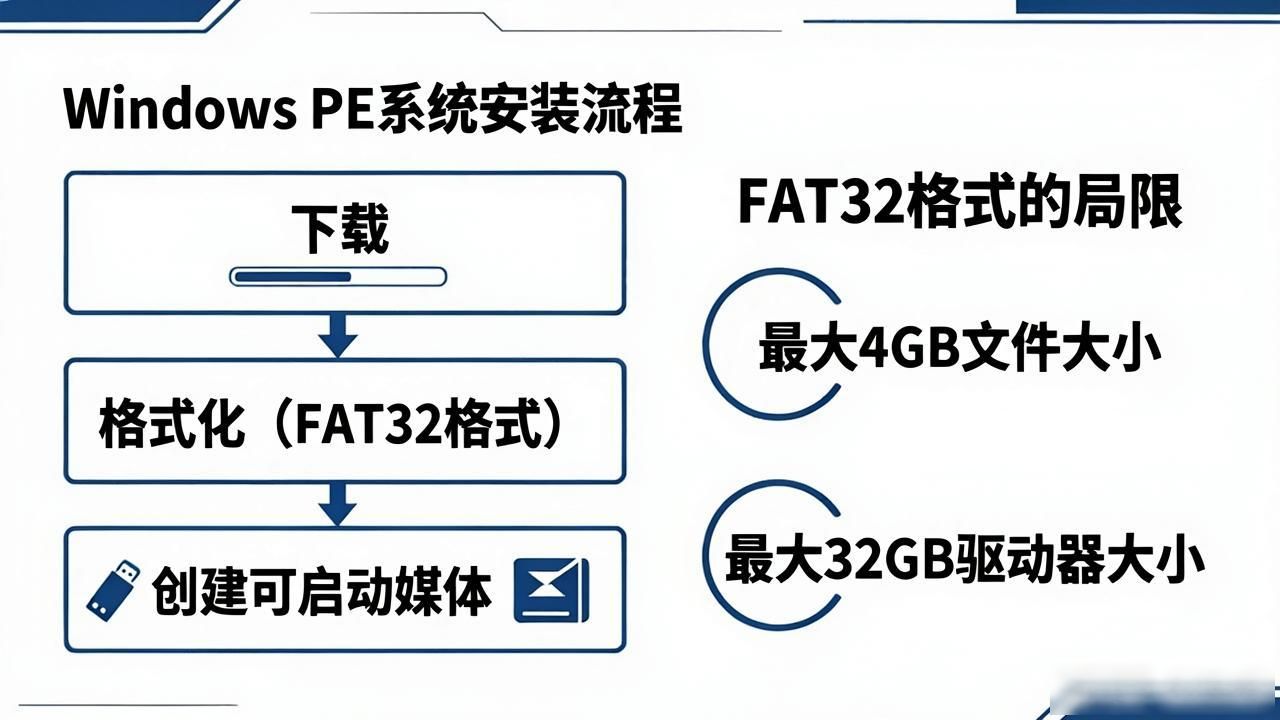
UEFI设备通过媒体启动时, 此媒体得是FAT32, 因为UEFI只支持从FAT32分区启动, 所以磁盘上的启动/系统分区才是FAT32, 另外, FAT32的文件大小有4GB的限制, 大于4GB的OS映像要借助DISM等工具来拆分, 详细信息可参考Split-WindowsImage或者。
UEFI 对跨体系结构启动予以不支持, x64 设备要求 x64 启动媒体, x86 设备要求 x86 启动媒体。
好多新式UEFI设备是x64的, 而UEFI x86设备极为少见, 极为少见啊。
想要了解有关名为UEFI的详细信息, 那就阅览UEFI固件的概述以及与之有关联的相关类的各类资源喽。
相关内容