一种个人实际经历的分享呈现, 即U盘插进电脑后一点反应都没有, 一开始觉得是U盘坏掉了, 然而最终发觉问题是出在驱动方面。这篇文章记载了完整的排查进程, 从物理连接开始到有包含系统驱动、磁盘管理、数据恢复这五个层面, 每一个步骤都会有操作的说明以及原理的解析。
那天之前的几天, 我有个同事着急得不得了, 声称U盘里头存着明天就得交上去的方案, 插到电脑上面却没法被识别出来。我过去帮他查看了一番, 结果问题在于USB接口接触状况不佳, 换到后面主板的USB接口就没问题了。思索了一阵, 索性把我排查U盘无法被识别的一系列流程梳理出来, 期望能够对碰到同样问题的人有所帮助。
一、先别急着拆U盘——排查基础连接
首先将物理连接失误排除掉, 操作系统并不需要, 硬件链路直接进行检查: U盘接口是否有氧化或者脏污检查一下、换一个USB接口尝试一下(尤其是机箱后面的主板原生接口)看看、再找另一台电脑插上瞧瞧能不能识别。要是上面这些都不存在问题, 那就接着往下看。
这里讲一个经验方面的说法: 好多时候U盘无法被识别并非是什么严重性的大状况, 而仅仅是USB口供电不够充足或者是接触存在不良情况。我碰到过好多回这种情形, 换到机箱背侧的USB口后马上就恢复正常了。主板背侧的USB是径直从主板获取电力的, 并比起前面板在稳定性方面要高出许多。
二、驱动异常怎么办?实测两个方法
Windows凭借「U盘驱动」来识别设备, 一旦驱动出现异常, 便会直接无法读出来。存在两步操作:
方法1:检查驱动是否异常
将鼠标指针移至「此电脑」, 点击右键, 选择「管理」, 再点击「设备管理器」。展开「通用串行总线控制器」, 查看是否存在带有黄色感叹号的设备, 比如"未知USB设备"。倘若存在此类设备, 那就表明驱动出现异常。
要是没能寻觅到USB大容量存储设备, 那么依次右键点击「通用串行总线控制器」这个选项, 接着选择「扫描检测硬件改动」。
之所以会这样, 是由于Windows识别每一个USB设备时, 都少不了对应的驱动程序, 一旦驱动文件出现损坏现象或版本的匹配情况不合适, 系统便根本无从知晓插进来的究竟是什么物件, 自然而然就会“视而不见”了。
方法2:更新/重装驱动
鼠标右键点击异常的设备, 接着选择「更新驱动程序」选项, 再点击「自动搜索」一项。要是这种操作不可行, 那就再次点击鼠标右键, 随后选择「卸载设备」, 之后拔出并插入U盘, 以此让系统自行重装驱动程序。
方法3:驱动管理工具(懒人方案)
要是上面那两个行动看上去繁杂, 能够借助驱动管理工具进行全盘扫描, 扫描完毕之后找到USB有关驱动有异常的项目, 一键修复便可以了, 具体的操作就不再详细阐述了, 各个工具大致相同。
三、系统识别了但"此电脑"不显示?这就有点坑了
将鼠标指针移至「此电脑」, 点击右键, 选择「管理」, 接着点击「磁盘管理」。再将鼠标指针移至"未分配"处, 点击右键, 随后选择「新建简单卷」, 按照向导分配一个盘符, 举例来说, 比如F或者G。待完成上述操作之后, 「此电脑」便会显示出U盘。
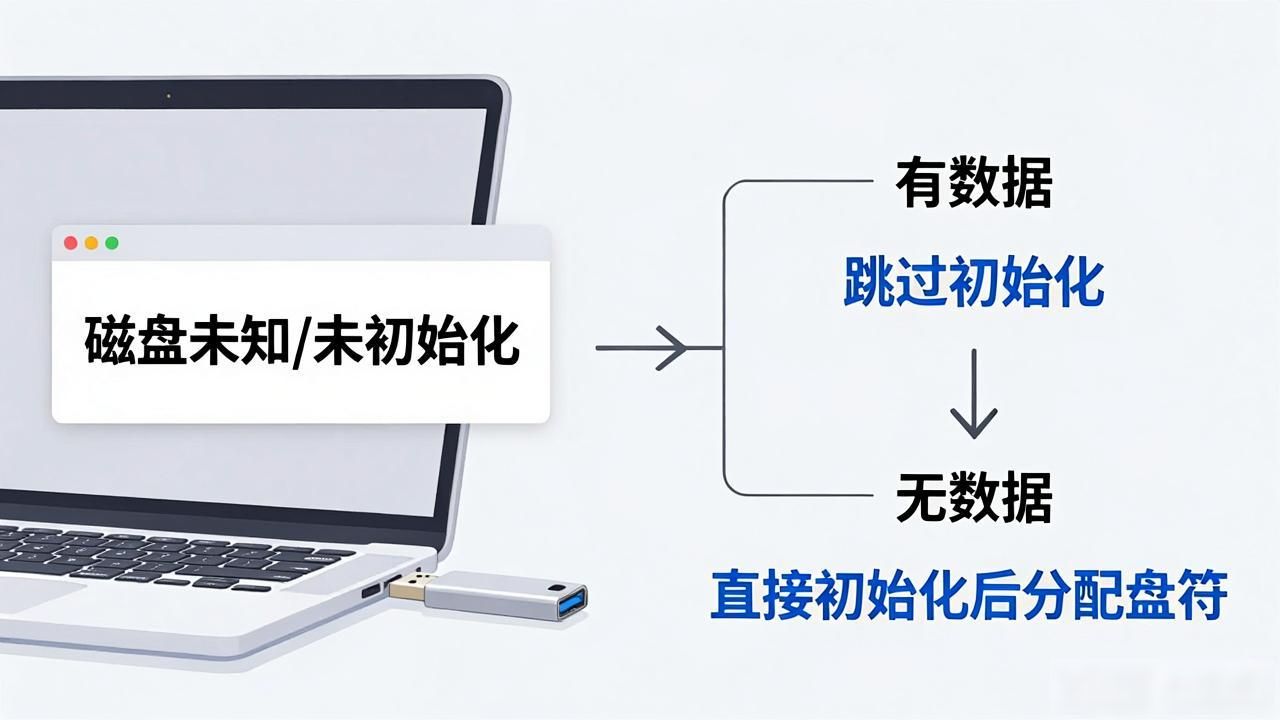
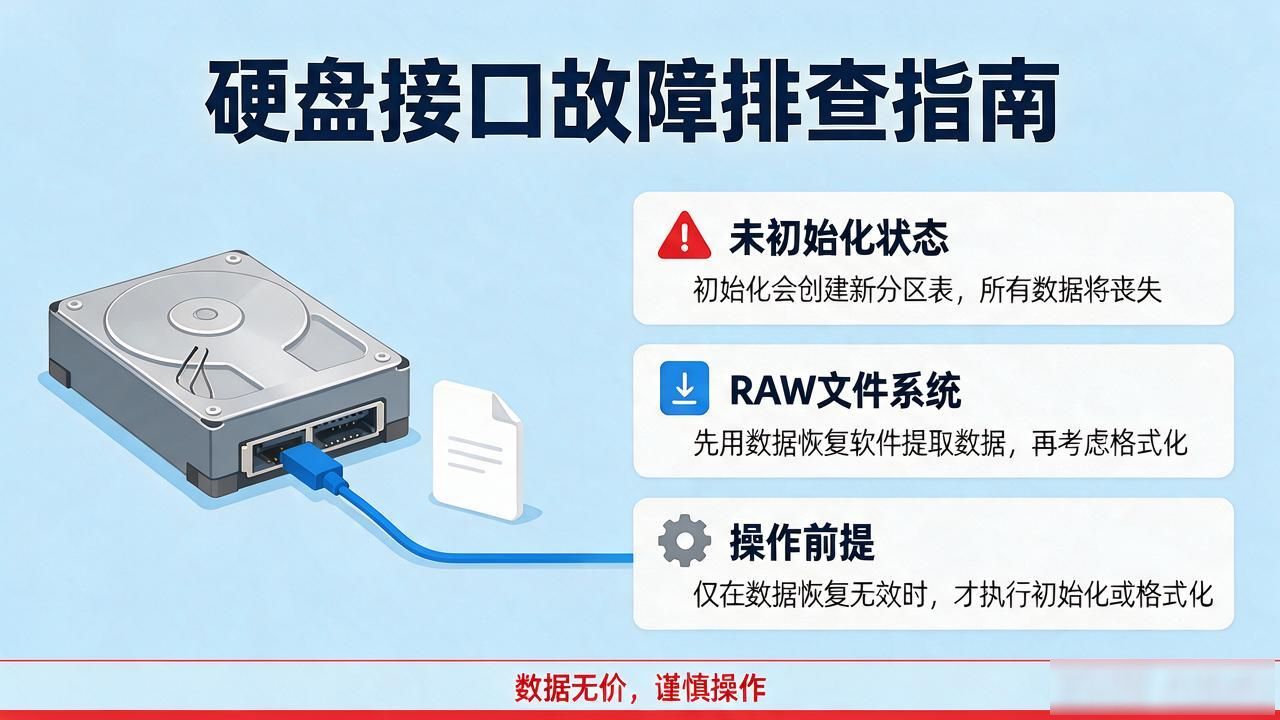
要是瞅见“磁盘未知/未初始化”这般情况, 那就表明分区表已然损坏。要是存在数据, 那就先越过初始化这一步, 要是没有数据, 那就能够直接实施初始化操作之后再去分配盘符。
这是由于新的U盘在出厂之际不存在分区表, 又或者是旧的U盘其分区表出现了损坏的情况。Windows仅仅会在「此电脑」当中展示已经拥有盘符的分区, 那些没有被分配盘符的磁盘尽管在管理器里能够看到, 然而在文件管理器里却是找寻不到的。
四、数据还在U盘里怎么办?我试过的数据恢复方法
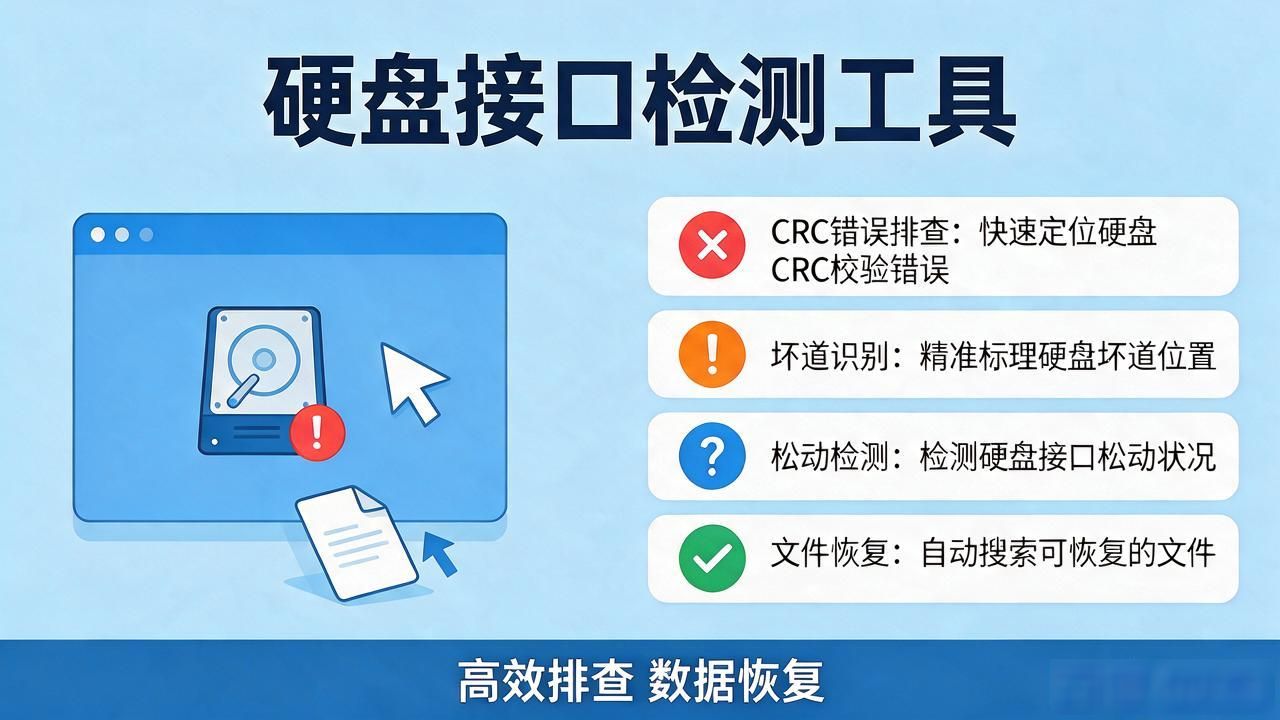
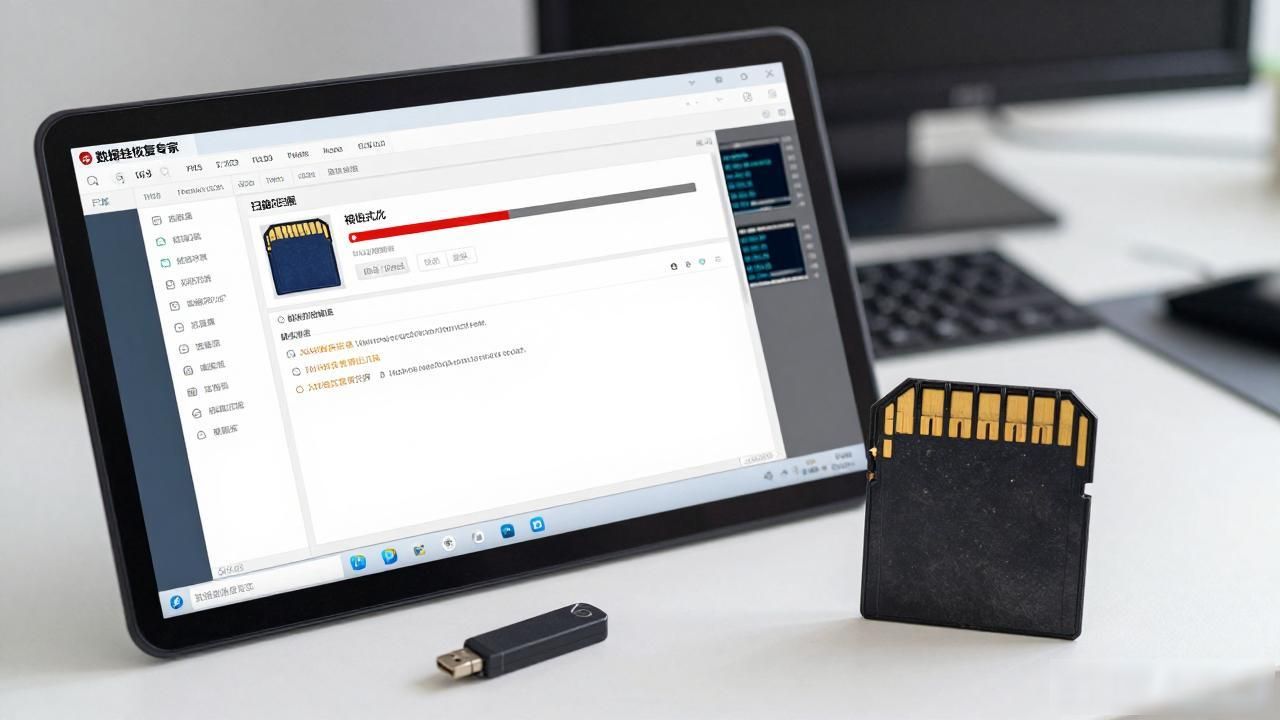
倘若U盘之中存有重要数据, 并且出现无法识别的状况,那么首要之事便是停止对该U盘进行写入操作, 紧接着马上运用数据恢复软件予以扫描。
运作比特数据恢复软件这类专业工具, 挑选“U盘/内存卡恢复”模式, 选定U盘盘符而后进行扫描。扫描完毕之后预览并勾选想要恢复的文件, 存储至电脑硬盘的另外一处位置(千万不要保存回U盘自身)。
陈述一段真实发生过的经历: 曾经有一回, 我的 U 盘分区表出现问题坏掉了, 当时自己手欠, 在还没想到数据没有进行备份的情况下, 就先进行了格式化操作……之后使用恢复软件扫描了将近一个小时, 文件倒是找回了百分之八十, 然而文件的名称却全部丢失了。这惨痛的教训便是: 一旦发觉 U 盘无法被识别, 千万别格式化, 也别进行写入操作, 要先扫描数据。
五、U盘无法读取/修复常见问题 FAQ
Q1:U盘插上完全没反应怎么办?
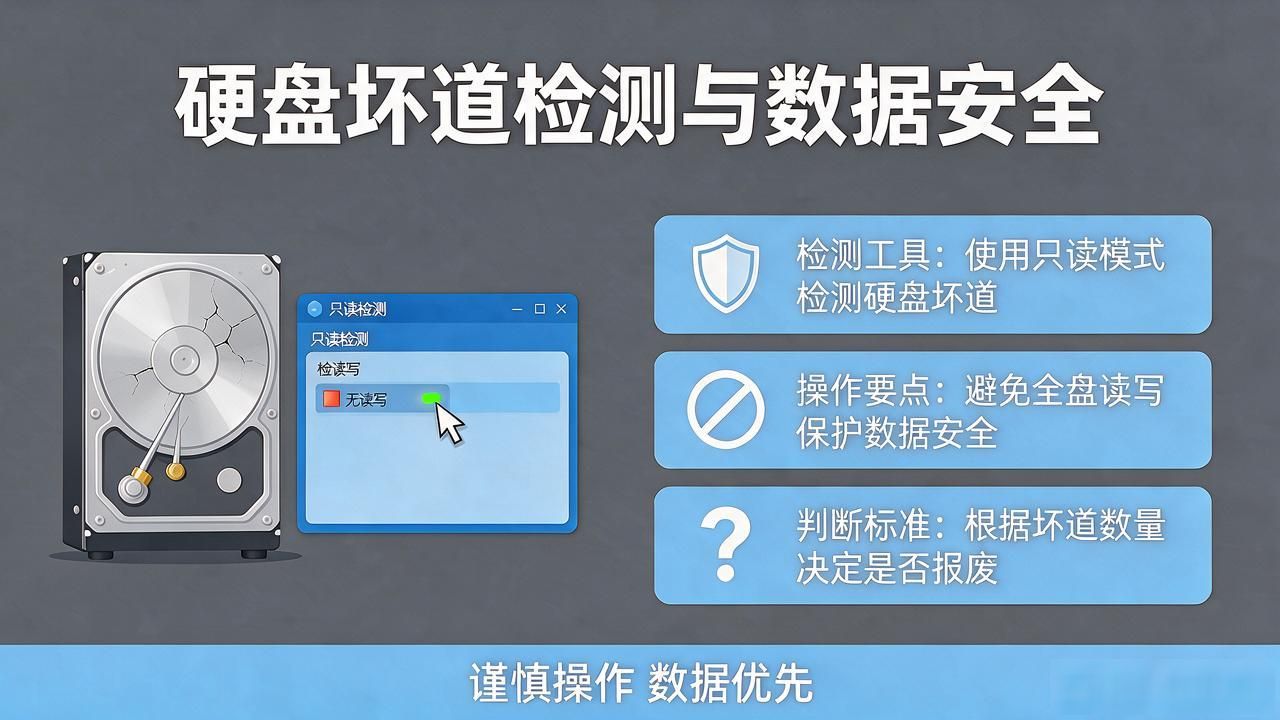
先进行更换USB口的操作, 之后再换电脑进行测试。要是所有设备都不认, 那么可也许是U盘硬件损坏了, 这种情况建议送去维修。
Q2:U盘提示"需要格式化"怎么处理?
此乃文件系统损坏之典型呈现, 先运用数据恢复软件予以扫描, 待恢复数据之后再进行格式化。
Q3:设备管理器里完全看不到U盘?
查看一下BIOS当中是否將USB端口给禁用了, 又或者, USB控制器驱动是不是已经坏掉了。
Q4:U盘修复后速度变慢了?
或许是文件系统零散化, 又或者是接口低速化, 给出的建议是, 首先备份数据, 然后重新进行格式化(NTFS或者exFAT), 接着运用原装USB 3.0接口开展测试。
归纳一下我的经历: 超过九成的U盘无法识别问题出在最开始的两步, 也就是更换USB接口以及检查驱动程序。要是这两项操作做不到, 那就别盲目乱来, 直接运用数据恢复软件先将重要文件抢救出来再作打算。
当U盘出现不被识别的情况时, 首先需要去更换接口, 接着查看驱动状况, 然后查看磁盘管理情况, 按照这三个步骤进行操作, 基本上都能够将问题解决。要是实在没有办法搞定, 那就使用数据恢复软件把文件提取出来, 之后再进行格式化操作。千万不要一开始就直接去拆卸U盘, 或者直接进行格式化, 否则数据真的有可能再也无法找回来了。