一个存储工作文档、家庭照片以及视频素材的首选工具, 是移动硬盘, 它因容量大, 还因便携性强。然而, 误删导致硬盘数据丢失, 格式化导致硬盘数据丢失, 突然断电会致使硬盘数据丢失, 病毒攻击会使得硬盘数据丢失, 这些意外, 常常给用户带来不小麻烦。本文汇总五个实用的移动硬盘数据恢复方法, 这些场景覆盖不同丢失有的是小白友好型工具, 有的是专业级解决方案, 全都有, 能助你快速找回重要数据。
怎样恢复移动硬盘丢失的数据呢, 有五个方法汇总推荐, 能助力你快速把数据恢复出来。
转转大师数据恢复, 是移动硬盘数据恢复方法之一, 属于小白首选的那种傻瓜式工具。
转转大师数据恢复属于针对移动硬盘数据丢失的高效工具, 它支持机械硬盘, 支持固态硬盘(SSD)等各类移动硬盘, 对于误删问题有良好恢复效果, 对于格式化问题有良好恢复效果, 对于分区丢失问题有良好恢复效果, 对于病毒攻击等常见问题有良好恢复效果, 其操作全程是向导式的, 即使零技术基础也能够轻松上手。
连接以及准备工作: 把那个需要去恢复数据的移动硬盘经由USB接口来连接到电脑之上, 要保证电脑能够识别该硬盘, 要是识别不了的话, 那就可以试着去更换USB线或者接口。在官网那里下载并且安装转转大师数据恢复软件, 要留意安装路径得选择不是目标恢复硬盘的地方, 以此来避免数据被覆盖。
进入恢复模式的方式: 开启软件之后, 主界面呈现出多样的恢复选项供选择, 对于移动硬盘而言, 优先建议选用“硬盘恢复”(若清清楚楚是分区遗失的状况, 那么可以挑选“分区恢复”), 此模式会对硬盘的全部扇区展开深度扫描, 从而提高数据找回的概率。
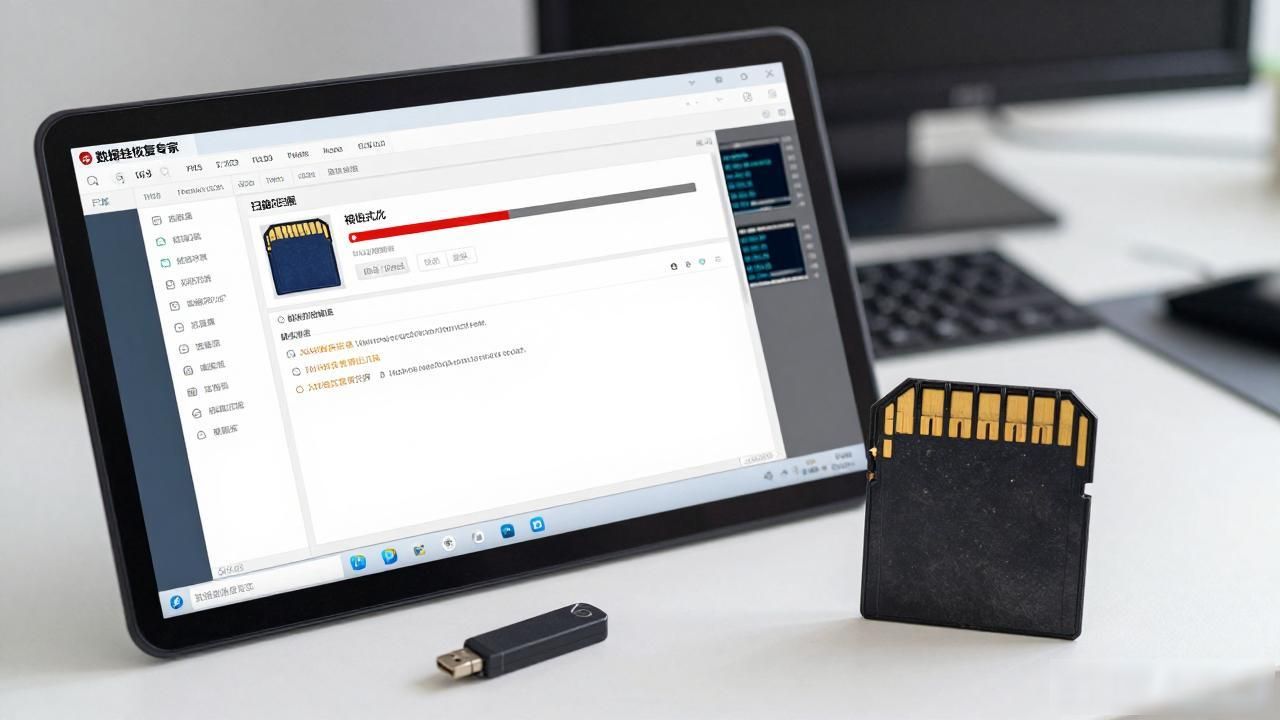
先是在设备列表里, 找到并轻点选中连接着的移动硬盘, 接着去点击那个“开始扫描”按钮。之后软件就会开展快速扫描, 这个快速扫描所花费的时间, 是从数分钟到半小时不等的, 具体时间取决于硬盘容量。在这个快速扫描的进程当中, 会实时把找到的文件显示出来, 并且还会依据图片、文档、视频、音频等不同类型进行分类。要是快速扫描的情况下没有找到目标文件, 那就能够切换到“深度扫描”模式, 虽然深度扫描所耗费的时间会更久一些, 不过它能够挖掘出更多丢失的数据。
扫描结束之后, 点击左侧文件类型分类之处, 双击文件能够预览内容, 像是照片、文档能够直接查看清晰度以及完整性, 之后勾选需要恢复的文件, 点击“恢复”按钮, 挑选电脑本地硬盘或者其他安全存储设备当作保存路径, 注意严禁保存到原移动硬盘, 接着等待恢复完成就行。
这个工具具备很强的兼容性, 它能够支持Windows系统, 它也可以支持Mac系统, 并且它不会给原本的硬盘数据造成再次的损坏, 它已成了小白恢复移动硬盘数据时的首要选择。
转转大师数据恢复:小白首选的傻瓜式工具
移动硬盘数据恢复方式之二, CMD命令提示符, 通过借助系统工具来进行免费恢复。
对于那些熟悉电脑基础操作的用户而言, 能够借助Windows系统所自带的CMD命令提示符, 去修复移动硬盘的逻辑错误, 进而恢复部分丢失的数据, 而且不需要安装任何软件, 以零成本的方式来解决问题。
操作流程:
把移动硬盘跟电脑相连, 开启“此电脑”, 去确认硬盘所对应的磁盘盘符, 比如说“G:”“H:”, 要是没显示, 那就得先于“磁盘管理”里进行初始化或者分配盘符。
通过按下 “Win + R” 组合键, 将 “运行” 窗口打开, 接着输入 “cmd”, 随后按住 “Ctrl + Shift + Enter”, 以管理员身份运行命令提示符, 以此避免因权限不足致使操作失败。
输入修复与恢复命令:
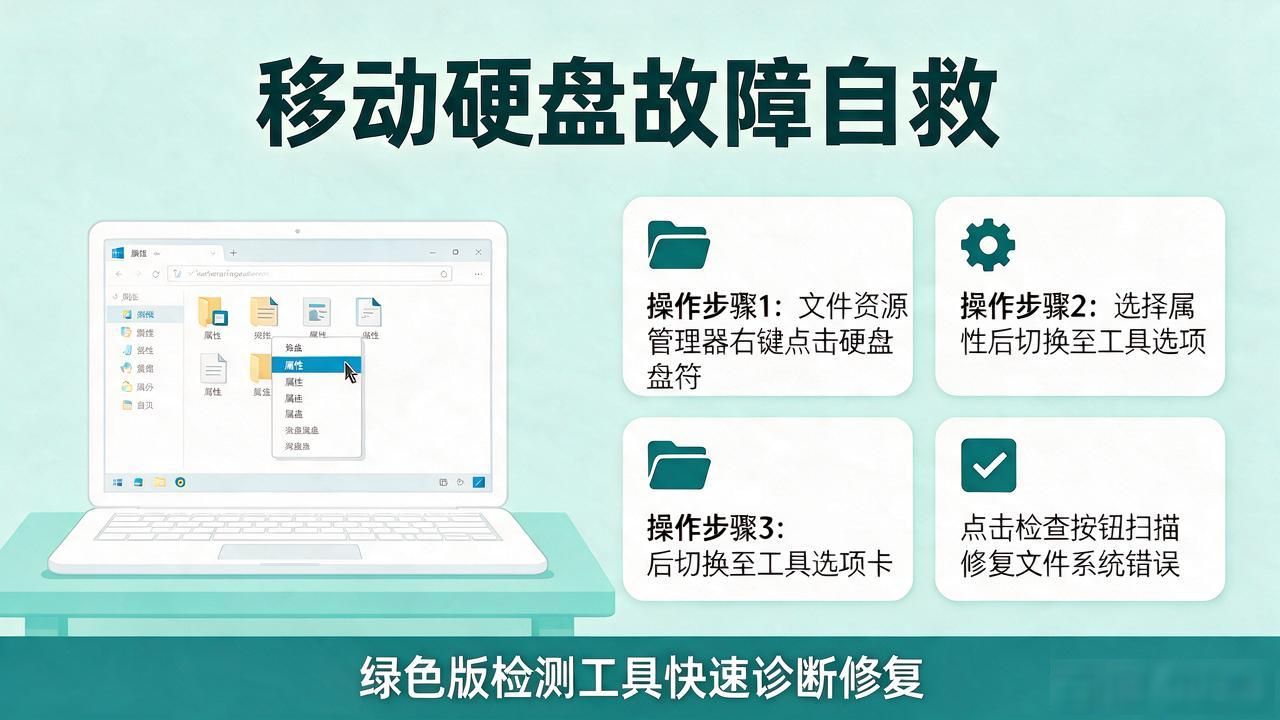
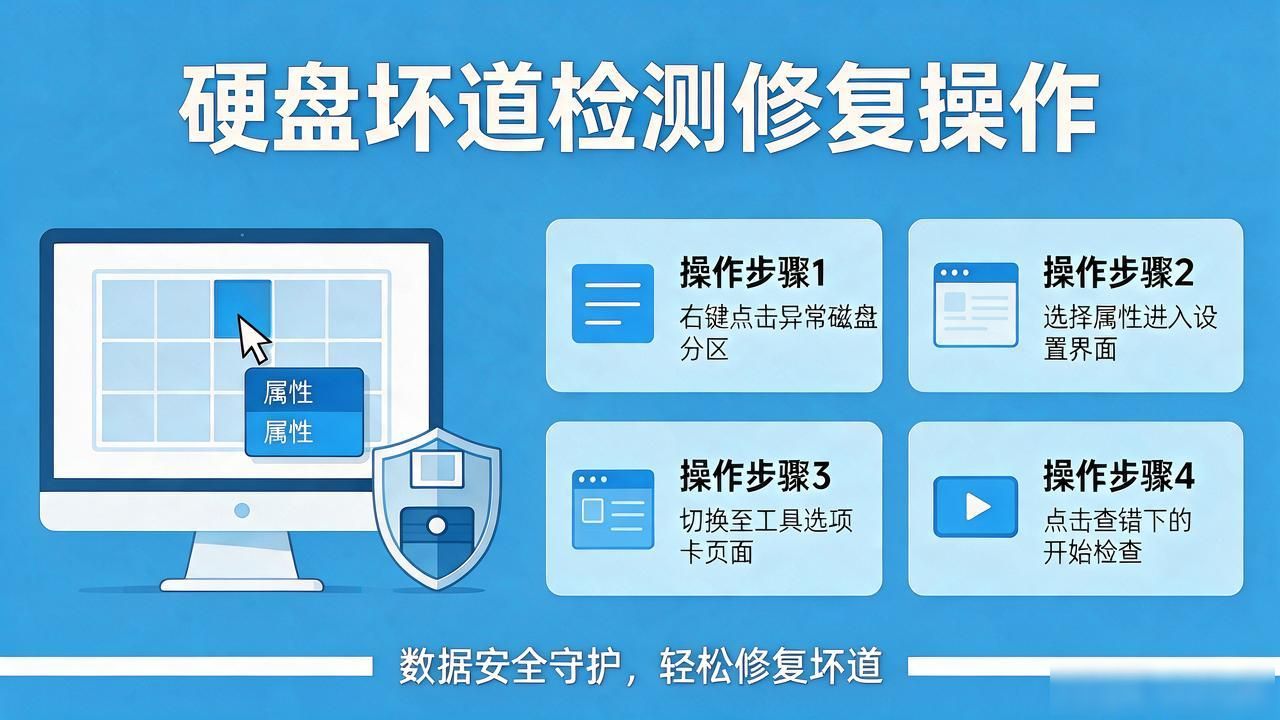
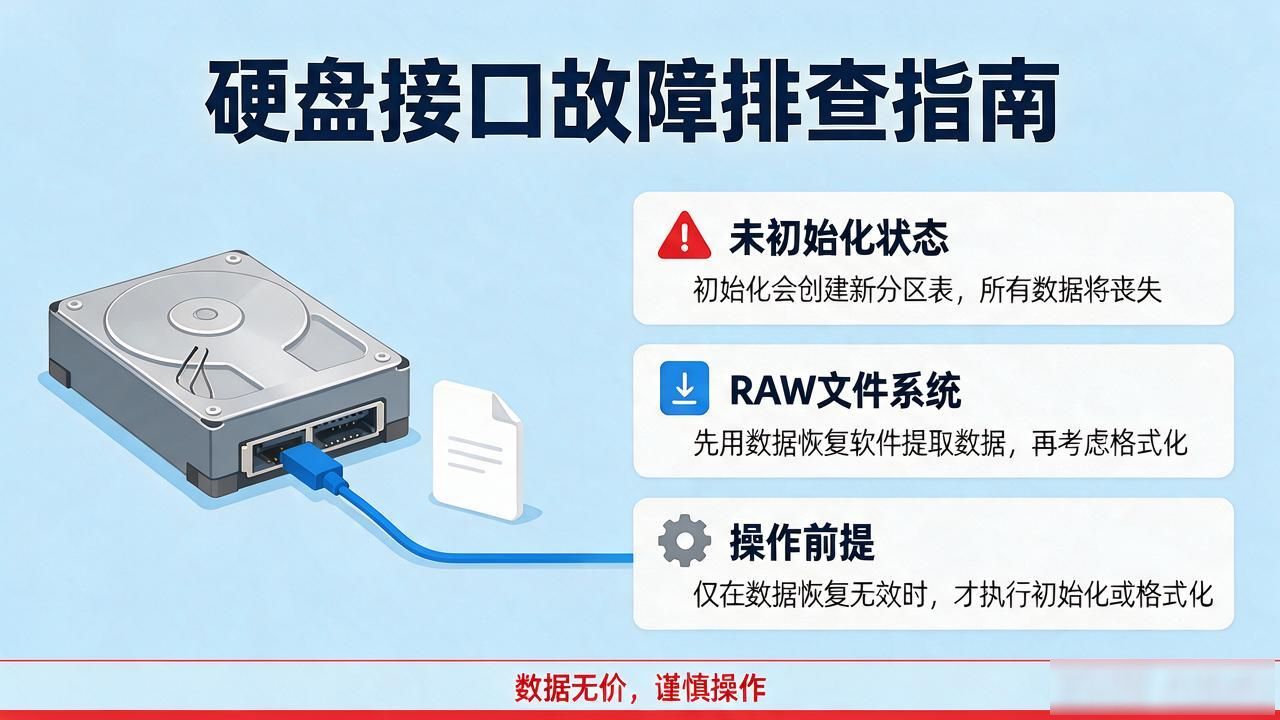
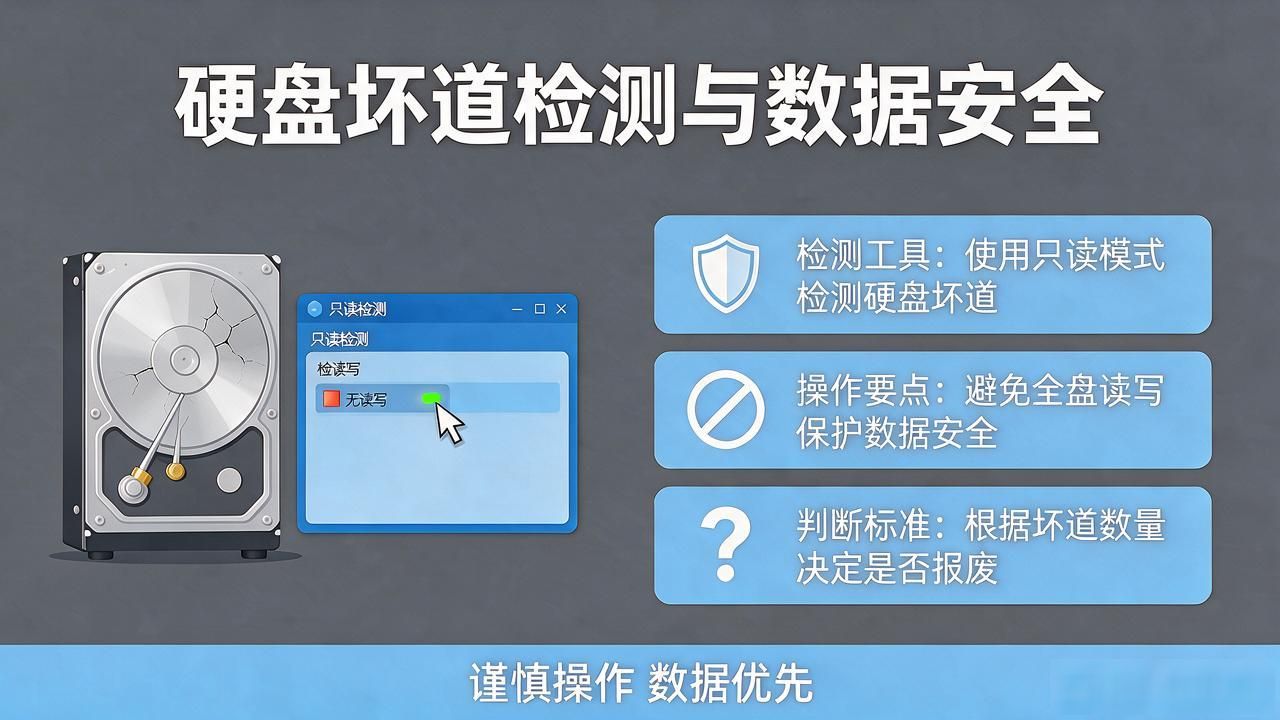
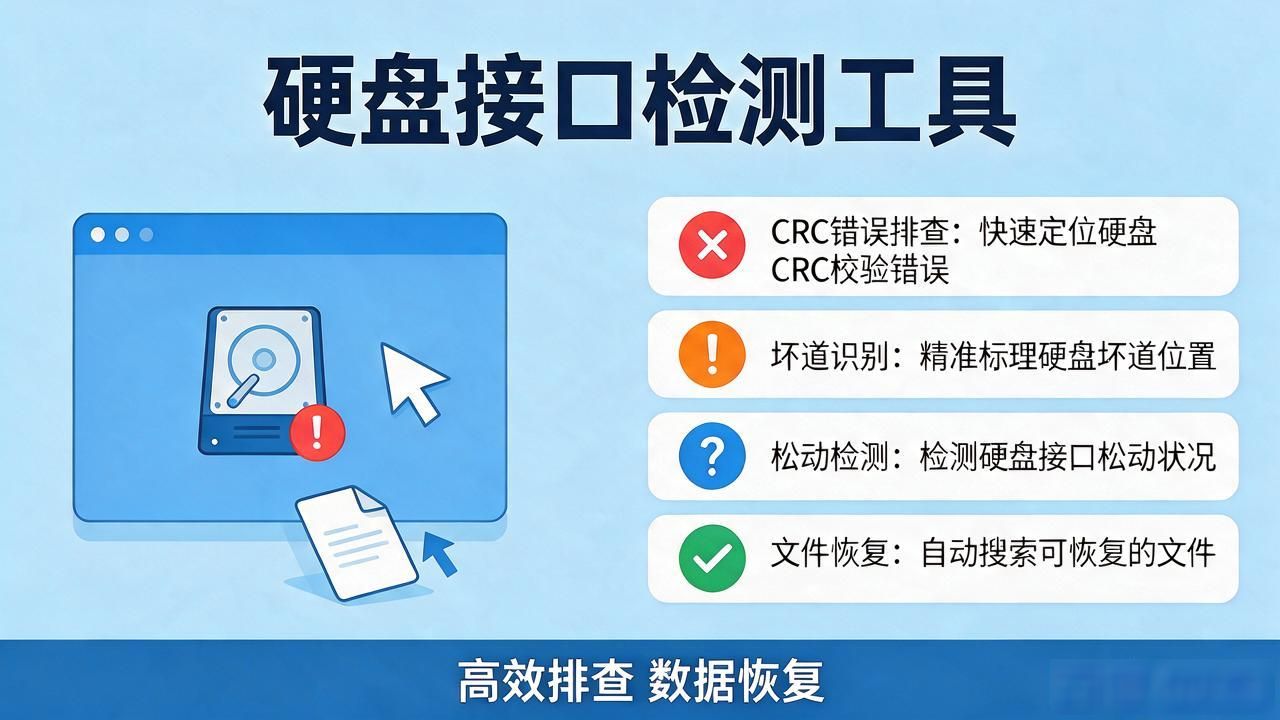
要是因为文件系统出现错误致使数据遗失(就像提示“磁盘未格式化”这种情况), 输入命令“chkdsk X: /f”(把“X”替换成移动硬盘盘符), 按下回车键, 系统会自行检查并且修复硬盘里的坏道、文件分配错误等问题, 修复完毕之后能够查看硬盘是不是恢复到正常状态。
要是出现误删文件的情况, 能够输入 “attrib -h -r -s /s/d X:.” 这个命令, 此命令可以解除文件的隐藏、只读属性, 进而找回被误删之后隐藏起来的文件。等操作完成以后, 把移动硬盘打开, 就会出现一个新的文件夹, 这个文件夹当中存有恢复的文件, 把这些文件复制到安全的位置就行。
需要留意的事项是, CMD命令对于输入的准确性有着极高的要求, 要是盘符或者符号出现错误的情况, 那么就会致使操作失去效力;并且它仅仅适用于因为逻辑错误而造成的数据丢失, 对于物理损坏是没有效果的, 新手在操作之前建议先去查阅命令的详细解释。
CMD 命令提示符:借助系统工具免费恢复
移动硬盘数据恢复的方法之三, 是使用硬盘官方修复工具, 此工具具备品牌专属的、具有针对性的方案。
希捷推出了专属的官方修复工具, 西部数据推出了专属的官方修复工具, 东芝等主流硬盘品牌也推出了专属的官方修复工具, 这些工具是针对品牌硬盘的硬件特性开发的, 这些工具是针对品牌硬盘的常见故障开发的, 能精准解决因硬盘固件错误导致的数据丢失问题, 能精准解决因坏道等导致的数据丢失问题, 其安全性远超第三方通用工具, 其兼容性也远超第三方通用工具。
官方工具具备免费的特性, 有着安全的保障, 还能够避开第三方工具兴许会引发的兼容性方面的风险, 适宜那些对数据安全性有着较高要求的用户, 像企业用户啦, 设计师之类的。
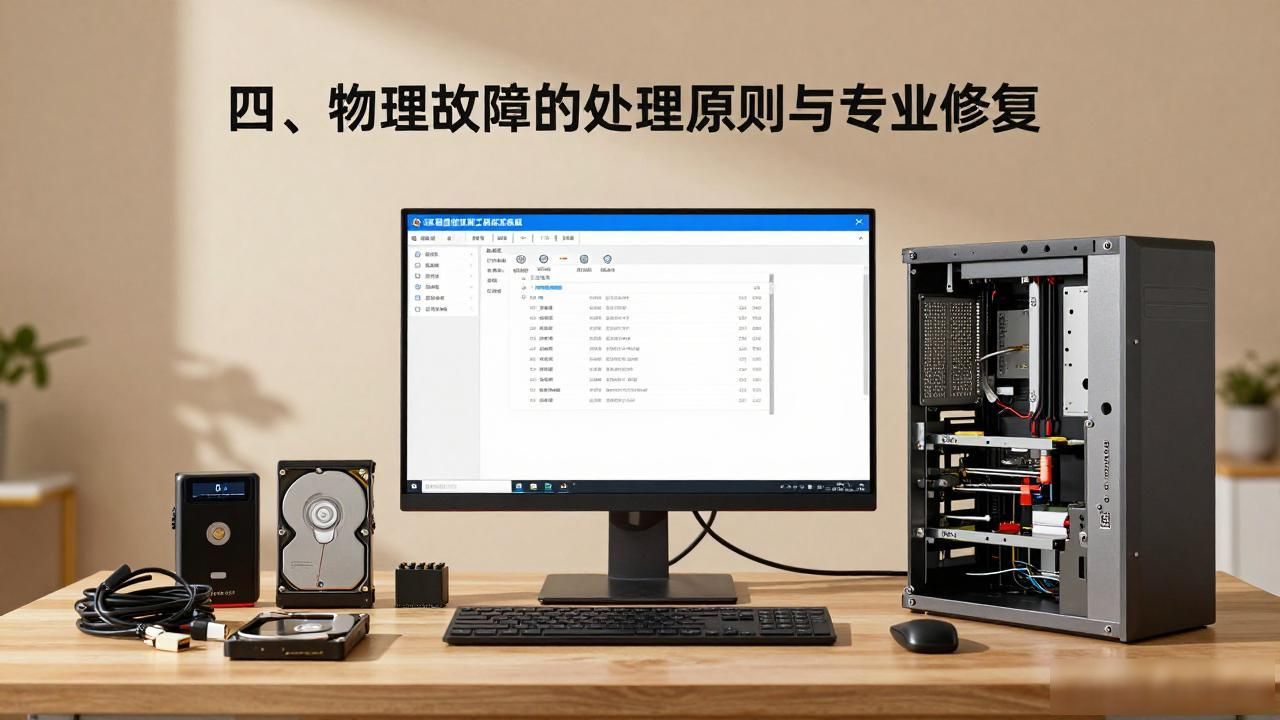
将移动硬盘数据恢复, 方法四是物理损坏专业处理, 这是硬件故障的终极解决方案。
要是移动硬盘由于摔落、进水、磕碰、电机损坏这类情况致使物理损坏, 像连接电脑没反应、发出奇怪响声、提示“无法识别的USB设备”, 普通软件和系统工具都没办法解决, 得经由专业机构的物理修复技术来提取数据。
处理流程与注意事项:
一旦发现存在物理损坏, 就要马上停止使用,立刻断开硬盘跟电脑之间的连接, 通过如此举措来避免通电致使硬件遭受进一步的损坏, 像进水之后通电就极有可能烧毁芯片这种情况。千万不要自己去拆解硬盘, 毕竟硬盘内部是真空的环境, 若进行拆解就会引入灰尘, 进而损坏磁头以及盘片, 必须送往正规的数据恢复机构。
专业恢复手段:
要是接口出现损坏情况, 或者电路板出现损坏情况, 那么工程师会去更换相同型号的接口, 或者更换相同型号的电路板, 在修复之后就能读取数据了。
倘若磁头出现损坏情况, 那就需要于无尘车间当中, 去更换与之相匹配的磁头组件, 之后借助专业设备(像是硬盘数据恢复仪)来读取盘片数据。
若为盘片划伤,需利用激光研磨技术修复划痕,再提取数据。
物理损坏专业处理:硬件故障的终极解决方案
移动硬盘数据恢复的办法之中, 有一个是云备份恢复, 它可是提前备份所拥有的让你以备不时之需的如同后悔药一般的存在啊。
要是平常的时候就已经把移动硬盘里的数据备份到云端那里(像是网盘、云硬盘这类), 数据丢失之后能够直接借助云端进行恢复, 不需要依靠任何的恢复工具, 这是最为便捷的、最为安全的方式。
常见云备份恢复操作:
首先, 登录微软云也就是 OneDrive 的网页端, 接着, 点击左侧的“回收站”, 然后, 找到移动硬盘备份的文件, 之后, 右键选择“还原”, 最后, 文件会同步至关联的电脑文件夹中。
那种专门的云硬盘, 就像阿里云的 OSS 以及腾讯云的 COS 这类, 是适用于企业用户的, 需要先登录云平台的控制台, 接着进入名为“对象存储”的服务, 然后在“文件管理”里面去找到备份文件, 最后点击“下载”, 如此就能恢复到本地移动硬盘中。
云备份恢复:提前备份的 “后悔药”
总结
移动硬盘数据要是丢失了, 可不是啥“绝症”, 不同的场景有着不一样的解决办法: 对于啥都不懂的小白用户, 优先去选转转大师数据恢复, 它操作起来简单还高效;有一定基础的用户呢, 可以试着用CMD命令或者官方工具;要是出现物理损坏的情况, 那就得找专业机构来帮忙;而提前进行云备份, 那可是最让人省心的预防手段。不管选哪一种方法, 核心的原则就是“一旦发现数据丢失了, 马上停止使用硬盘, 防止数据被覆盖”。期望本文介绍的方法能够帮你找回那些珍贵的数据, 守护好数字资产的安全。