电脑为何会让你遭遇这些头痛至极状况:使用期间无端卡顿、瞬间闪退或长时间无任何反应直至蓝屏异常死机, 移动硬盘接入电脑毫无动静哪怕至关重要文件亦无法拷贝而出, 重新安装电脑系统没过几日再次出现疑难杂症, 全然不知是硬盘故障所致。
不少人碰到这种状况, 要么不加思索地重装系统, 要么径直更换硬盘, 白花了冤枉钱却没能解决根本问题。实际上, 百分之九十的此类问题, 皆是硬盘出现坏道或者扇区异常所引发的。今日就给大伙分享一款在维修圈被公认的, 免费且无广告的, 就连小白都能上手操作的硬盘“体检加上修复”神器——Victoria 5.37, 底层诊断、坏道扫描以及修复屏蔽能够一站式完成, 看完这篇内容, 自己便能够给硬盘“治病”了。
一、Victoria 5.37是什么?凭什么是硬盘刚需工具
先跟各位讲明白, Victoria是一款老牌的底层硬盘诊断修复工具, 5.37版本是当下Windows系统里最稳定、功能最为齐全的常用版本, 不存在花里胡哨界面, 全都是硬核实用功能。
它具备着最为关键突出的优势, 此优势在于免费且纯净, 还能够做到全方面的全能适配, 并且操作起来十分简单, 全然能够碾压与之同类的那些需要付费的工具。
不收费且不存在套路: 处于1.5MB的大小规格, 免除安装步骤的同时, 没有广告干扰, 不存在捆绑情况,无需变成会员身份, 只要解压即可投入使用, 不会窃取数据, 也不会更改系统设置, 能够通过U盘拷贝下来并随身携带。
支持Win7全系列系统, 支持Win10全系列系统, 支持Win11全系列系统, 32位能用, 64位也能用, 机械硬盘HDD能适配, 固态硬盘SSD能适配, SATA能适配, NVMe M.2能适配, USB移动硬盘能适配, 西数能适配, 希捷能适配, 东芝能适配, 三星等主流品牌一样能适配, 兼容性拉满。
功能涵盖超全面, 能查看硬盘通电时长, 能知晓运行温度情况, 能了解健康状态如何, 能对全盘展开坏道扫描, 能进行逻辑坏道修复操作, 能实施物理坏道屏蔽举措, 能开展读写测试相关工作, 从“体检”至“治病”达成一步到位。
其在底层具备更高精准度, 是通过直接对硬盘控制器进行读写, 从而绕开系统所存在的限制, 并且其检测结果相较于系统自身携带的工具以及付费软件而言更为准确, 还能够提前察觉出普通工具无法检测出来的潜在坏道以及亚健康扇区。
简略来讲, 不论你身为普通的电脑使用者, 亦或是热衷于笔记本的玩家, 又或者是从事电脑维修以及做数据备份之事的人员, 此款工具皆可径直化解硬盘出现的卡顿、蓝屏以及文件丢失等关键的令人痛点之处, 无需再耗用几百块钱去寻觅维修店铺了。
二、一旦上手就必须要看!它存在非常重要关键的Victoria 5.37方面的厉害的功能, 哪怕是啥都新手的人呀, 也能够明白。
有很多人, 当看到英文界面的时候就会心生畏惧, 实际上呢, 根本是不需要慌张的, 其核心功能总共就只有三个, 只要跟着步骤去走, 耗费五分钟便能够学会, 接下来结合实际测试跟大家清晰地讲明白, 每一个功能呢都对应着去解决各异的硬盘相关问题标点符号。
(一)SMART健康检测:提前预判硬盘寿命,防患未然
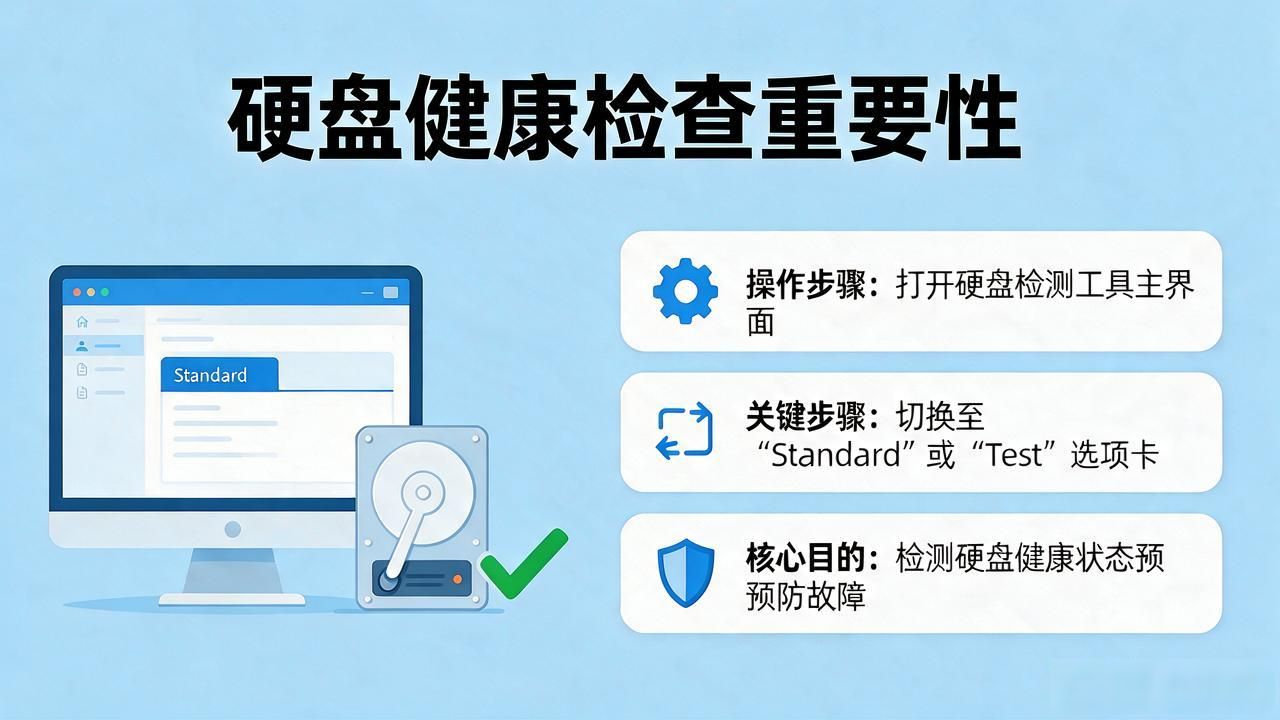
这属于第一步, 要先查看硬盘整体的健康状态, 并非进行全盘扫描,1分钟便能够得出结果, 适于日常定期开展体检, 从而提前发觉隐患。
操作流程如下, 先开启软件, 接着径直进入“Drive Info”(驱动器信息)界面,于右侧挑选欲进行检测的硬盘, 要留意看清容量以及型号, 防止选错, 随后点击上方的“S.M.A.R.T”按钮, 最终点击“Get Smart”, 如此便能够读取硬盘的健康数据。
注重查看三个关键数据, 其一为通电时间, 对于机械硬盘而言, 若超过三万小时, 而固态硬盘超过一万小时, 此即属于老化硬盘, 那么便需要提前备份数据。
2. 重映射扇区数, 一旦数值并非0, 那就表明硬盘已然存在物理坏道, 此坏道已被系统实施屏蔽操作, 而且随时都有可能出现严重问题。
3. 把温度设定为, 正常运行期间的温度范围是处于40℃至50℃之间, 一旦超过60℃, 就要着重留意散热情况, 如若不然, 很容易致使硬盘损坏速度加快。
结果判断, 若显示“GOOD”, 那么就是健康状态;若显示“WARNING”, 则为亚健康状态, 此时需要减少高强度使用;若显示“BAD”, 即为高危状态, 需立刻备份重要数据, 并准备更换硬盘。
(二)全盘坏道扫描:精准定位问题扇区,找到卡顿根源
假使SMART检测存在警告, 又或者电脑已然出现卡顿现象, 出现蓝屏状况, 出现文件无法打开的情况, 那就需要进行全盘扫描了, 要精准地找出其中的坏道以及异常扇区, 而这乃是解决问题的关键所在。
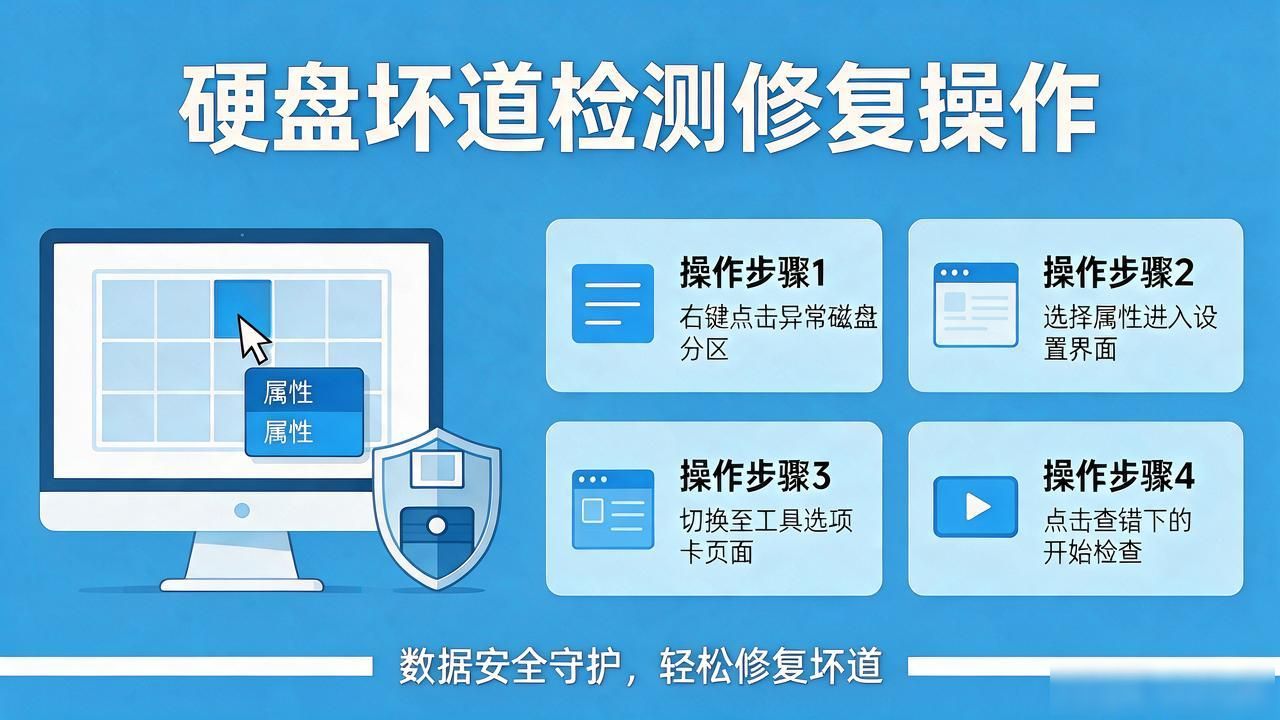
回到主界面, 点击那个有着绿色医疗箱图标且名为“Test & Repair”(测试与修复)的选项, 要不就按 F4 快捷键, 这是操作步骤。
2. 为新手提供的这个参数设置(确保安全且不踩坑)是: 扫描范围这项, Start LBA填0, 表示让起始逻辑块地址设为0, End LBA默认采用MAX这个选项, 其意思为进行全盘扫描。
扫描模式, 选择Read, 也就是只读模式, 仅进行检测而不予以修复, 以规避误删数据的情况。
- 超时时间:设1000ms(超过1秒无响应判定为异常);
- 修复选项:选Ignore(忽略,先扫描看结果);
3. 完成设置之后, 点击“Scan”, 进而开始扫描, 整个过程呈现可视化状态, 并且使用不同颜色对扇区状态予以标记。
颜色结果解读, 这是超关键的, 它直接对应着硬盘的问题呢: 绿色, 代表着响应速度快, 处于完全健康的状态, 正常使用是不会有任何问题的。
- 灰色:读取稍慢,轻微异常,暂时不影响使用;
涉及到电脑产生卡顿现象以及软件打开速度缓慢的主要原因, 是黄色或者橙色所代表的慢扇区, 其时间范围处于50ms至500ms之间。
红色, 是坏扇区出现的标识, 坏扇区的情况是大于1000毫秒要不就是读写失败, 而这坏扇区的出现, 是文件丢失的直接原因, 同时也是蓝屏死机的直接原因。
- 蓝色:不稳定扇区,随时可能变成红色坏道。
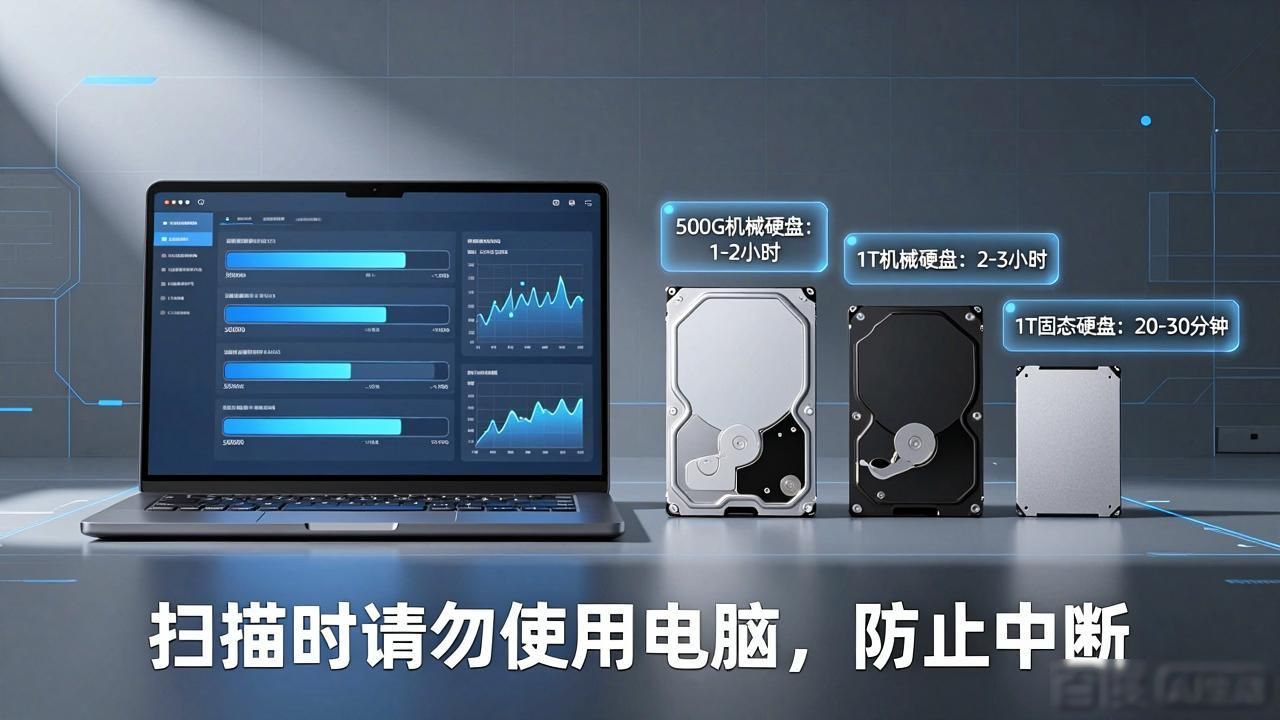
扫描所需时间方面, 针对机械硬盘, 那容量为500G的, 用时大概在1至2小时左右, 而容量是1T的, 用时约2至3小时;固态硬盘速度快得多, 1T的固态硬盘扫描时需要20到30分钟左右。扫描的时候不要使用电脑, 防止出现中断情况。
(三)坏道修复与屏蔽:拯救硬盘,不用花冤枉钱
扫描得出黄色的慢扇区, 以及红色的逻辑坏道之后, 不用慌张, Victoria能够直接进行修复;要是属于物理坏道, 也能够予以屏蔽, 不让系统进行访问, 从而继续正常使用。
在进行修复之前, 必须要做的头三件事情分别是, 其一, 将硬盘之上的所有那些非常重要的数据进行备份, 要知道修复这个操作可是会把数据给擦除掉的, 千万不要等到数据丢失了之后才懂得后悔。
2. 关闭该硬盘上所有打开的文件、软件,避免被占用;
3. 处理系统盘修复事宜, 提出的建议是进入PE环境, 对于非系统盘而言, 能够直接在系统里头进行操作。
对于专门针对逻辑坏道, 具备较高成功率的修复操作而言: 其一要退回至“Test & Repair”界面, 其二需更改两项关键设置这种情况下对于读写方式而言, 要选择为进行擦写动作也就是Erase, 此操作能够重置逻辑坏道以及慢扇区。
修复模式下, 选择Remap, 即重映射。此操作是将物理坏道映射到硬盘备用区域。通过这样做来屏蔽坏道。
2. 点击“Scan”, 以此开启修复, 软件会使慢扇区被自动擦除, 促使坏道被屏蔽。
3. 电脑修复完成之后进行重启, 之后再次进行扫描, 当红色坏道不见、黄色坏道数量有所减少时即为成功;要是反复进行修复之后仍然存在红色坏道, 那便是严重的物理坏道, 此时应直接更换硬盘, 不要再白白浪费时间了。
三、新手使用Victoria 5.37时, 要注意避开一些错误, 这里有条指南 , 标点符号!
多多人初次使用时, 极易踏入陷阱致使检测出现偏差、修复遭遇挫败, 甚者致使数据丢失, 故而整理了六个高频率出现的陷阱以及对应的解决方式, 初涉者可直接规避, 使其使用更具安全性。
1. 坑1:选错硬盘,误操作系统盘
处理时, 挑选硬盘的当儿, 要审慎核查容量以及型号, 系统盘通常为0号, 移动硬盘是1号或者2号, 倘若拿不准, 那就先去瞧“Drive Info”里的硬盘信息。
2. 坑2:直接用修复模式扫描,没备份数据
首先, 进行Read模式的扫描, 接着确认坏道的位置以及数量, 随后备份数据, 之后再运用Erase/Remap来修复, 千万不要心急。
3. 坑3:扫描时用电脑,导致中断或结果不准
扫描期间务必停止拉开软件, 停止搬运拷贝文件之事, 停止开启重启电脑之举, 鉴于机械硬盘扫描阶段所需时间漫长, 故而特此建议于晚上临睡之前展开扫描操作, 之后于次日清晨查看最终结果。
4. 坑4:汉化版不稳定,扫描卡死
处理办法: 优先选用英文原版, 因为汉化版极易出现故障;当开启软件之后, 于设置选项中勾选“启用打破内部循环”“深灰色”“绿色”, 以此提高稳定性。
5. 坑5:固态硬盘(SSD)用Remap修复
求解, 固态硬盘不存在物理磁道, 不要使用Remap, 对于逻辑坏道运用Erase进行擦除就行;要是SSD存在大量红色坏道, 那就直接更换磁盘, 因为修复的意义并不显著。
6. 坑6:过度修复,反复折腾严重物理坏道
解决:扫描之后, 要是红色坏道的数量超出了10个, 或者重映射扇区数一直不断增加, 那就意味着硬盘的使用寿命已经到头了, 别去进行修复了, 直接更换硬盘会更加划算一些, 以此来防止数据完全而彻底地丢失掉。
四、实测总结:Victoria 5.37到底值不值得用
近期为粉丝修理电脑, 实际检测了五台存在问题的硬盘: 两台机械硬盘出现黄色慢扇区情况, 三台具备红色逻辑坏道问题。借助Victoria 5.37进行扫描以及修复操作之后, 四台硬盘完全恢复到正常状态, 曾经出现的卡顿、蓝屏问题被彻底解决;有一台硬盘存在严重物理坏道, 经过屏蔽处理后正常使用了两个月,此情况使得性价比直接提升到极致。
总结下来,这款工具的核心价值就3点:
1. 不用花费几百块去找维修店, 自己出手就能够进行检测修复, 只要硬盘所处状态还没达到报废的程度, 便可以继续使用, 这便是省钱的情况。
2. 便捷省心, 能够预先检测硬盘健康状况, 进而避开那突然出现蓝屏以及文件丢失这类令人心烦的事, 使得重要数据更为安全。
3. 实用, 免费且无广告, 操作简易, 兼容性颇强, 无论为老旧电脑, 还是崭新笔记本, 亦或是移动硬盘, 均可使用。
以下这般郑重地进而提醒诸位: 被认作电脑“数据仓库”的硬盘, 平常之时切莫频繁地进行断电行为, 切勿震动移动硬盘, 也不要长时间处在高温状态予以使用, 应当定期借助Victoria 5.37做到当作个体检, 能够早日发觉问题并早日加以处理, 这相较于其他任何情形而言都是格外重要的。
你有没有遭遇到硬盘出现卡顿、蓝屏这种状况? 你有用过Victoria 5.37这款软件吗? 在评论区去聊聊你的那段经历, 要是你存在一些不懂怎么操作的地方, 同样也能够来问我, 只要我看到了都会给予回复的~。