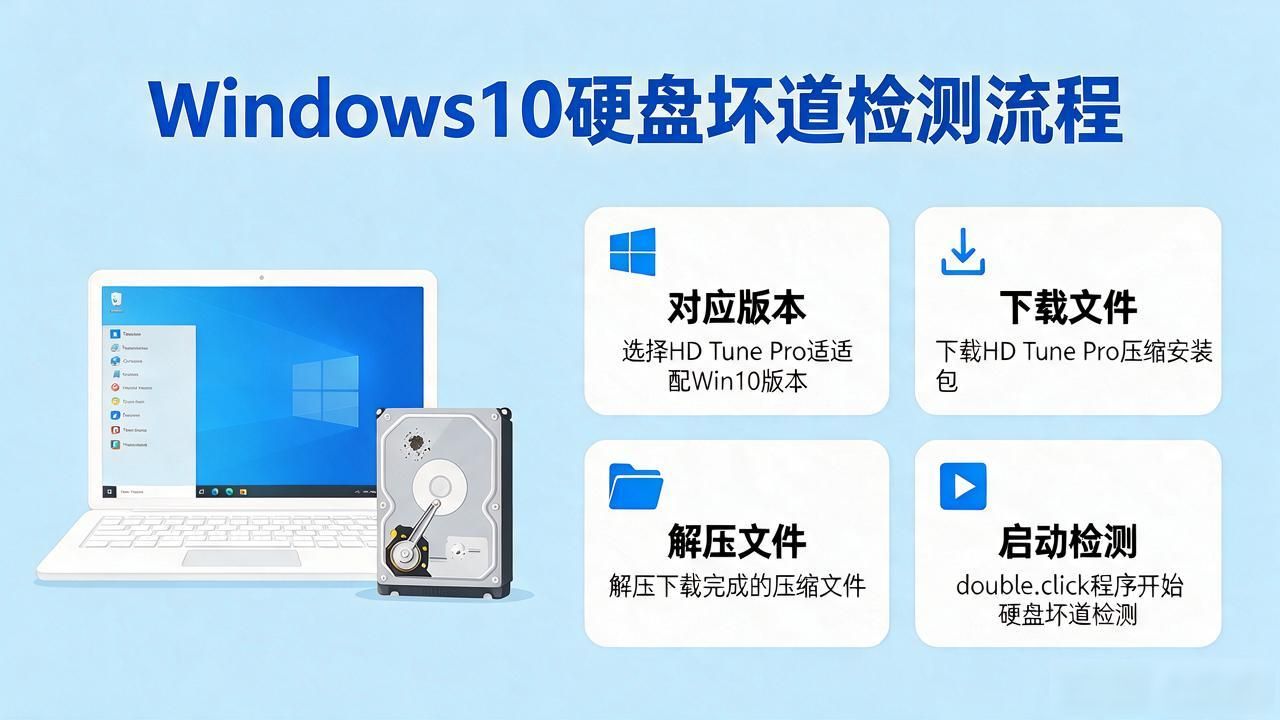
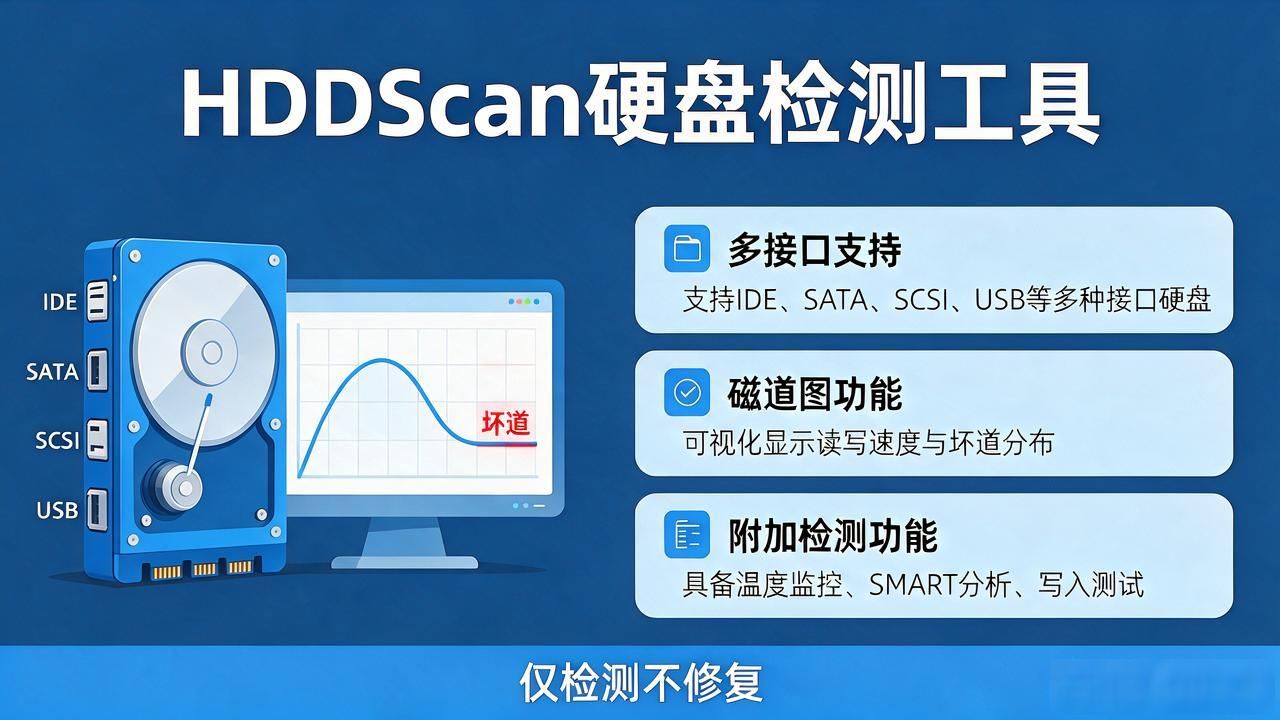
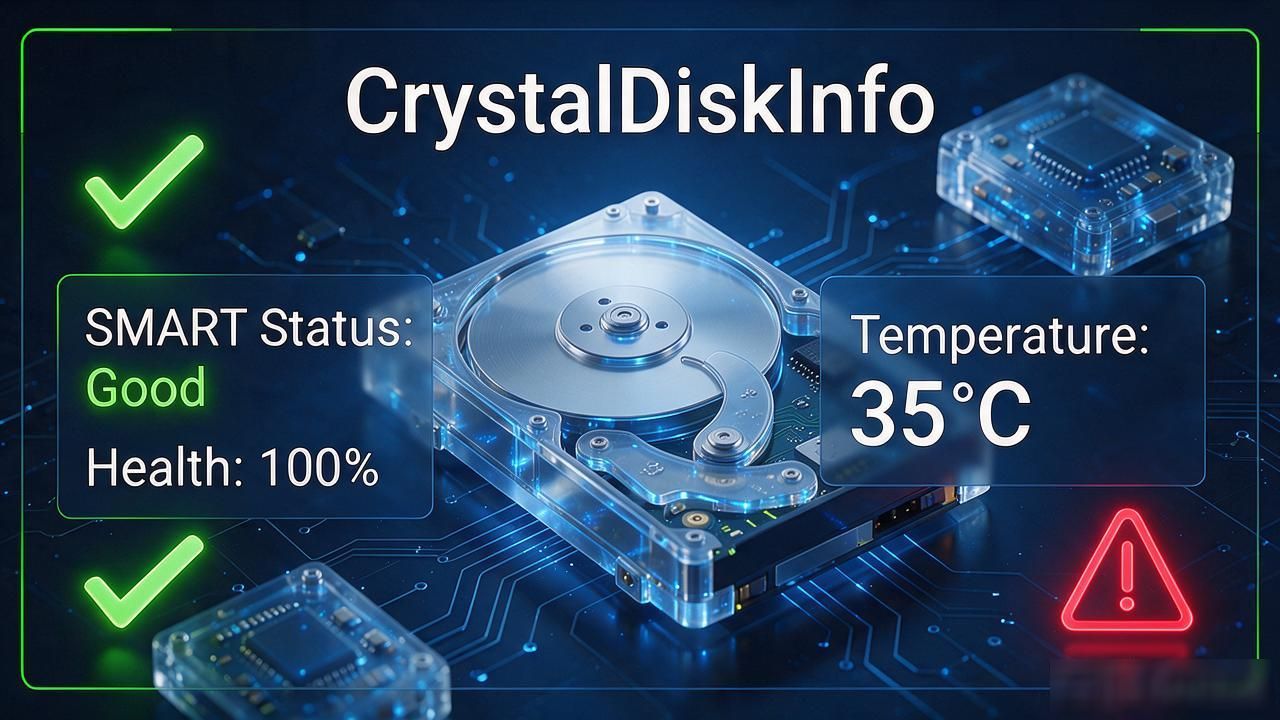
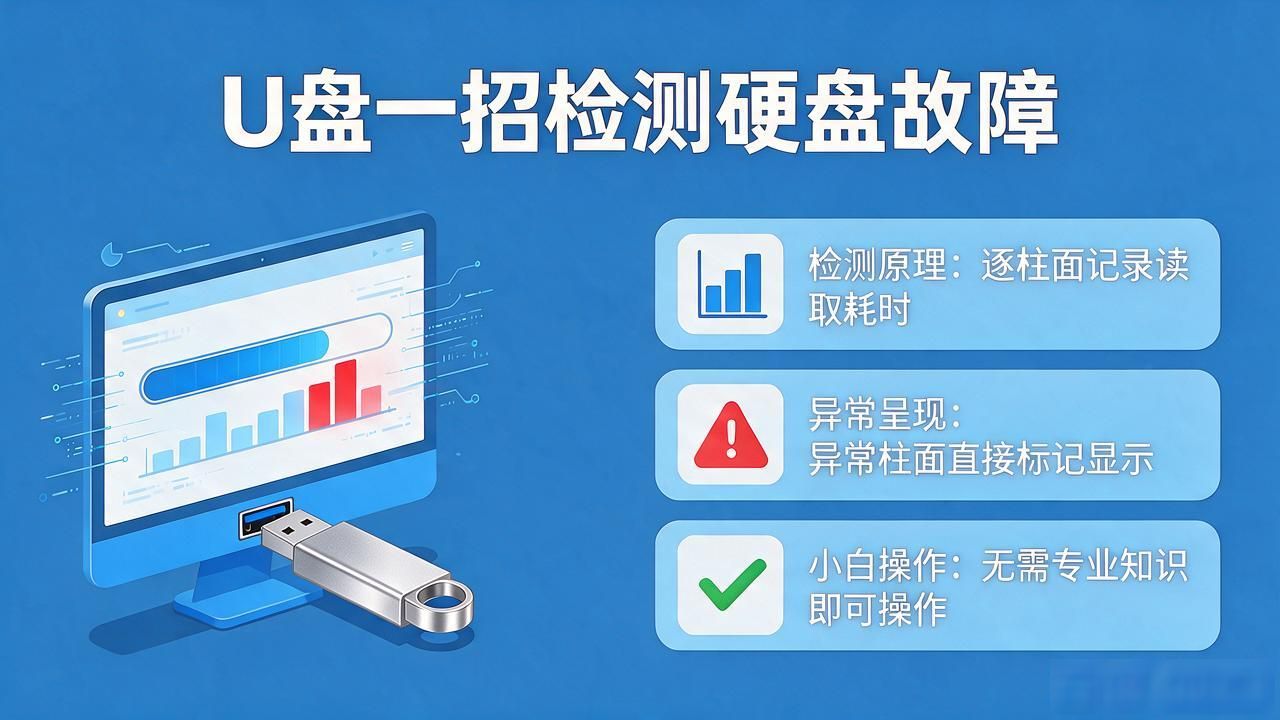
电脑在使用过程中出现越用越卡的状况,还会频繁蓝屏,文件呈现出无法打开的情况,开机时需要转圈很久才能进入系统,这些问题,大多是因为硬盘出现了“坏道”或者扇区出现了异常。普通用户很难对硬盘的健康状况做出判断,更不用说进行修复了。今天要给大家推荐一款硬盘底层工具,它只有1.5MB大小,是免费且没有广告的,是专业级别,名为Victoria 5.37,机械盘HDD、固态盘SSD都可以使用,能够一键进行体检,精准扫描坏道,修复逻辑错误,新手也能够上手。
一、Victoria 5.37究竟是什么东西呢,为何它会被称作硬盘“体检神器”呢?
Victoria属于老牌硬盘底层诊断工具,5.37这个版本是当前稳定且常用的Windows版本,它具备纯绿色、单文件、免安装、无捆绑的特点,解压之后就能使用,还支持Windows全系列(Win7/10/11)。它能够直接对硬盘控制器进行读写操作,绕开系统所设置的限制,进而实现三大核心能力:
阅读SMART这一健康信息,查看硬盘的通电时长,查看重映射坏道情况,查看温度状况,查看读写错误率,从而提前对可能出现的故障发出预警。
全盘进行坏道扫描,能够精准地定位出慢扇区,还能定位出坏扇区,并且会采用颜色来区分健康度。
对逻辑坏道展开修复,擦除掉不稳定的扇区,将物理坏道进行重映射,以此恢复硬盘的速度。
对比其他工具,它的优势很明显:
- 免费无广告、无会员、不捆绑全家桶
- 体积仅1.5MB,U盘带着走,随用随开
可兼容HDD与SSD,还能兼容SATA及USB硬盘,对于西数、希捷、三星以及闪迪全都予以支持。
- 底层读写,检测准、修复强,不依赖系统驱动
二、下载与准备:安全获取+使用前必看
1. 下载(官方纯净版,无修改)
将“Victoria 5.37 绿色版”进行搜索,去选择正规的站点来下载,解压之后会得到Victoria.exe,双击它就能够直接运行,并不需要进行安装。
2. 重要提醒(必看!避免数据丢失)
首先备份关键的已有数据,因为修复的相关操作是有可能对数据产生影响的,所以要把重要的文件赶忙先拷贝到U盘或者云盘当中。
- 对于系统盘维修须谨慎使用:那个被称作C盘也就是系统盘,如果扫描之后显示没有问题,然而若要对其进行修复逻辑坏道的操作,建议进入PE环境来开展,以此防止因为系统占用而致使修复处于失败结果。
固态硬盘不要随意进行擦除操作,固态硬盘主要是扫描健康状况以及坏块情况,擦除或者重映射对于固态硬盘来说意义不大,要谨慎作出操作。
运行时需具备管理员权限,操作方式为右键点击,然后选择以管理员身份打开,要是不如此操作,那么就有可能出现读不到硬盘的情况,或者扫描时出现报错现象。
三、第一步:界面快速熟悉,5秒看懂硬盘基本信息
双击打开软件,主界面一目了然,核心看3个区域:
最常用的扫描修复,在顶部菜单栏里,有选择硬盘的Port,还有健康报告的S.M.A.R.T。
硬盘信息区在左侧,它会显示选择的硬盘,其型号、序列号、容量、接口、温度以及通电时间都会呈现出来。
列出右侧装着设备的清单:电脑的全部硬盘以及分区这二者,首先要选对硬盘,然后再进行操作,千万不要选错盘引发数据出现误操作的情况才好。
对于新手而言的第一步是,按下键盘上的P键,或者轻点Port菜单,于列表当中挑选出要进行检测的硬盘,注意不要选择U盘,之后按下回车键予以确认。
四、第二步:读SMART健康报告,一眼判断硬盘“生死”
当挑选好了硬盘之后,点击顶部的S.M.A.R.T标签,或者按下F9键,进而迈入健康报告页面。并非需要懂得所有的参数,对于新手而言查看这5项便已然足够:
- 重映射扇区计数方面,RAW值呈现为0这种情况,意味着是完美状态;当数值大于0并且处于上涨态势时,表明已经存在物理坏道,此时硬盘的使用寿命临近尾声,需要马上去备份数据。
需待映射的扇区,其值要是为0的状况才属于正常,要是大于0那就意味着存在不稳定扇区,而这种不稳定扇区随时都有可能转变为坏道,所以要优先进行扫描修复。
出现几百小时的通电时间,这种情况属于较新,而要是通电时间达到1万小时以上,那就属于老硬盘了,此时需要注意监测其健康状况。
温度处于30至45℃之间属于正常情况,一旦超过50℃,就意味着散热状况不佳,进而容易出现卡顿以及掉盘现象。
SMART状态,在底部呈现之时,若所示内容为GOOD,那就意味着处于健康状态呢;要是显示的是BAD,此即表明存在严重故障,这种情况下需要直接更换磁盘哟。
结论是,当SMART全呈现绿色时,意味着硬盘处于健康状态;若出现黄色警告,那就需要保持警惕,首先进行扫描;要是出现红色的BAD,那就直接进行备份,然后更换硬盘,不要再去修理了。
五、第三步:全盘坏道扫描,精准揪出“慢扇区/坏道”
整体状态是SMART,要精准找出坏道,就得采用Test & Repair(测试与修复),这可是核心功能。
1. 进入扫描界面
选定好硬盘之后,点击顶部的Test & Repair标签,或者按下F4键,如此将弹出扫描设置窗口。
2. 新手设置(直接照填,不踩坑)
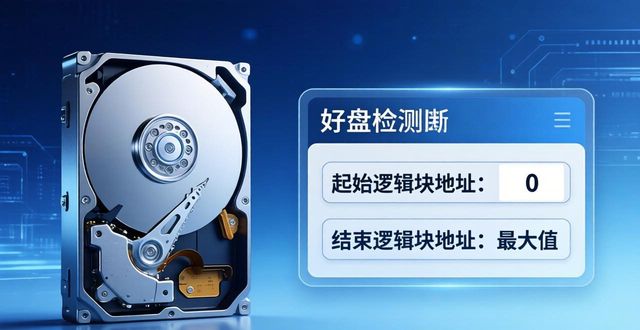
- 扫描的范围是,起始逻辑块地址等于零,结束逻辑块地址等于最大值(此为默认的全盘情况,无需进行修改)。
- 扫描模式:选择Read(读取模式),是那种仅进行读取操作,不进行写入操作的模式,呈现出安全没有风险的特性,并且是先实施检测之后再开展修复操作。
超时时间设定为1000ms,也就是1秒,在这段时间之后,如果扇区才做出响应,那么这样的扇区就将被算作是“慢扇区”,并且会被重点标记。
修复的选项是,首先选择Ignore,也就是仅仅进行检测,而不实施修复,对于新手而言,要先完成扫描,查看结果之后,再去决定是否进行修复。
3. 开始扫描+看结果
进行设置,而后点击寻道,接着再点击开始扫描,软件会对扇区逐一进行检测,并以颜色的方式实时展现状态。
- 绿色:正常扇区,响应快(
- 黄色/橙色:慢扇区(50–500ms),硬盘卡顿元凶
坏扇区(大于1000毫秒或者读写失败)呈现的是红色,它是文件丢失以及蓝屏的根源。
- 蓝色:不稳定扇区,随时可能变红
扫描用时方面,500GB的硬盘大概需要30分钟左右来完成扫描,1TB的硬盘大约需要1小时来进行扫描,所以请耐心等待,千万不要在中途出现断电的情况。在扫描完成之后,系统会自动保存坏道日志,并且能够导出为TXT格式以便查看详细的位置。
六、第四步:修复逻辑坏道,恢复硬盘速度(谨慎操作!)
将其扫描之后,会出现黄色的慢扇区,以及红色的逻辑坏道,这种情况下能够尝试进行修复;而对于物理坏道(SMART重映射存在数值)而言,仅仅只能进行屏蔽,无法做到彻底将其修好。
1. 修复前准备
- 备份数据!备份数据!备份数据!
- 关闭该硬盘上所有打开的文件、软件,避免占用。
- 系统盘修复建议进PE环境,非系统盘可直接在系统里操作。
2. 修复设置(逻辑坏道专用)
回到Test & Repair界面,修改2个关键设置:
读与写的方式是,选择Erase(擦除),针对逻辑坏道进行擦除重置,针对慢扇区进行擦除重置,其修复率是比较高的。
修复模式下选择Remap(重映射)这一选项,将物理坏道映射至硬盘备用区之中,以此去屏蔽坏道并防止系统进行访问。
3. 开始修复
先点明开始扫描,随后软件会自行去擦除慢扇区,接着还会重映射坏道,待修复完毕后重新启动电脑,如此一来硬盘卡顿以及蓝屏问题大概率能够解决。
着重进行提醒:修理之后再次进行扫描一次,要是红色的坏道不见了、黄色的有所减少,那么这便是成功;要是一回又一回地修理之后仍然存在红色,表明这是严重的物理坏道,直接更换磁盘,不要白白浪费时间。
七、常见问题+避坑总结
1. 打开软件找不到硬盘?
采取的办法是,通过右键操作,选择以管理员身份运行;将360、火绒等杀毒软件关闭,进行临时放行;对USB硬盘更替其接口位置或者把电脑重新启动。
2. 扫描到一半卡住不动?
若遇到硬盘存在严重坏道情况,或者出现供电不足状况,那么要暂停扫描,首先得备份数据,接着更换线路或者更换电源,要是依旧卡顿那就更换硬盘。
3. SSD能用吗?
具备可用性!重点在于读取SMART来查看健康状况、扫描坏块;不宜进行擦除或者重映射操作,要是SSD的坏块数量较多则直接更换,因为修复所具备的意义并不显著。
4. 修复后数据会丢吗?
大概率而言,逻辑坏道修复时,数据不太容易丢失,然而,重要数据务必得先进行备份;物理坏道修复的话,会将坏扇区屏蔽掉,如此一来,坏扇区上的数据就会丢失。
八、总结:硬盘定期体检,数据安全第一
Victoria 5.37并非无所不能,然而它具备免费特性、个头小巧并拥有专业性,它可谓是普通用家检测以及修复硬盘的最为理想的工具。要牢记流程:先备份数据,接著以管理员身份运行,之后选准硬盘,再读取SMART查看健康状况,然后进行全盘扫描寻觅坏道,随后审慎修复,最后重启加以验证。
运行时长超1年的电脑,建议每隔3个月就用其进行一次扫描,以便尽早发现问题,尽早进行数据备份举措,尽早实施修复行动,从而防止硬盘毫无预警地出现故障致使所存数据全部丢失——毕竟,数据的价值无法用金钱衡量。