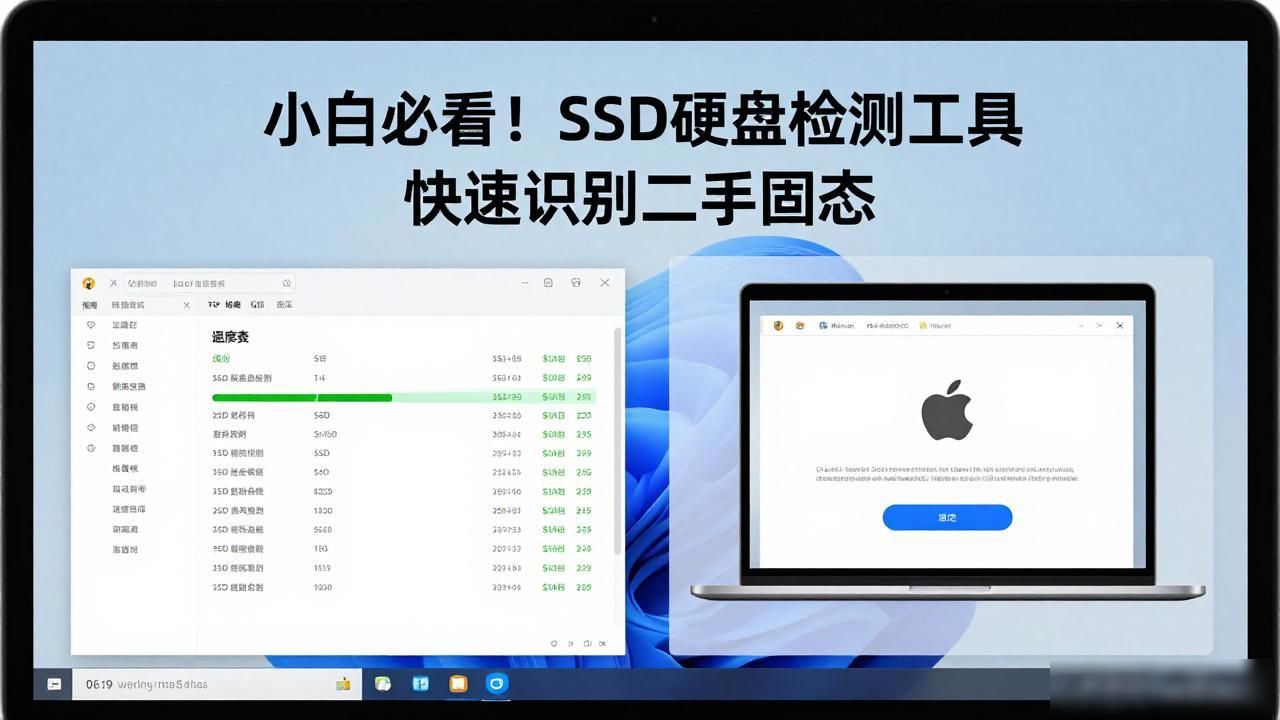
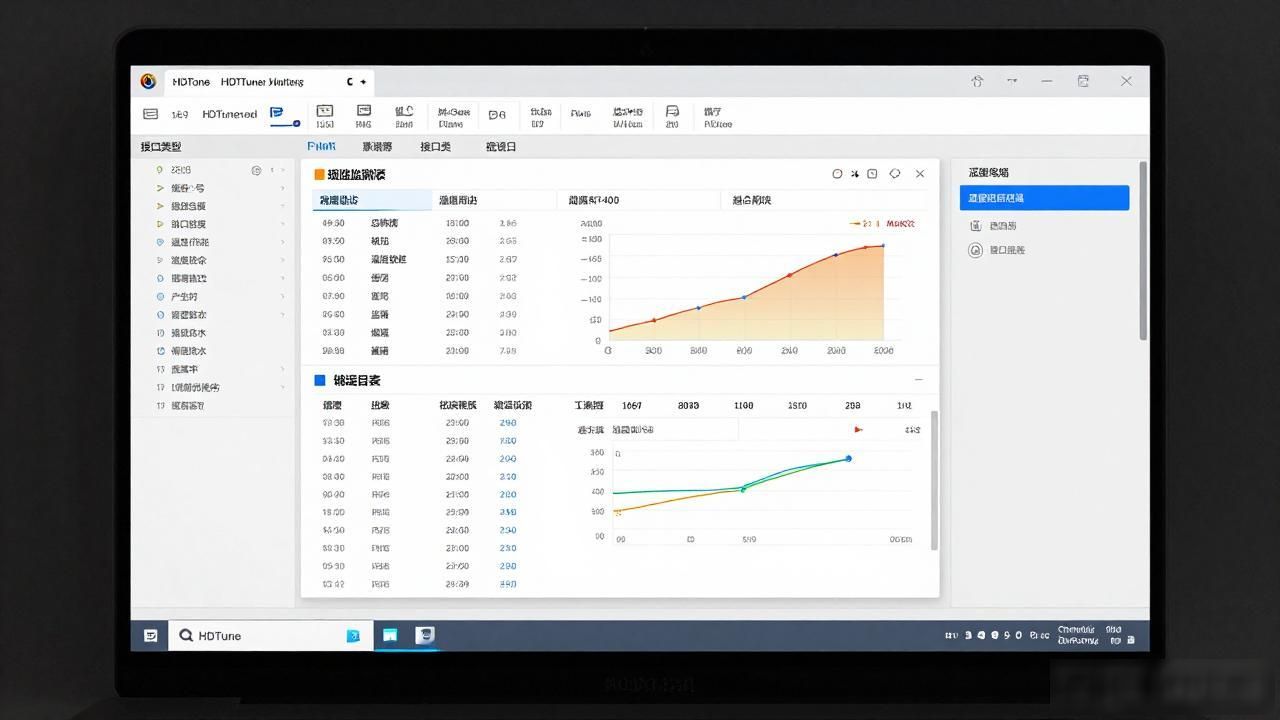
针对SSD打造的测试工具,是SSD-Z(固态硬盘检测工具)官方版,它不仅支持HDD机械硬盘,还能借由读取硬盘固件里的信息,给你呈上实时的硬盘健康状态汇报,其中包含检测设备信息、SSD健康参数读取、查看分区状态、性能测试等功能,华军软件园有SSD-Z(固态硬盘检测工具)的下载服务,要去华军软件园下载SSD-Z(固态硬盘检测工具)其他版本!
SSD-Z(固态硬盘检测工具)软件功能
硬件信息检测
基础参数,它能够显现出硬盘的型号,以及序列号,还有固件版本,再就是接口类型(比如 SATA / NVMe 这种),并且包含容量。
技术方面的细节,要去剖析控制器的型号,还要明确NAND闪存的类型,像是TLC或者QLC这种,另外也得了解生产工艺等情况。
健康状态监控
S.进行M.A.R.T.检测,将全部可用属性(比如磨损值、坏块数)罗列出来,对硬盘剩余寿命予以评估。
进行TRIM状态验证,确认系统有没有启用TRIM功能,以此来优化SSD性能。
性能测试
基准测试,它用于测量连续读写速度,还用于测量随机4K读写性能,进而生成IOPS数据,也就是每秒输入输出操作数的数据。
传输速率测试:分析硬盘在不同区域的读写速度,识别性能瓶颈。
分区管理
呈现出全部的分区相关信息,涵盖了隐藏分区,还包括引导分区,以及文件系统的类型,像是 NTFS 或者 exFAT 这种。
设备诊断
对硬盘兼容性进行分析,借助原始设备识别数据字,也就是Raw Device Identification Data。
SSD-Z(固态硬盘检测工具)软件特色
多设备兼容性
能支持像三星、英特尔、西部数据、金士顿这些主流品牌的SSD,并且还能同时与HDD以及USB设备相互兼容,以此来满足多样化的需求。
其界面设计与CPU-Z相似,操作具备直观特性,哪怕并非专业用户,也能够快速实现上手操作。
实时监控与诊断
供应硬盘温度,以及传输速率等各个实时产生的数据,以此办法来协助使用的用户能够在时间上做到及时,进而发现那些潜在存在的问题,像是出现过热这种状况或者性能出现下降这种情况。
支持 S.M.A.R.T. 属性监控,预警硬盘故障风险。
SSD-Z(固态硬盘检测工具)安装步骤
1、于华军软件园把SSD-Z(固态硬盘检测工具)给下载下来,进而获得一个名为88318_20170622021833.zip的包,随后对该包进行解压。
2、取得SSD-Z这个.exe应用程序,也就是16.09.09b.CHS.exe,用鼠标双击来将其打开。
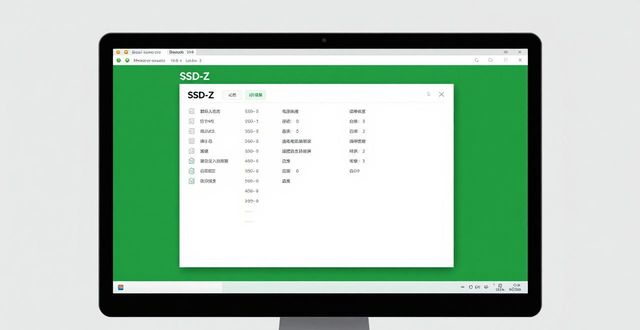
3、SSD-Z,也就是固态硬盘检测工具,它所属于的是绿色软件类别,当其被打开之后,便能够实现使用的操作。
SSD-Z(固态硬盘检测工具)使用说明
按Esc,Ctrl + W,ALT + Q退出程序。
1,2,3,N的选择与驱动该指数。
Alt +左/右选择上/下装置。
Alt + 1,2,3,n变化的主要标签。
F5刷新,Ctrl + R有源器件。
按住Ctrl键,再按下F5键,按住Ctrl键与Shift键,接着按下R键,以此进行完全刷新,然后列举新设备。
F9切换序列号的知名度。
F12键产生一个新的实例具有相同的命令行参数
按Ctrl + INS /删除添加/删除标签页(调试)
SSD-Z(固态硬盘检测工具)常见问题
软件无法识别SSD怎么办?
解决建议:
确保SSD已正确连接到计算机,并且驱动程序已安装。
查验SSD-Z软件是不是最新的版本,旧的版本说不定不支持新推出的SSD型号。
试着把SSD连接至计算机的别的SATA或者PCIe插槽,借此去排除插槽出现故障的可能性。
同类软件对比
CrystaDiskMark(硬盘检测工具)是个能对你之硬盘或者存储设备做测试的小巧工具,其界面简单易于操作,能让你随时去测试你的存储设备,测试里面存储设备大小和测试数字都存在可选择性,并且还能够对可读以及可写的速度展开测试。
MHDD硬盘检测工具,是一款专业硬盘检测工具,它能够修复坏道,该工具可不依赖主板BIOS直接访问IDE口,它能够访问128G超大容量硬盘,哪怕你用的是286电脑,既无需BIOS支持,也无需任何中断支持,并且MHDD还能帮使用者修复坏轨,从而让使用者能够继续延续该硬盘的生命余光。
SSD-Z(固态硬盘检测工具)更新日志
1、提交功能现在可正常工作。
2、提交的数据现在通过 HTTPS 上传。
华军小编推荐:
SSD-Z不但对HDD机械硬盘予以支持,而且借助读取硬盘固件里的信息,能给你呈上实时的硬盘健康状况汇报。有兴趣的同学赶快去下载应用吧,坚信你肯定会喜爱上的。