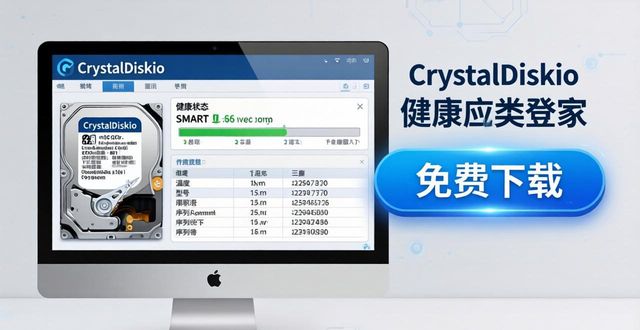
CrytalDiskInfo乃是一款专门的硬盘健康检测工具,经由S.M.A.R.T.技术随时监控硬盘或者固态硬盘的运行状况,软件能够全面检测硬盘型号、接口、转速、用途时间以及实时温度等关键参数,给出错误计数、使用寿命等时效性数据,助力用户尽快知悉潜在故障,界面直观且友好,全面支撑HDD/SSD、NVMe以及特定RAID配置,并且拥有温度警报以及便携使用功能,是个人用户开展存储设备日常保养的理想之选。那些对CrystalDiskInfo pc怀有喜爱之情的朋友们呀,赶紧来到华军软件园去进行下载并予以体验吧!
CrystalDiskInfo使用方法
1、解压之后,将得到的CrystalDiskInfo打开,于主页面里头,能够看到跟计算机本机硬盘相关的全部信息。
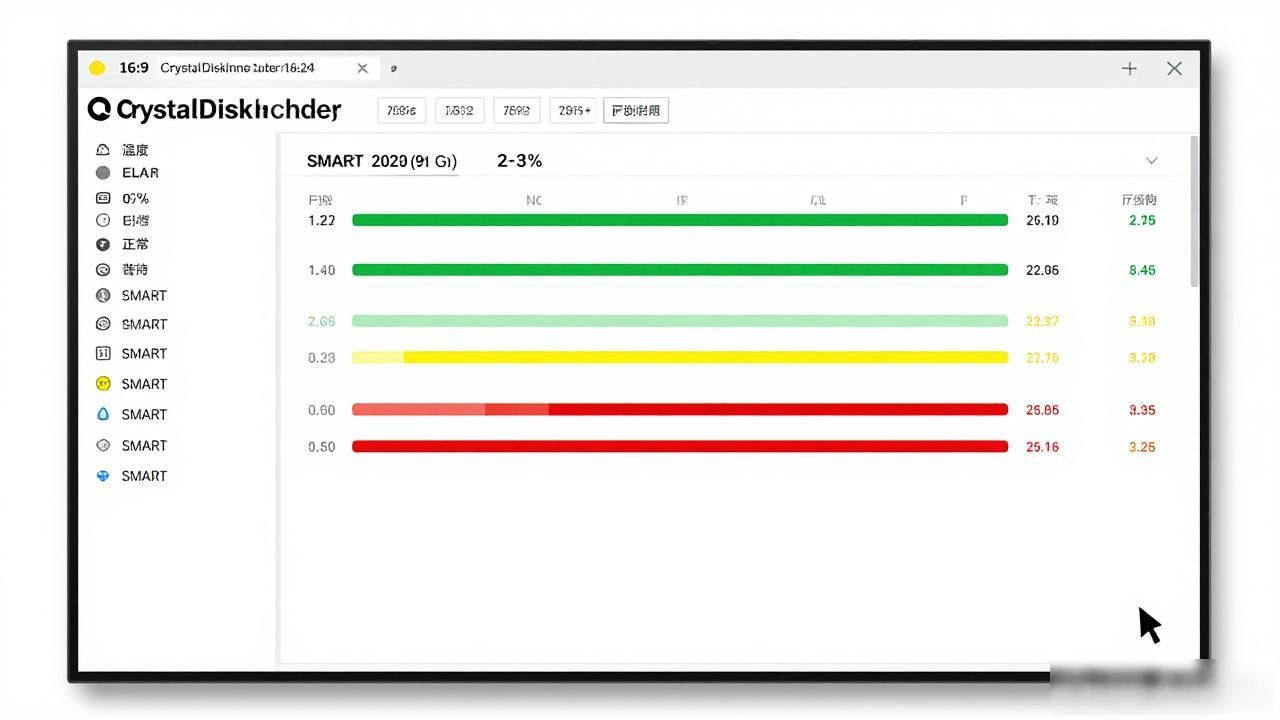
2、在CrystalDiskInfo下方的那个列表里头,能够瞧见硬盘的工作状况是怎样的,乃至各项数值是不是处于健康状态,以此有益于用户更迅速地找寻到损坏的地方。
3、轻点软件界面左边的“健康状态”图标,于所弹出的全新窗口里头能够更改警告临界值,要是健康状态超出临界值之时,便会发出警告来提示用户。
4、将鼠标移至顶部菜单栏里的“功能”按钮处单击,于随之打开的下拉菜单当中,把鼠标指针朝着“警告功能”那一栏移动,在子菜单之内能够对警告的方式予以设置。
5、在“功能”菜单里的“高级特征”栏那里,于其之中能够对“AAM/APM控制最为关键重要。
6、此功能如所图示,可针对硬盘之噪音、电源等属性予以设置,确保于使用计算机之际,能调节至最为适配之情形。
CrystalDiskInfo使用技巧
CrystalDiskInfo参数解读
第一列:
1、read【MB/s】:表示读取的速度。
2、write【MB/s】:表示写入速度。
3、mix【MB/s】:表示混合速度。
第二列:
1、read【Iops】:每秒读取速度。
2、write【Iops】:每秒写入速度。
3、mix【Iops】:每秒混合速度。
参数解读:
1、“Seq Q32T1”处于第一行,它属于连续测试的范畴,这种连续测试能够被理解成是关于影音文件的读写速度方面的情况。
2、正常来讲,商家所标称的便是这个速度,要是测试结果跟标称之间相差较大,那么建议去咨询客服。
3、下面三行,全都呈现为 “4 4k随机读写” 的情况,从根本上来说,所体现的正是硬盘的实际性能表现。
4、通常来讲,这般性能和系统操作紧密相连,关乎着文件打开操作的速度,关乎着文件关闭操作的速度,亦关乎着文件移动操作的速度。
5、其中Q代表了队列,T代表了线程。
6、所以,第二行的“4kQ4T8”,属于硬盘于4队列状况下,8线程情形时的性能表现。
7、第三行的“4kQ32T1”,它所代表的,乃是硬盘于32队列情形下,且是单线程状态时的性能表现。
8、其实我们是可以根据自己需要,手动设置测试线程数和队列数的。
CrystalDiskInfo软件特色
追实时信踪息,展全示面硬盘型,号然接后口类再显型,接着播固件颁布本,最电后通时长等关键参,数且支而持有历关史于过经信程息的记录功,能。
智能趋势分析,借助动态折线图,将温度波动、读写错误率等核心指标的的变化趋势直观展现出来,以此辅佐用户在早期察觉潜在故障风险,像温度持续升高或者坏道数量急剧增多这种情况。
进行多维度的对比,能够支持同期对多个硬盘的相关数据予以监控,从而方便用户去对比不同设备之间健康状态之差异。
CrystalDiskInfo软件功能
综合评分系统,它会依据 S.M.A.R.T. 数据,自动去计算硬盘健壮程度指标,将评估结果进行百分比数值化衡量,并且标记出“良好”“预警”“危险”这三个等级状态。
风险预测模型,它是通过分析重映射扇区计数,以及通电周期数等关键参数,进而预测硬盘剩余寿命,以此为数据备份以及硬件更换提供科学依据。
发现温度超标察觉坏道增加等异常之际,即刻触发弹窗警告,且具有可支持产生声音引起警注意味着能发送邮件前去通报的功能,这便是异常即时警报。
存在着多语言界面,其覆盖了简体中文,还有英语,以及日语,另外还有韩语等计30余种语言,以此来满足全球用户的需求。
纯粹完全免费且开源,不存在广告,没有付费功能方面的限制,无论是个人用户还是企业用户,都能够自由自在地去使用,并且还提供支持,能让人借着GitHub的平台参与到功能优化当中。
轻便化安置:给出单档便捷版模样,不用安装便能够运作,相宜插进U盘随人携带去付诸使用。
CrystalDiskInfo安装步骤
1、在华军软件园那儿把CrystalDiskInfo软件包给下载下来,将那个压缩包不作别的操作直接进行解压,解压好了之后,动用拿着电脑鼠标的左手之食指和中指一起去按左键,然后双击去开启对应系统版本的启动程序。
请注意,要将压缩包解压,就需要运用具备压缩解压功能的工具。在此推荐使用WinRAR,它的技术成熟且可靠。WinRAR的下载地址是:http://www.onlinedown.net/soft/5.htm。
2、要是您不清楚怎么去查看系统版本,将鼠标指向桌面上 的“我的电脑”并按下右键,于弹出的右键菜单当中点击“属性”选项,在新打开的窗口里,寻觅“系统类型”这一栏,便能发现正在使用的系统版本了。
CrystalDiskInfo常见问题
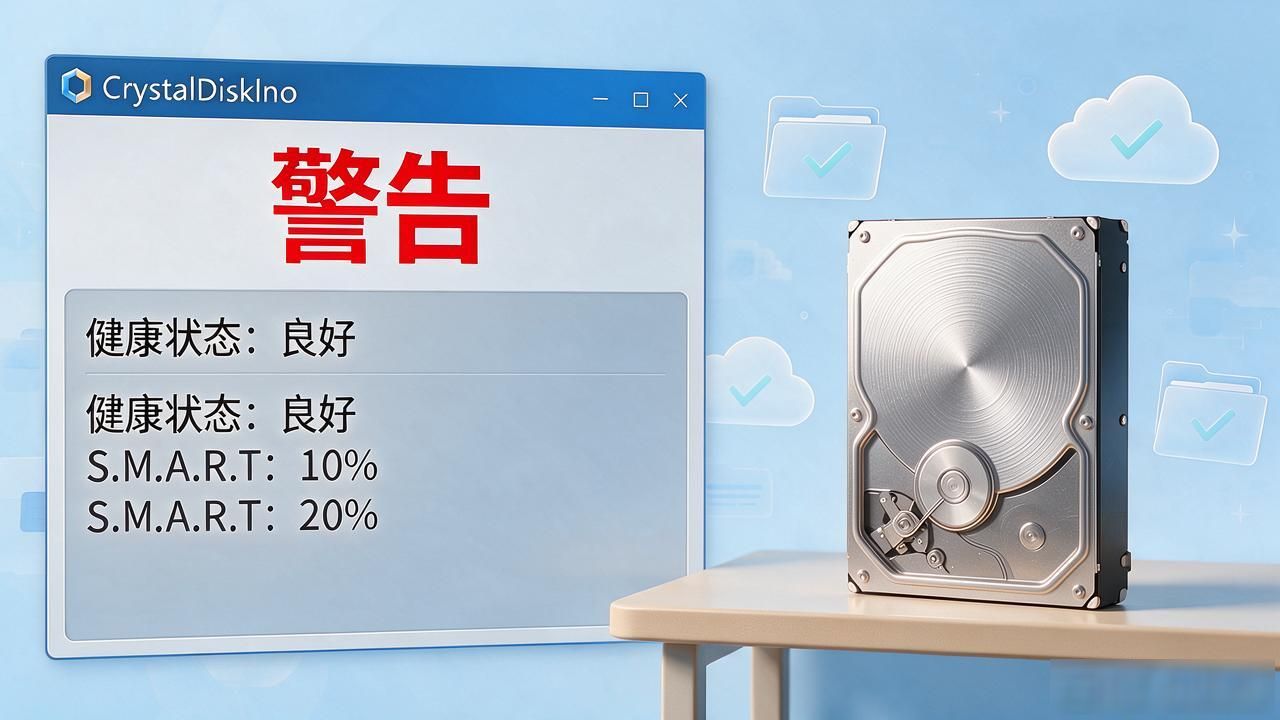
一、当CrystalDiskInfo所呈现出来的健康状况显示为“警告”之时该如何去做,怎么办,如何应对,采取什么措施,该做啥?
当用户将CrystalDiskInfo软件开启之后,于左上方的处于“健康状态”的区域内,有可能呈现为“警告”这种情况,这意味着硬盘存有损坏状况。而后我们把下方的列表予以查看,要是存在不正常的项目,便会显示成黄色圆形,图里所展示的是磁盘坏道,要是存在其他错误,能够参照软件里的帮助功能。
二、CrystalDiskInfo怎么对硬盘转速?
把CrystalDiskInfo软件打开,于上方的硬盘参数栏那里,将“转速”这一项找到,其后方所显示的数值便是硬盘转速。
crystaldiskinfo读不出硬盘怎么办?
1、在CMOS设置中进行硬盘屏蔽,
2、然后,运用DM启动盘去启动电脑,从中选择“(A)dvanced Options(高级选项)”。
3、接下来,点击那个被称作“(M)aintenance Options(维护选项)”的,随后,再去点击名为“(U)tilities实用工具)”的。
4、到了最后,要选取“Zero Fill Drive(扇区充零)”,拿来对硬盘进行充零操作,在重新分区之后,便能够找到硬盘了。
CrystalDiskInfo与同类软件对比
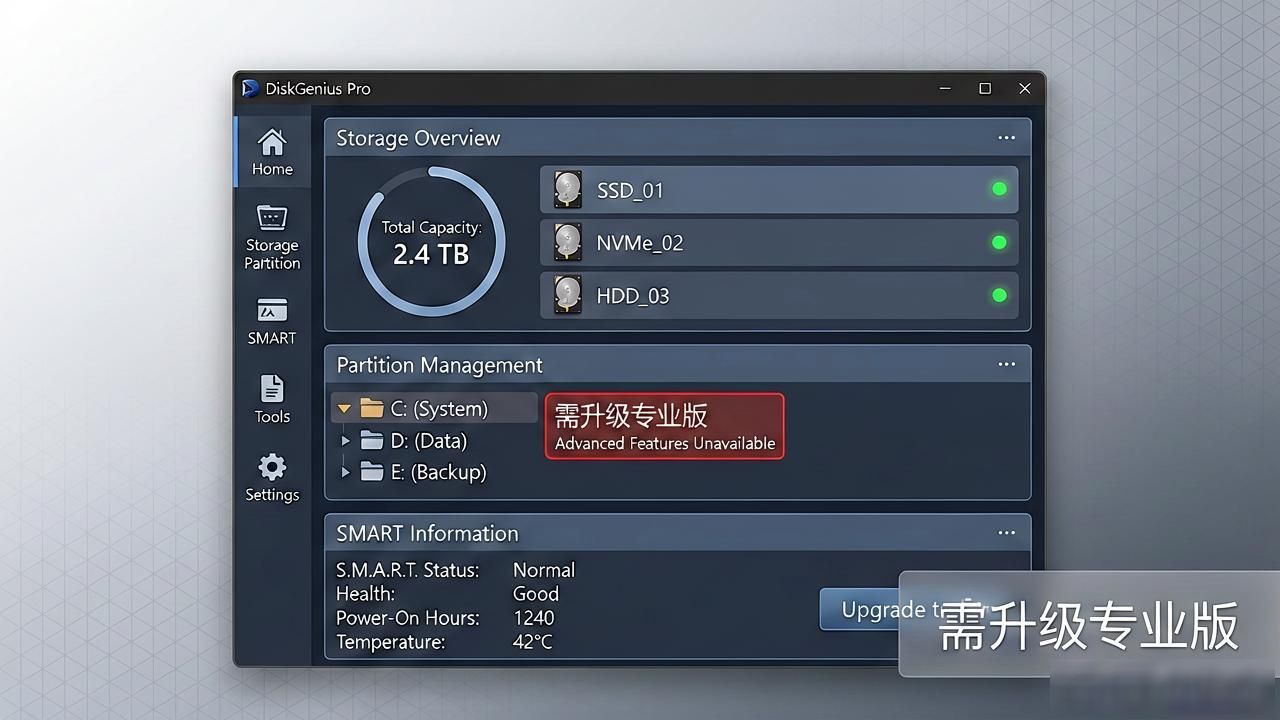
DiskGenius是一款硬盘工具,它功能全面,能进行硬盘检测,能进行硬盘修复,能进行硬盘分区,能进行格式化等操作,是管理硬盘的得力工具,而且上手格外简便。
CrystalDiskInfo充当一款硬盘检测工具角色,其最大特性是简洁明了,一旦用户开启该软件,就能对硬盘当下的全部参数洞悉无遗,要是存在警告状态,便能在第一时间寻觅到损坏的区域。