我们日常生活当中使用的U盘,在存储工作相关文件的时候会用到它,在拷贝照片以及视频的时候也会用到它,装系统的时候同样离不开它,然而它却偏偏老是出现问题,具体表现为,要么把它插入电脑后没有任何反应,要么系统提示需要进行格式化操作,要么文件根本拷贝不进去并且还出现乱码情况,许多人一旦发现U盘坏了,就直接将其扔掉然后去换新的,事实上这真的是非常可惜的呀!
2026年的时候,Windows系统所自带的工具已然极其完善,绝大多数U盘发生损坏系软件层面的小故障,压根就并非硬件报废。今日咱们就要分享5种经过亲自测试确有效果的修复办法,由简易至复杂,新手依照步骤便能进行操作,若能保住数据那就保住,倘若保不住数据也能够将U盘修好进而继续使用,省钱又颇具实用性。
先做基础排查:别白忙活,先排除外因
动手进行修复之前,要先花费1分钟去做基础的检查,在许多时候并不是U盘出现了损坏,而是接触方面或者电脑存在问题,这样能够避免盲目地去操作。
1. 进行换接口测试时,对于台式机而言,千万别插机箱前面的USB口,而是要优先插到主机后面的原生USB接口上,因为这样供电会更加稳定;对于笔记本来说,直接去更换2到3个不同的接口来试试看,以此排除接口供电不足或者接触不良的情况。
2. 擦去金属触点上的灰尘及氧化层,需用干棉签轻拭U盘的金属片,之后重新插紧,等待30秒,以使电脑能充分识别。
3. 进行换电脑测试,将U盘插入到另外一台电脑之上,判别究竟是电脑的系统出现了问题,还是U盘自身存在故障。
方法一:修复驱动与盘符,解决电脑不识别
在电脑上插入 U 盘时会有提示音发出,然而在这台电脑当中却找寻不到盘符,这种情况大多是由于驱动出现异常或者是盘符有所丢失造成的,只需 1 分钟便能够将其解决。
1. 右键桌面此电脑,选择管理,打开计算机管理页面。
2. 按压左侧磁盘管理,于右侧寻觅到和对应U盘容量相符的磁盘了(像是32G、64G这样的)。
3. 要是没有盘符,那就右键点击U盘磁盘,接着选择更改驱动器号和路径,然后点击添加,随意分配一个字母作为盘符,随后点击确定,如此一来就能在电脑当中看到U盘了。
4. 要是出现驱动异常这种情况:首先要打开设备管理器,接着从中找到通用串行总线控制器,随后对着带有黄色感叹号的USB设备点击右键,选出卸载设备这一选项,在重启电脑之后,系统就会自行重新安装驱动。
方法二:CHKDSK命令修复,不丢数据救文件
当U盘出现提示要格式化,文件呈现乱码,而打不开的状况时,优先采用这个办法,此办法不会删除数据,能够修复文件系统错误。
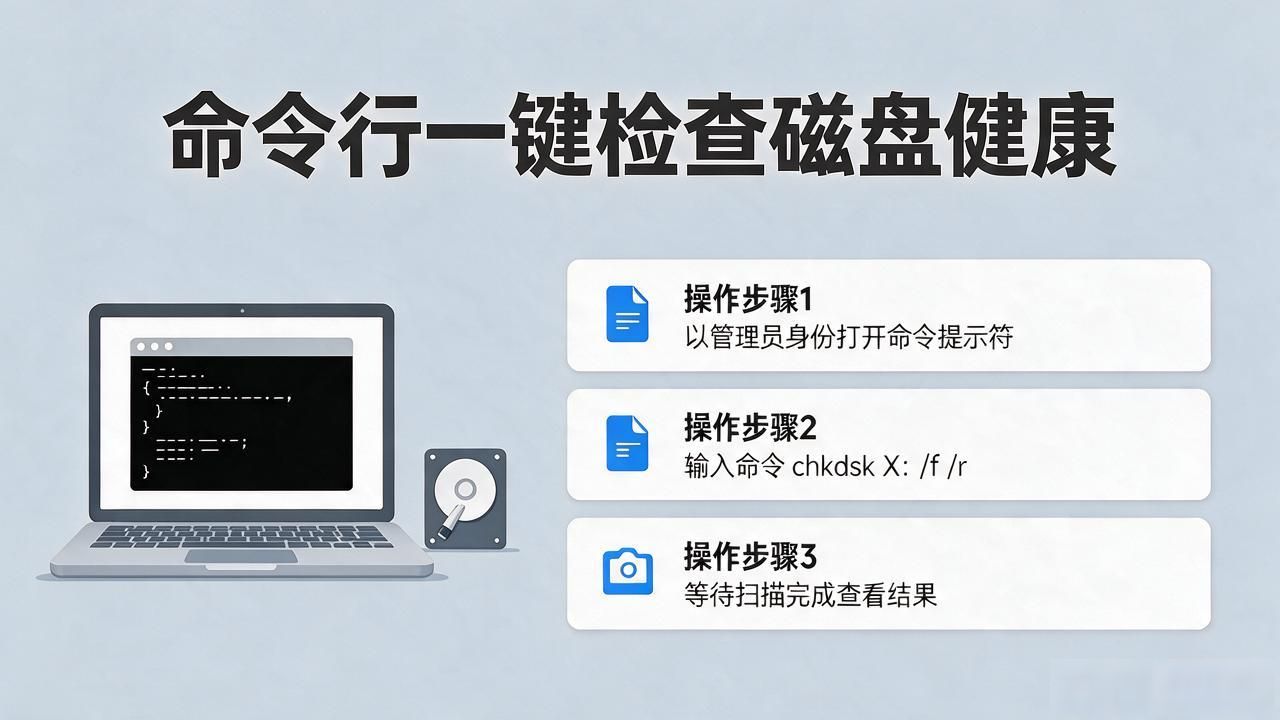
1. 按压下Win与R的组合按键,键入cmd三个字符,用鼠标右键去选择,以管理员身份来运行命令提示符。
2. 将X替换为你自己的U盘盘符,比如要是G盘那就输入chkdsk G: /f,给它输入这样的命令,之后按下回车键。
3. 在等待修复进度完全结束的这段时间,千万不要在中途把 U 盘拔下来,当修复工作完结之后,重新启动电脑,然后再把 U 盘插上,这样就能正常使用了。
重要提醒:修复过程中切勿断电或拔盘,避免数据损坏。
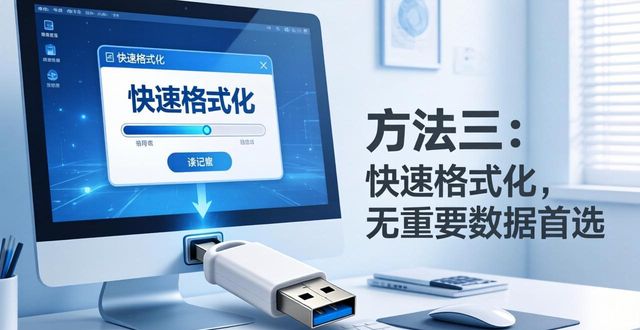
方法三:快速格式化,无重要数据首选
假若U盘当中不存在重要文件,又或者前面的两种方法没有成效,那么格式化便是最为直接的修复方式,能够解决大部分的软件故障。
1. 打开此电脑,右键U盘盘符,选择格式化。
2. 文件系统可选择FAT32,其能兼容所有设备,也可选择NTFS,它能存储大于4G的文件,要取消勾选快速格式化,然后进行深度格式化。
3. 点击开始,等待完成后,U盘就能恢复正常使用。
注意:格式化会清空所有数据,操作前务必确认无重要资料!
方法四:检查并修复坏道,解决存储报错
U盘在存储文件时遭遇失败,并且频繁出现掉线情况。这种状况下,很大概率是出现了逻辑坏道,而使用系统工具便能够将其修复。
1. 右键U盘盘符,打开属性,切换到工具选项卡。
2. 点击检查,选择扫描驱动器,系统会自动检测并修复逻辑坏道。
3. 在修复得以完成之后,接着开展一回磁盘清理,将冗余文件予以删除,如此一来U盘便能够恢复流畅运行。
方法五:量产修复,终极解决顽固问题
当上面提及的方法均不产生效果之际,运用量产工具进行深度修复,此适用于U盘出现识别异常的状况,适用于容量显示显现错误的情形。
1. 先将U盘插入,然后去下载ChipGenius芯片精灵,以便能够检测出U盘主控型号。
2. 依照主控型号进行查找,寻觅与之对应的官方量产工具,一定要使型号相互匹配,防止出现不兼容的情况。
3. 开启量产工具,待识别U盘之后,点击开始量产操作,接着等待其完成,此时U盘便会恢复到出厂时的状态。
风险给出提示,进行量产操作的时候需要谨慎小心,要是型号出现不匹配的情况很可能致使U盘完全损坏,对于新手而言给予有优先使用前面四种方法这样的建议。
总结
如果U盘出现损坏情况,真的不要着急就把它扔掉,因为有90%的问题,都能够借助这5种方法将其修好,从基础的排查工作开始,再到深度的修复过程,要一步步地进行,零基础的新手也能够轻松地完成操作。在平常正常使用的时候,要尽可能以安全的方式弹出U盘,防止进行强行拔盘的行为,这样做能够大幅度地降低U盘损坏的概率。
最为关键的是,关键的数据务必要妥善做好备份,千万别将U盘视作唯一的存储工具,以免数据遗失后追悔莫及。