此刻,你于CrystalDiskInfo的辅助之下,对硬盘状态予以检查,又或者,在某天,电脑弹出了一个提示。
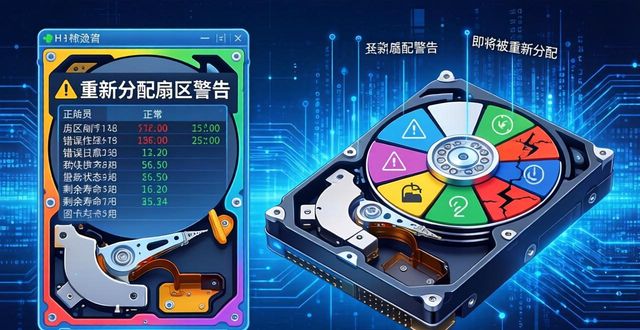
「重新分配扇区计数异常」
重分配扇区计数发出警告,此警告名为「Reallocated Sectors Count警告」。
背景色从绿色变成了黄色甚至红色。
第一反应是慌——硬盘要坏了?数据会丢吗?要马上换硬盘吗?
这篇文章有着这样的目的,这个目的是帮你把这件事想得清晰明白,这件事所带来的问题是,这个警告究竟意味着什么、其严重程度如何、究竟该怎么去判断当下所处的状态,以及你究竞本应该去做些什么。
先从硬盘的工作原理说起
为了能够理解这个警告,首先便需要清楚机械硬盘也就是 HDD 到底是怎样去存储数据的。
机械硬盘之中,存在着一张磁盘或者多张磁盘,这些磁盘高速旋转,磁头于磁盘表面快速移动,凭借磁性变化来读写数据。磁盘表面被划分得很细,形成了无数个微小的存储单元,每一个这样的存储单元被称作「扇区」,它是硬盘读写数据时最小的单位。
在理想情况下,每个扇区都能正常读写。
可是磁盘属于物理介质,当使用时长较久时,或者遭受震动影响,又或者经历过热状况,再或者受到制造缺陷等因素作用,某些扇区就会出现读写方面的错误,而这被称作「坏扇区」。
针对这个问题,硬盘的设计者早就进行了有关方面的考虑。硬盘在出厂的时候,会预留一批专门用于替换出现问题扇区的「备用扇区」。当硬盘检测到某个扇区不能够正常进行读写这个情况的时候,会自动将那个坏扇区标记为不可用,之后用一个备用扇区去替换它——这个过程被称作「重新分配」。
“重新分配扇区计数”这项指标,所记录的内容是,直至当下,硬盘究竟发生了多少次这般替换操作。
这个数字是0才正常吗
很多人看到这个数字不是0就开始紧张。实际上需要分情况看。
数值为0:最理想的状态
存在这样一种情况,硬盘之中,从未出现过扇区重新分配的现象,并且各个扇区的运作都是正常无误的。而新的硬盘或者处于使用状态良好情形下的老硬盘,一般来说,呈现的就是这样的一种状态。
数值较小(个位数到几十):需要关注,但不必恐慌
少量坏扇区已在硬盘上被进行了替换,这表明硬盘的状态存在着轻微的物理损伤情况,不过备用扇区机制处于正常工作的状态,硬盘依旧能够持续性地被使用。
关键问题不是现在的数值,而是这个数值是否还在增长。
临界值
数值持续增长:这才是真正的危险信号
要是你每隔一周进行一回检查,察觉到数值先是从5转变为12,之后又变成30 ,这表明硬盘的物理损伤处于持续扩大的状态 ,坏扇区正在持续不断地产生。在这种情形之下 ,就得慎重地思考尽快去备份数据以及更换硬盘。
备用扇区耗尽:立即处理
有数量限制的部分,是每块硬盘所具备的备用扇区。当备用扇区被全部用完之后,新出现的那些坏扇区便无法获得被替换这样的处理,硬盘就会直接给出无法读取的报告,在此种景况下,数据丢失的风险是颇高的。
用CrystalDiskInfo读懂硬盘状态
CrystalDiskInfo这款免费硬盘健康检测工具,由一位日本开发者打造,在当前Windows平台上,是最为常用的,也是最为直观的硬盘状态查看软件。
官网地址是,https://crystalmark.info/en/,这么一串字符所指向的地方。
免费下载,同样提供便携版。
界面怎么看
把CrystalDiskInfo打开,在界面上方那儿,硬盘的整体健康状态会显示出来,呈现的方式是用颜色以及文字去进行标注。
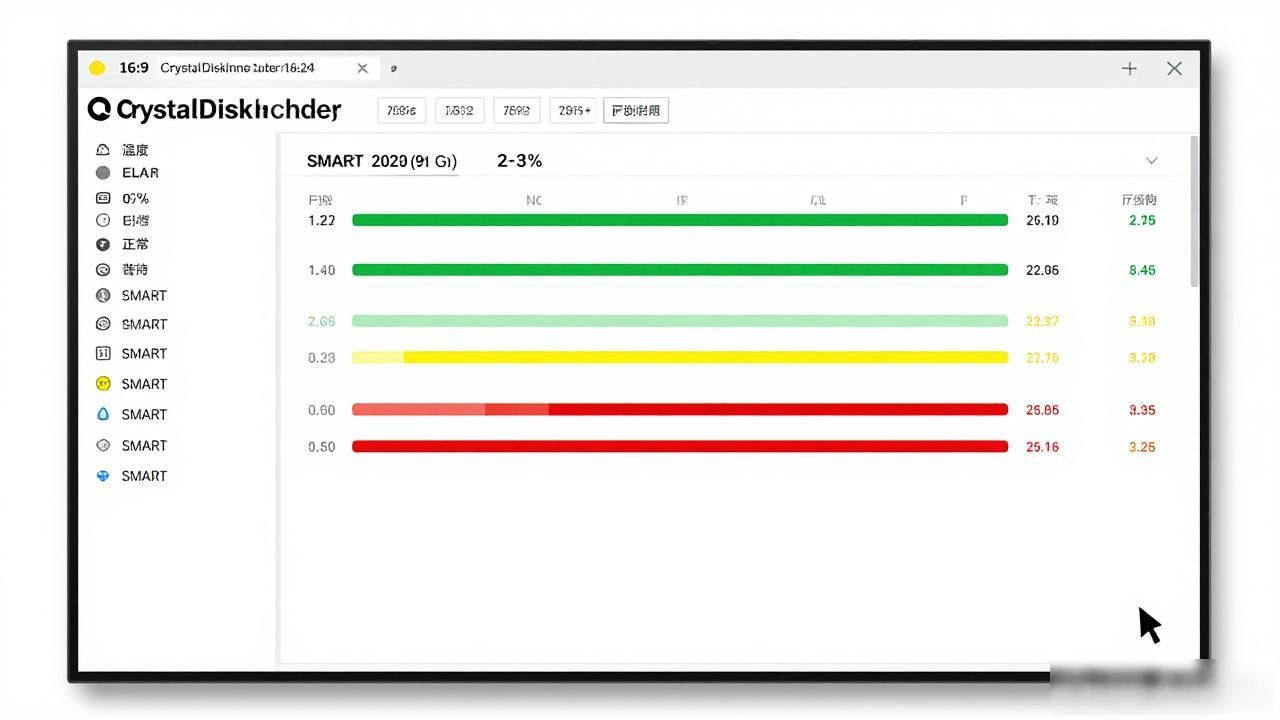
界面的中间部分,呈现着详细的S.M.A.R.T.数据列表,这一系统乃是硬盘所内置的自我监测系统,它记录了几十个健康指标。
重点看这几个指标
存在于列表之中的「重新分配扇区计数」,其ID为05,寻得这一行,着重去查看两列数字:
倘若原始值是0,这便是最为理想的情形。要是原始值并非0,不过当前值依旧处于阈值之上,那么CrystalDiskInfo将会作出「注意」的标注。一旦原始值大到致使当前值跌破阈值,便会给出「异常」的标注。
另外几个需要关注的指标
看完05,顺手检查这几个:
怎么判断自己的硬盘现在处于哪个阶段
看完数据,用这个框架做判断:
第一步:看05原始值
第二步:看C5当前待分配扇区数
第三步:追踪变化趋势
间隔一到两周,再检查一次05的原始值和C5的数值。
第四步:检查C6
出现这个警告,应该做什么
按优先级排列:
① 立即备份重要数据
无论警告的程度是不是严重,一旦察觉到硬盘存在问题,首先做出的反应应当是进行备份,可不是修复。
做备份,要备份到另外一块硬盘,或者移动硬盘,又或者是云端存储那里。把你最为重要的那些文件,也就是工作文档、照片以及不可替代的数据,优先备份出去。
硬盘出现损坏的这个进程,是没办法进行预测的,它有可能会慢慢出现劣化情况,持续几个月时间,也有可能会在某天突然就不能够再读取了。而备份,才是唯一的保险措施。
② 用CrystalDiskInfo建立监测习惯
CrystalDiskInfo具备开机自启功能,且能驻留于系统托盘,会定期自动对硬盘状态予以检测,一旦出现异常便会弹出通知。
设置方法:功能→驻留→启动时自动启动
完成设置以后,软件于后台默默运行,出现异常之际才对你进行打扰,相较于你每次亲自手动开启检查而言更为可靠。
③ 评估硬盘年龄和使用时长
反映于CrystalDiskInfo的「通电时间」,以及「通电次数」成了重要参考。
机械硬盘所具备的设计寿命一般而言是三至五年,对于那些通电时长超出两万小时(大概是八年全天候持续运行)的硬盘来讲,纵使当下状态呈现为「正常」,但还是建议要审慎考量是否予以更换方可。
当出现重新分配扇区警告之际,要是硬盘已然使用超过5年,此时换盘的优先级就得予以提高。
④ 考虑是否需要更换
换盘不是因为出现了这个警告,而是因为:
要是仅仅05原始值属于个位数,C5以及C6均为0,数值稳定且不呈现增长态势——这款硬盘大概率仍旧能够持续使用,不过得持续进行监测。
SSD也会出现这个警告吗
和机械硬盘不一样,固态硬盘也就是SSD,其存储原理不同,它没有物理磁盘,也没有磁头,并且没有传统意义上的「扇区重新分配」机制。
「剩余寿命」以及「写入总量」,乃是SSD的主要健康状况关联体现指标。CrystalDiskInfo也能够对SSD的健康情形予以查看,然而所着重留意的指标存在差异。
倘若你的固态硬盘在CrystalDiskInfo当中呈现出来了类似这般的警告,一般来讲对应的乃是闪存单元的损耗状况,其判断逻辑跟机械硬盘并非全然相同。
这篇文章讨论的警告主要针对机械硬盘。
SSD的健康判断可以单独展开讲。
最后
当「重新分配扇区计数」的警告冒出来发生显现,这并不意味着表明硬盘很快即将就会坏掉损坏,同时这也并不意味着代表能够可以不去理会管理。
它是一个信号,告诉你这块硬盘的物理状态需要被认真对待。
正确的应对顺序为,进行备份数据的操作,接着运用CrystalDiskInfo来建立监测,随后追踪数值的变化情况,最后依据趋势来决定是不是要更换磁盘。
一个黄色警告出现了,并不要立马将硬盘花钱去更换才可,然而警告被看到了,却绝不能当作未曾发生过这种情况。
数据丢了才后悔,是这件事最贵的代价。