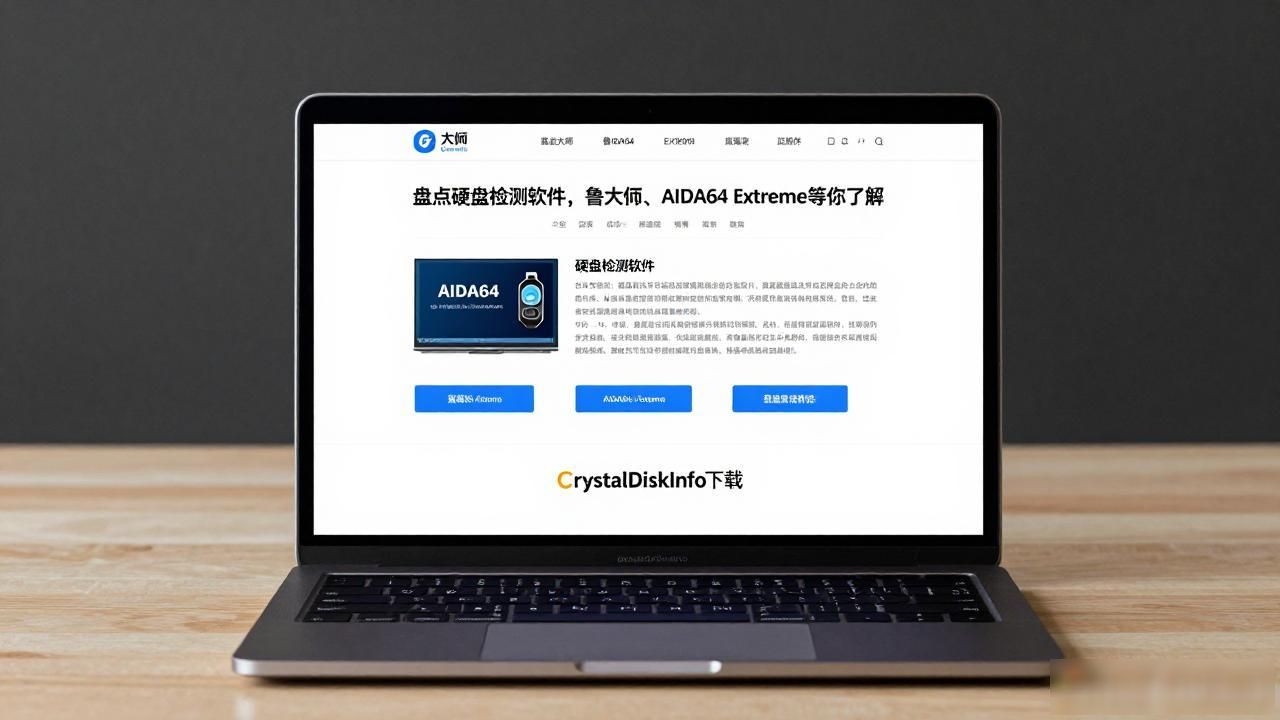
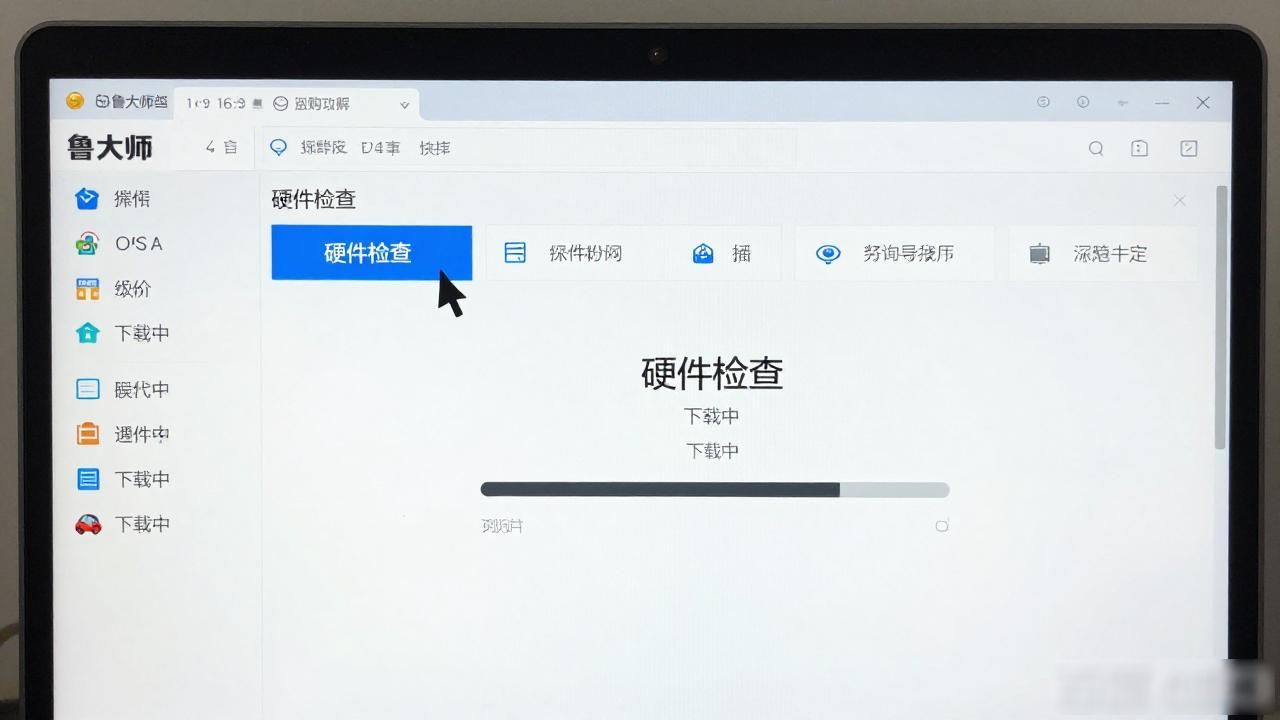
鲁大师,是一款颇为好用的系统检测以及驱动安装工具,实际上鲁大师自身附带了硬盘检测工具,众多用户不清楚怎样在检测硬盘坏道以后去修复坏道,那么今天我就为大家来讲一讲,相信只要你看完这篇文章就会明白的。
操作步骤如下:
1、首先需要先打开鲁大师这款软件,进入到主界面,如下图所示:
2、用户能够于右下角寻觅到鲁大师所内置的磁盘检测工具,磁盘也就是所谓的硬盘,只要运用这个功能,便能够轻易协助大伙找出自身硬盘里的坏道,就如同以下图示这般:
3、随后将会进入磁盘检测的界面,那儿用户能够找到磁盘,也能够直接去查找打算开展扫描的分区,在做出选择之后点击扫描选项便可开始扫描,如下方图示那样:
4、往后会步入一段处于等待状态的时期,用户能够于其间借助电脑去做些别的事情,在扫描进程里是不会对正常运用造成影响的,如下方图示这般:
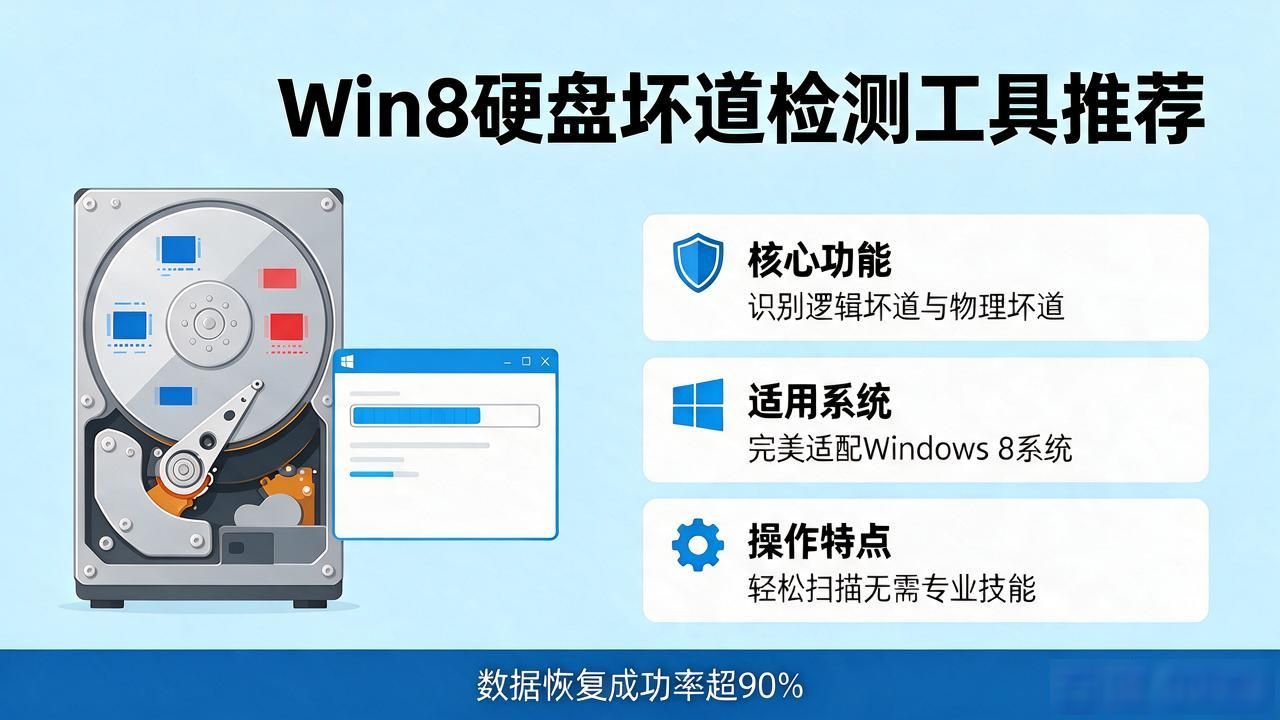
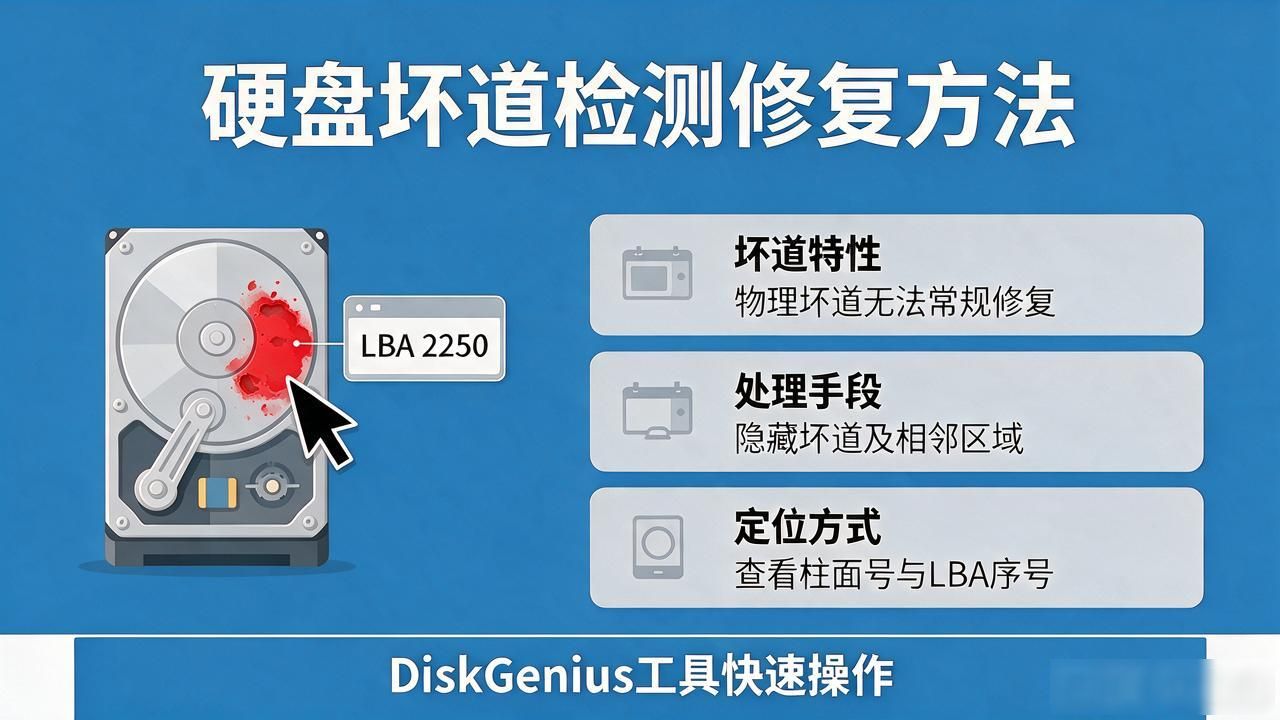
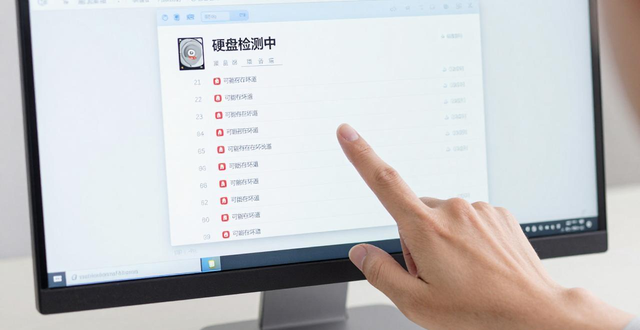
5、扫描完成后,用户能在其中瞧见此磁盘或分区里的良好扇区,或是丢失、严重及损坏的扇区,鲁大师会以极为直观的形式呈现给大家,若显示硬盘状态良好,那就继续保持,无需担忧,要是出现坏道极为严重的情况,便需下载其他专业的硬盘修复软件,或者直接跟着小编来开展下一步的方法步骤,如下图所示:
6、右键点击打开想要修复的硬盘,如下图所示:
7、之后在上方的栏目中选择点击工具选项,如下图所示:
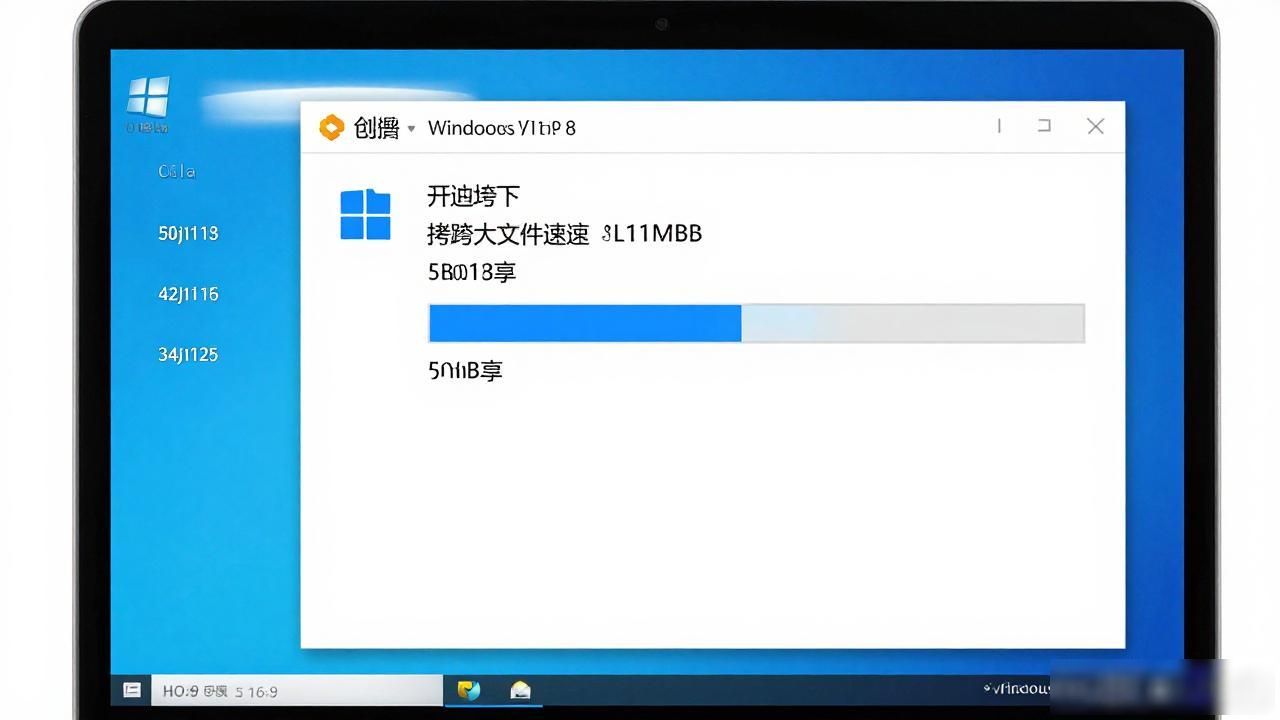
8、立刻,在查错之时,点击一下开始检查选项,这个选项会去检查驱动器当中的错误,而这错误呢,就是磁盘里所存在的诸如坏道这类的问题,就如同下面所显示的图片状,是这样的:
9、紧挨着在进然后出的窗口里把勾选起来的选项全部勾选起来,如此系统就会在扫描之后自动实施修复错误以及已损坏的扇区,最终点击开始选项便能够开始扫描,就如同以下图示这般:
行了,上面讲的就是鲁大师解决硬盘坏道的全部状况了,想必各位看过上面的流程肯定是清楚了吧,要是还有更多疑惑需要去解除,不妨瞧瞧本网站更多有关鲁大师的内容吧,肯定会寻觅到你索要的答案的。