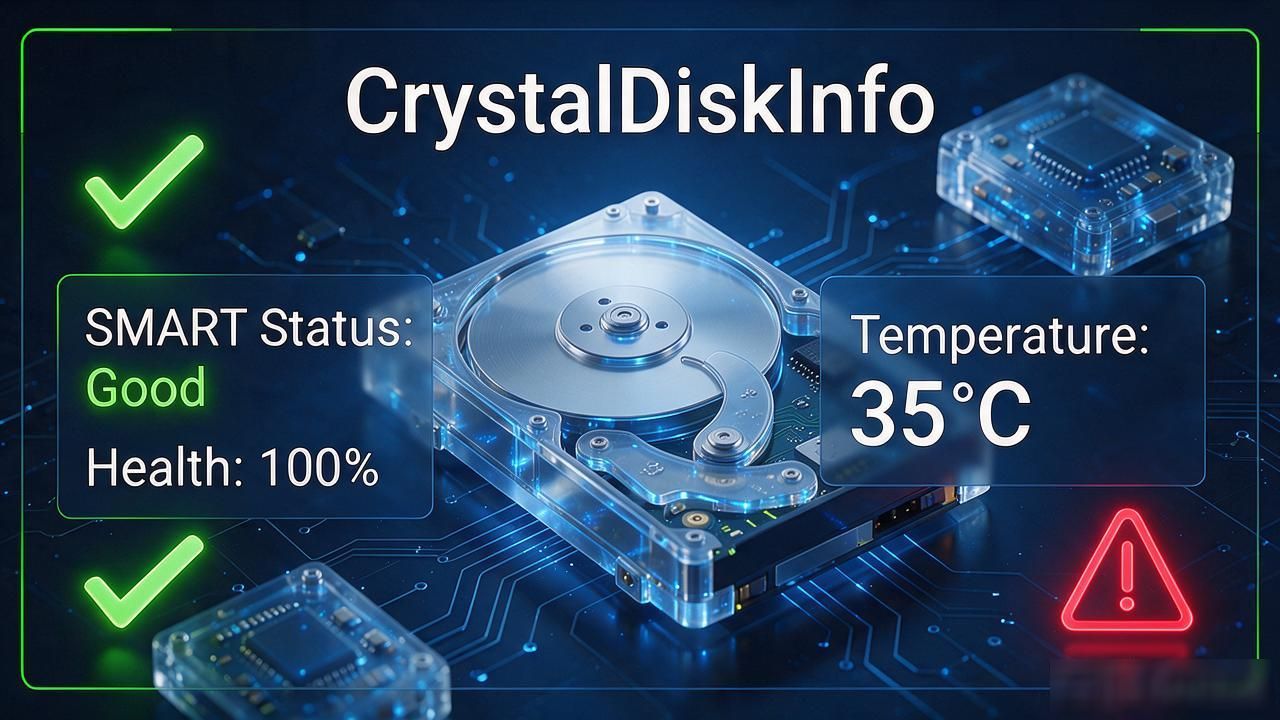
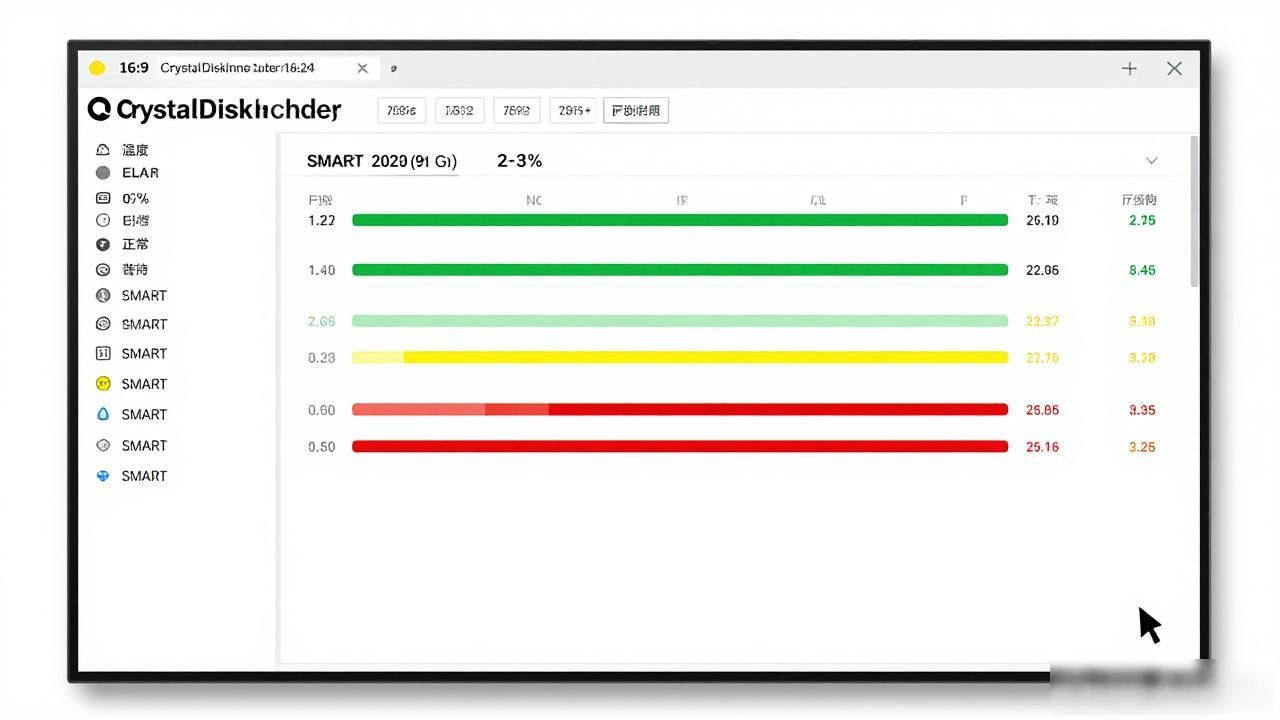
CrystalDiskInfo能够呈现当前那台计算机内部硬盘有关所有方面的信息,涵盖接口、转速、温度以及使用时长等内容,它属于一款相当出色的硬盘检测工具。
它展现出硬盘驱动器的基础信息,具备智能监控以及磁盘的温度情况。将其打开,您能够快速读取到本机硬盘的详尽信息,涵盖接口、转速、温度、使用时间等方面。该软件还会依据S.M.A.R.T的评分来作出评估,在硬盘即将损坏之际会发出警报,并且支持简体中文。
功能特点
1、它能够如同同类软件那般呈现硬盘信息,而且倘若你一直使其运行着,你还能够瞧见这些信息的变化情形,这些资料会以折线图的形式展示出来。要是你打算查看这些统计资料,那么开启“功能”——“图表”,就行,但条件是你得运行这个软件一阵子,或者直接在开机时启动它。要不然你就只会看到一条直线了。
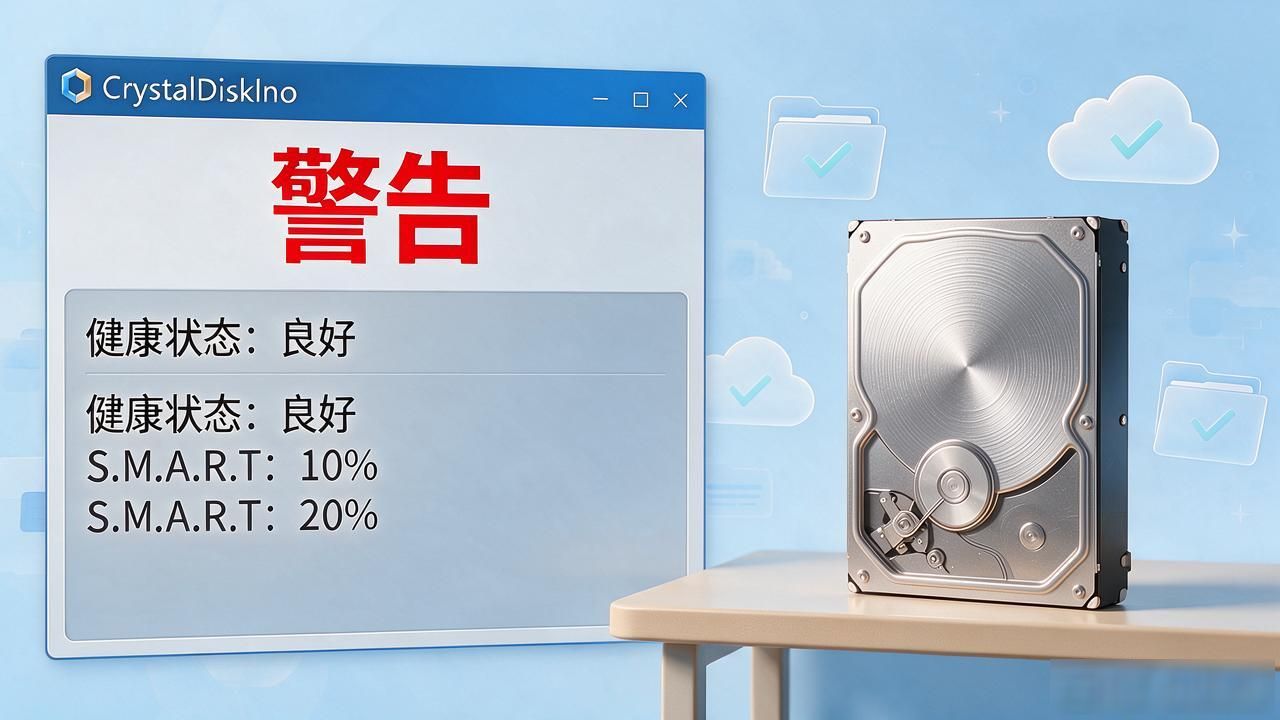
2、它能够自动呈现硬盘健康态势,众多软件虽然能给出硬盘信息,然而并非所有人都能读懂这些颇为专业的术语,故而此软件会依据统计所得资料对硬盘状况予以打分,如此即便硬盘知识匮乏之人,也能够极为清楚知晓其状态,比方说笔者运行后它径直显示“警告”,但我丝毫不惊慌,因为我重要资料均已备份。
3、它拥有多国语言,并且免费。当然这其中也包含简体中文。
使用说明
当你启动软件,你会看到属于我们自身硬盘的一些基本规格参数以及型号。其中,【硬盘健康状态】恐怕算是我们最为关注的数据的综合呈现了。当然,要是状态良好,那你就不用去理会它。要是出现【黄色的警告】或者【红色的损毁】,此时,你便能够从下栏的视窗列表中查看到底存在哪些错误,以便你及时进行处理,避免硬盘里的资料丢失。
采取点击的动作,点击【功能】,再点击【图表】,于此处,以呈现的方式,这种呈现方式是下拉菜单的方式,把我们硬盘的各类相关信息将其以图表状的形式清晰地展现出来,呈现在我们的眼前。
1、最初开启该软件,能瞧见众多硬盘参数,举例说来有温度,固件,序列号,通电次数,还有通电时间等来着。
2、软件下方能看到硬盘各项数据,这些数据会显示此当前值,还会显示最差值,也会显示临界值等,依靠这些数据能以加快进度的方式对比清晰硬盘健康状况。
3、触动左侧那儿的健康状态图标,能够去设置硬盘警告的临界数值,一旦超过这个数值,软件就会发出错误的警告。
4、警告功能要设置在功能里面,涵盖发送右键警告,还有修改警告声音等等情况。
5、在高级特征里,同样能够开展诸多设置,当中AAM/APM控制是最为关键的。
6、借助合理的设置,能够使自动噪音管理AAM达成一定功效,同时,通过启用高级电源管理APM,也可以让硬盘在确保性能的状况下,还能达致减少消耗的结果,最终实现硬盘既保证性能又减少消耗。
常见问题
发现硬盘不良状态,如何解决 ?
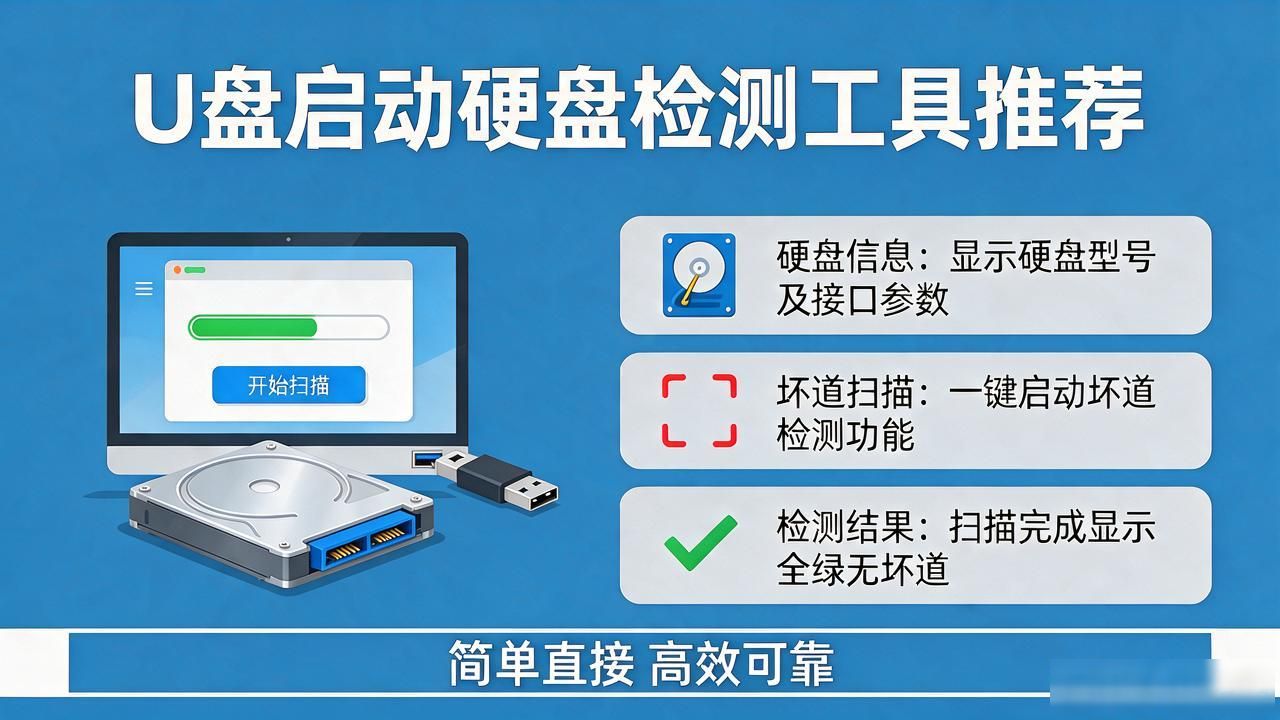
采用mhdd于dos系统之内对sat硬盘予以检测,这般方式是最为准确且最为权威的哟!去到售后检测硬盘之时所运用的皆是pc - 3000以及mhdd来进行检测的呢。
这个工具貌似是检测SSD的 对机械硬盘检测效果不好。
那硬盘S.M.A.R.T表里头的05项,C4项,C5项,C6项,它们是为了针对硬盘坏道进行计数的。
05是修复之后的计数 C4是单独的计数
修复和未修复的坏道都将计数
C5是当下有待修复的扇区,一旦碰到这个存在问题的扇区,便会试着开展修复。
一般情况下,C6出现的无法修复的扇区,是由突然关机导致的,而一般情形下,那样的故障是物理坏道。
注意,要是05项目不存在数据,仅仅C4项存有数据,那么这便是出现了某些尚未修复的坏道。
要是有数据在C5项出现过后,系统或者硬盘把此扇区修复了,C5项计数就会发生变动。
硬盘S.M.A.R.T表中的当前 阈值 数据之间的值关系
当在05、C4、C5、C6项里,正常情形下数据均为0,要是其中有一项呈现出了数据,此时便务必要予以留意。
数据比阈值小的时候还好,数据较阈值大时,那便是超出了警戒线,状态均处警告的那种状态。
超过了阈值之后 这时候就要注意当前和阈值之间的关系了
当前低于阈值是代表硬盘将不在可靠运行的允许范围内
当前和最差最低为1
如果出现了上面所描述的那种状况,接下来要马上备份重要数据,毕竟数据的安全可是处于首要位置的!