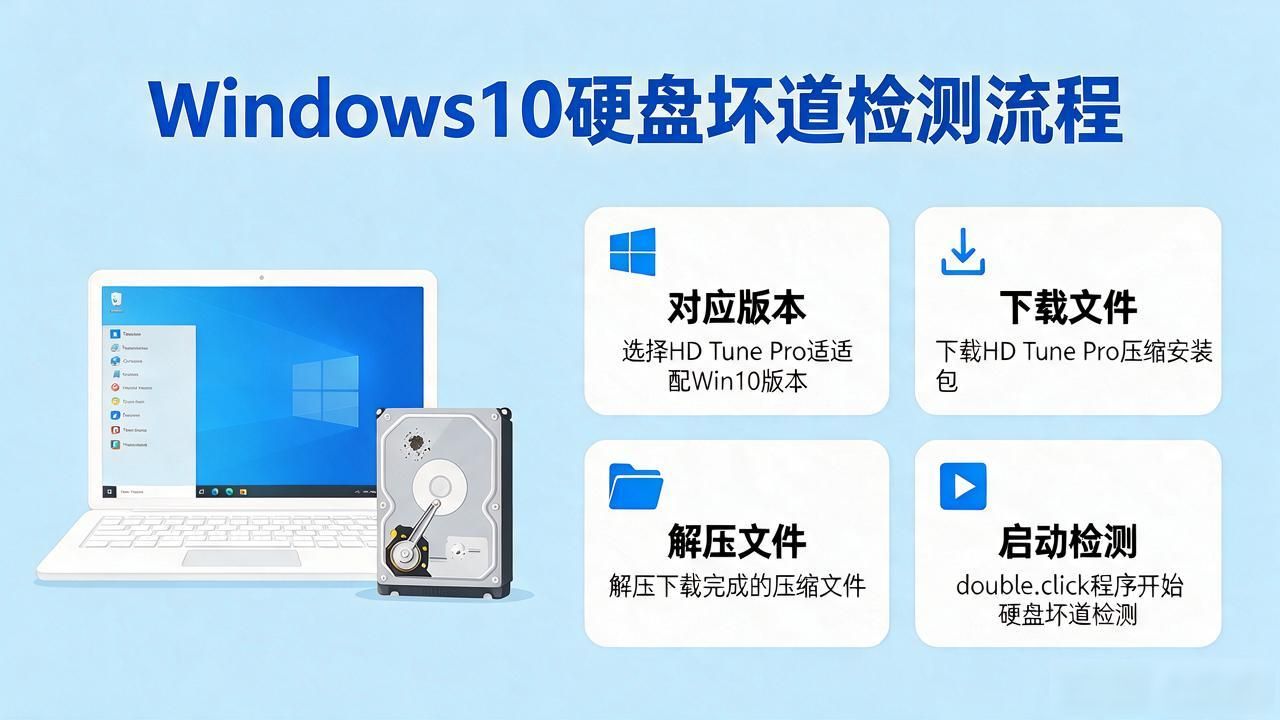
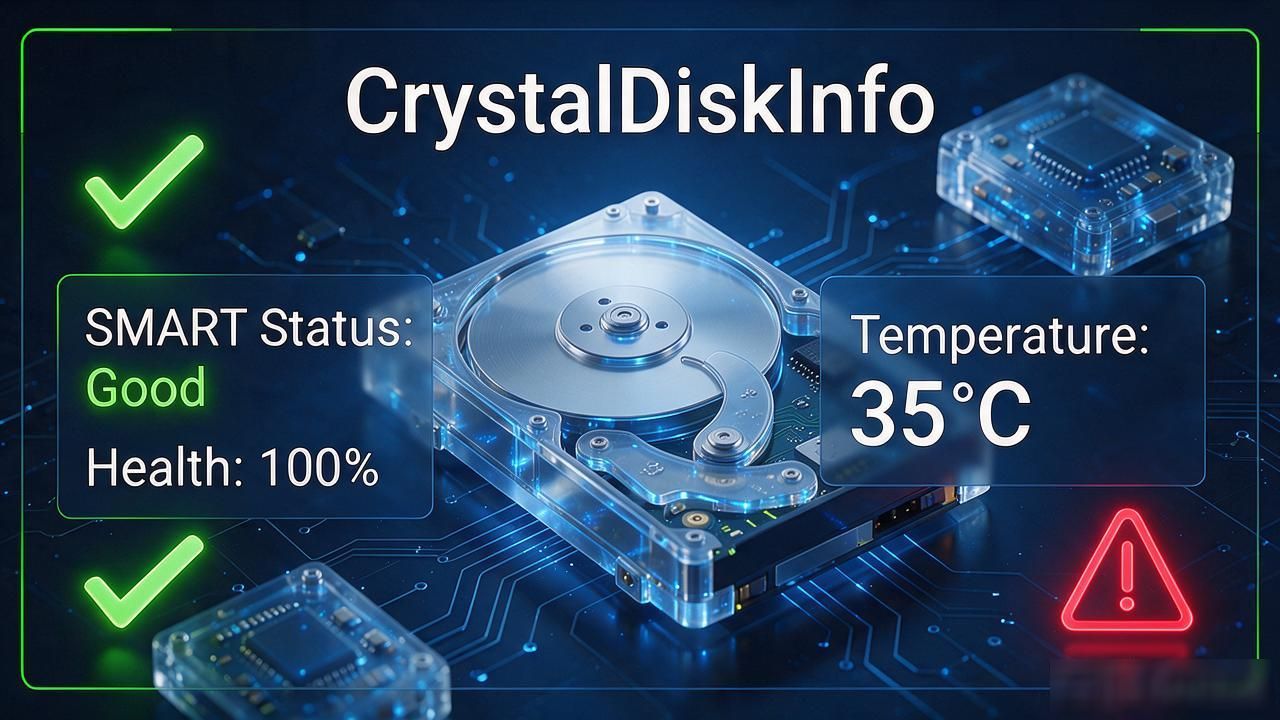
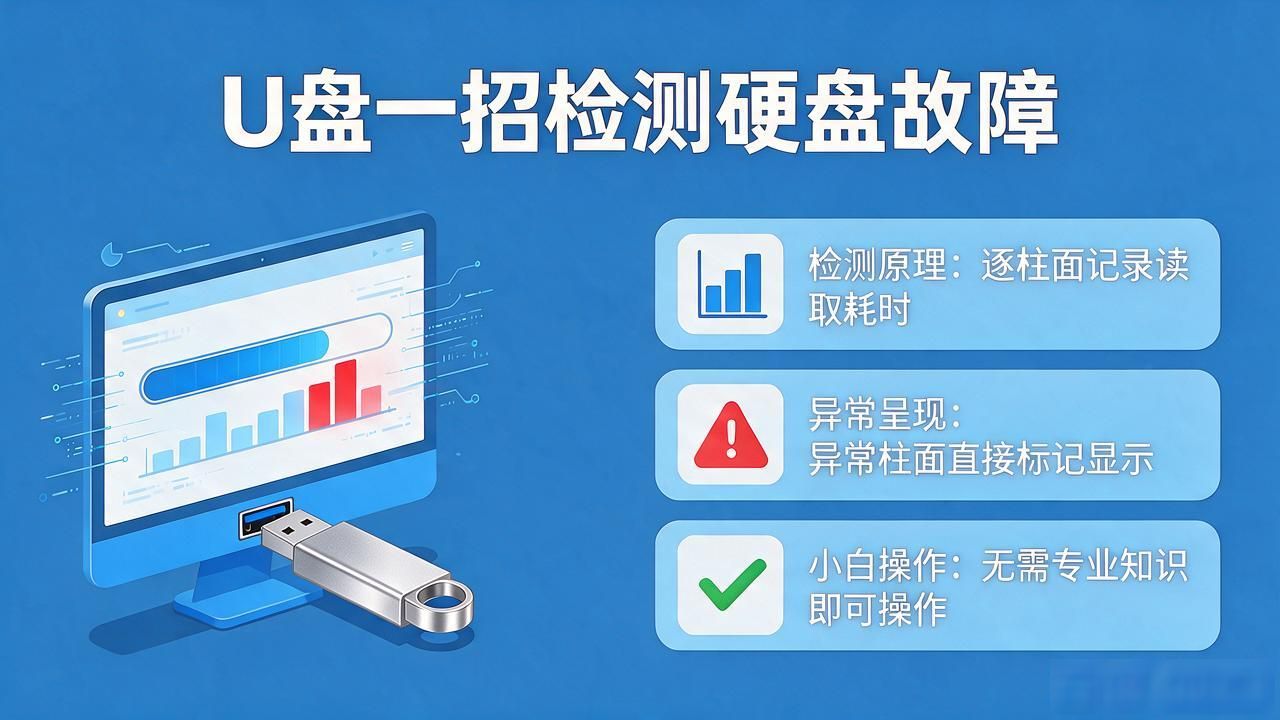
HD Tune,也就是那个硬盘检测修复工具吖,它是一款小巧且易用的硬盘工具软件,这款软件能够协助用户去检测硬盘的传输速率,还能进行温度检测等操作,其软件操作十分简单,根本不需要用户具备专业的知识就能使用,华军软件园专门为您提供HD Tune(移动硬盘修复)的下载渠道呶,诚挚欢迎您前来下载。
HD Tune(硬盘修复工具)软件特色
那程序呢,不要用加密壳去压缩它,而是只用那种属于最简单类型的压缩壳,以此来减小程序的体积,从而达到便于携带的目的哦!
2、完美显示摄氏度和华氏摄氏度的中文符号。
3、完美解决保存屏幕截图时默认文件名乱码的问题。
4、在程序主界面不带任何LOGO,不带任何插件。
HD Tune(硬盘修复工具)软件功能
硬盘健康状态检测
SMART信息里的解析内容,会显示如下参数,有累计通电的时间,有启动的次数,有坏道的计数,有磁头的状态,还有温度等,当其中某项指标快要接近阈值的时候呢,就会发出警告。
健康等级作出划分,把硬盘状态区分成如下五级,也就是“优秀”这种状态,以及“良好”这种状态,“一般”这种状态,“注意”这种状态,再加上“危险”这种状态,以此来辅助用户制定维护策略。
性能测试与分析
基准测试活动,是要去模拟那样一种大文件传输场景,此场景为连续读写模式,同时还要模拟小文件传输场景,该场景是随机读写模式,之后要生成速度对应的曲线图,进而评估硬盘的吞吐量以及响应能力啦。
进行突发速率测试来测一下,这个测试是为了检测硬盘跟系统缓存之间的数据传输效率的,它能够反映接口性能,像SATA III和NVMe之间的差异这种情况。
坏道检测与修复
表面进行扫描,会逐扇区去检查硬盘,对物理坏道标上红色标记,给逻辑坏道标上黄色标记,它还支持局部呈现扫描以及全盘展开扫描这两种模式。
修复方面的建议是,针对逻辑坏道,给出CHKDSK命令修复的方案,对于物理坏道,建议采取隐藏扇区的举措或者进行更换硬盘的操作。
温度与噪音监控
绘制温度变化曲线,实现实时温度显示,针对高温预警(比如说倘若是超过50℃的情况)这样做可防止性能下降或者出现故障。
AAM噪音控制,它作用是平衡硬盘性能和噪音,这类特性适合那种对静音有着较高要求的场景。
高级管理功能
查看硬盘信息,这一行为会显示型号,还会显示序列号,以及固件版本,还有容量,另外也会显示缓存大小等参数,以此来辅助硬件在升级方面做出决策。
命令行支持:集成到脚本实现批量测试,满足自动化运维需求。
HD Tune(硬盘修复工具)使用方法
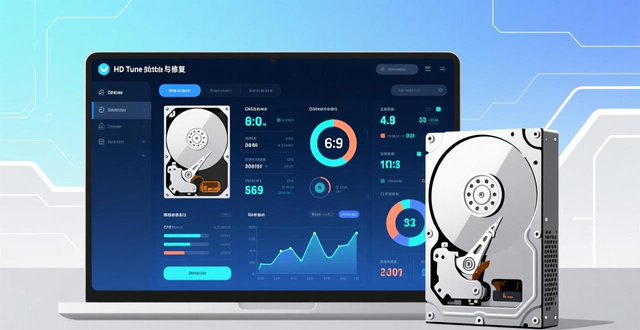
先开启于本站所下载的HD Tune即硬盘修复工具,开启该软件之后,您能够见到您电脑硬盘的信息,还能知晓当下您电脑的温度。
2、接着去挑选【错误扫描】选项,挑选完毕之后点击右边的【开始】就行啦。绿色所表示的是健康的数量,红色所代表的是坏道。
3、耐心等着HD Tune软件去检测您的硬盘,您能够在右下角那儿看到您的硬盘是不是存在损坏情况,还有扫描的速度等相关信息。
4、当扫描结束之后,要是呈现出一片绿色的情况,那就表明您的硬盘不存在什么问题。
HD Tune(硬盘修复工具)常见问题
HD Tune硬盘检测软件怎么查看通电时间
点开于本站所下载的HD Tune硬盘检测程序,开启该程序之后,去挑选你打算检测的硬盘,挑选完毕后点击【健康状态】,寻找到“累计通电时间计数”,其后面呈现出来的数据便是通电的时长。
HD Tune硬盘检测软件怎么设置
先打开HD Tune硬盘检测软件,打开该软件之后,点击软件右上方的处于序数排第位第四小的那个图标,紧接着便能够进入到具备软件设置功能的设置界面之中。
2、进入到软件选择的界面之中,您能够自行去对软件的设置作出修改,当修改完成之后,点击【确定】便行了。
HD Tune(硬盘修复工具)更新日志
添加可广泛应用的自动保存截图的功能 错误扫描
添加速率图
擦除: 添加核实功能
添加对 USB 3.0 设备的支持
修复 4核 CPU 的 CPU 占用率显示
使其修补,于64位的Windows 7系统之中,那种nVidia驱动不相兼容的状况 ,标点符号。
软件申明