在我们急切需要一份关键文件之际,满怀信心地将移动硬盘插入电脑内,然而却发觉计算机毫无任何反应,四处寻觅都压根找不到时,那种萦绕心头的焦虑之感足以把人逼得抓狂。致使出现这种状况的缘由存在着许多,或许是接口方面出现问题,或许是驱动产生故障,或许是分区不慎丢失,又或许是系统设置出现错误。接下来我们会详细地介绍多种常见的原因以及相应的解决办法,以此来助力你迅速找回到移动硬盘。
一、检查硬盘连接与USB接口
有的时候,移动硬盘不显示,并非是硬件出现损坏情况了,反而偏偏是由于USB接口接触状况不良抑或是供电量不足所造成的。尤其是那些老旧的电脑,或者是USB延长线,极易致使供电得不到稳定保障,进而使得系统没办法识别硬盘。借助更换接口或者数据线的方式,便能够对这一问题做出排查。
1. 将移动硬盘直接插入电脑主机背部的USB接口。
2. 避免使用USB集线器或延长线。
3. 尝试在另一台电脑上插入硬盘,看是否能识别。
4. 若硬盘带有双USB供电线,请确保两条均已连接。
二、在磁盘管理中找回硬盘
也许系统已经使硬盘被识别了,可是鉴于不存在驱动器号或未曾初始化此情形,故而在“我的电脑”里它被隐藏起来了。借助进入“磁盘管理”工具这种方式,你能够直观地见到它的状态,并且手动把它“激活”。
在Windows系统的电脑那儿,运用右键去点击“此电脑”,接着从中选择“管理”这一操作选项,随后再去点击位于左侧的“磁盘管理”。
在磁盘管理窗口里头较小且靠近底边的那部分下方,去认真并细致地浏览关于所有磁盘的列表。运用依据容量大小来进行判断的方式,从中找出属于你的移动硬盘。仔细观察它所呈现出来的状态。
三、更新或重新安装USB驱动程序
移动硬盘无法显示,有可能是系统的USB驱动故障所致。驱动损坏造成识别异常,更新或重新安装驱动程序能够修复。推荐运用“驱动人生”,自动检测并更新系统里所有和USB相关的驱动程序。此方法更快捷、安全,可有效解决因驱动版本不兼容致使的移动硬盘识别失败问题。
全新界面,核心优化,智能修复,安装无忧
立即下载
好评率97%
下载次数:4901835
先点击上方那下载按钮,之后进行安装,安装好了接着打开“驱动人生这本书”,随后点击【全面诊断这个按钮】,再然后去选择下方的“立即诊断这个选项”。
2. 软件会对电脑存在的问题做全盘扫描,用户能够挑选相关驱动来进行更新,还能够选择“全面修复”,通过一键此方式来修复电脑的一切问题。
等待软件自行开展下载操作,并完成安装进程,依据相应提示再度启动计算机,从而让新驱动发挥效用。
四、关闭节能模式与USB选择性挂起
部分电脑为达成节能目的,会自行关闭USB接口供电,进而致使移动硬盘无法被识别,将节能选项予以关闭能够防止此问题再三呈现。
1. 打开“控制面板”→“电源选项”。
2. 点击当前计划的“更改计划设置”。
3. 进入“更改高级电源设置”。
将“USB选择性挂起设置”改成“已禁用”,展开“USB设置”。
五、检查硬盘文件系统错误
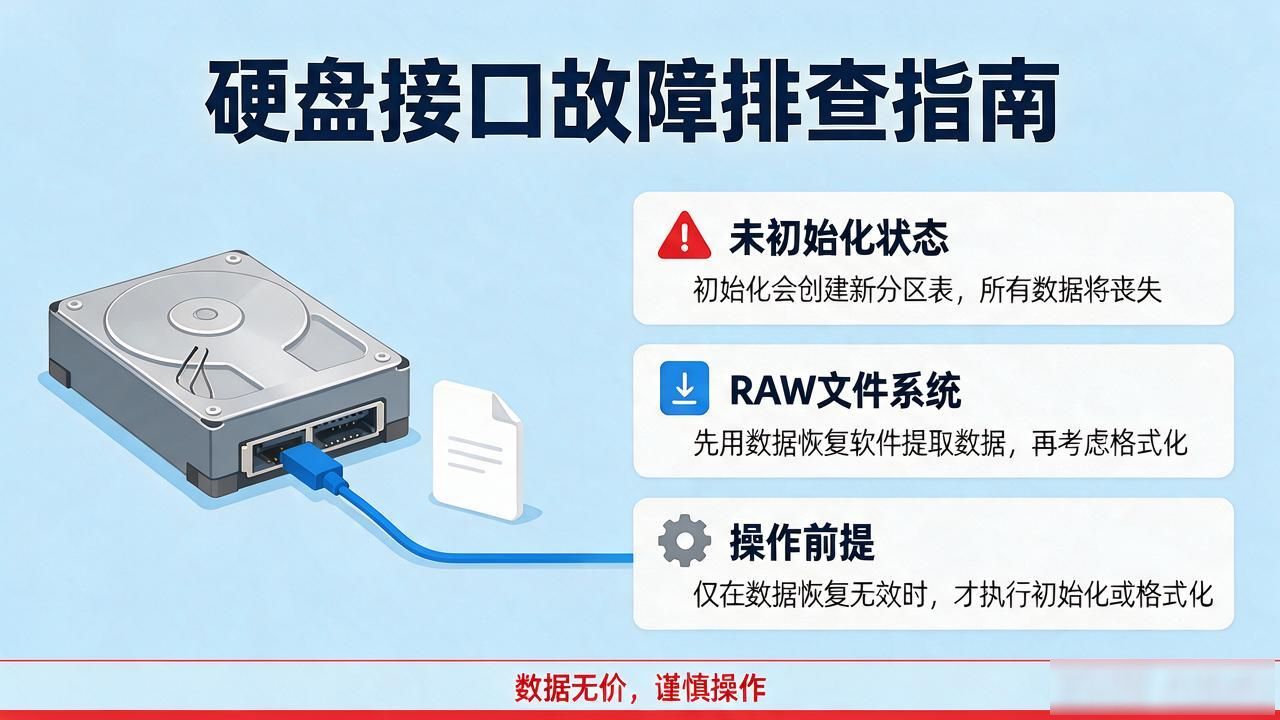
倘若移动硬盘于磁盘管理之中展现得正常,然而却不可以进行访问,或者显示成RAW格式,那么也许就是文件系统出现了损坏。能够运用系统自身所带的工具去修复错误。
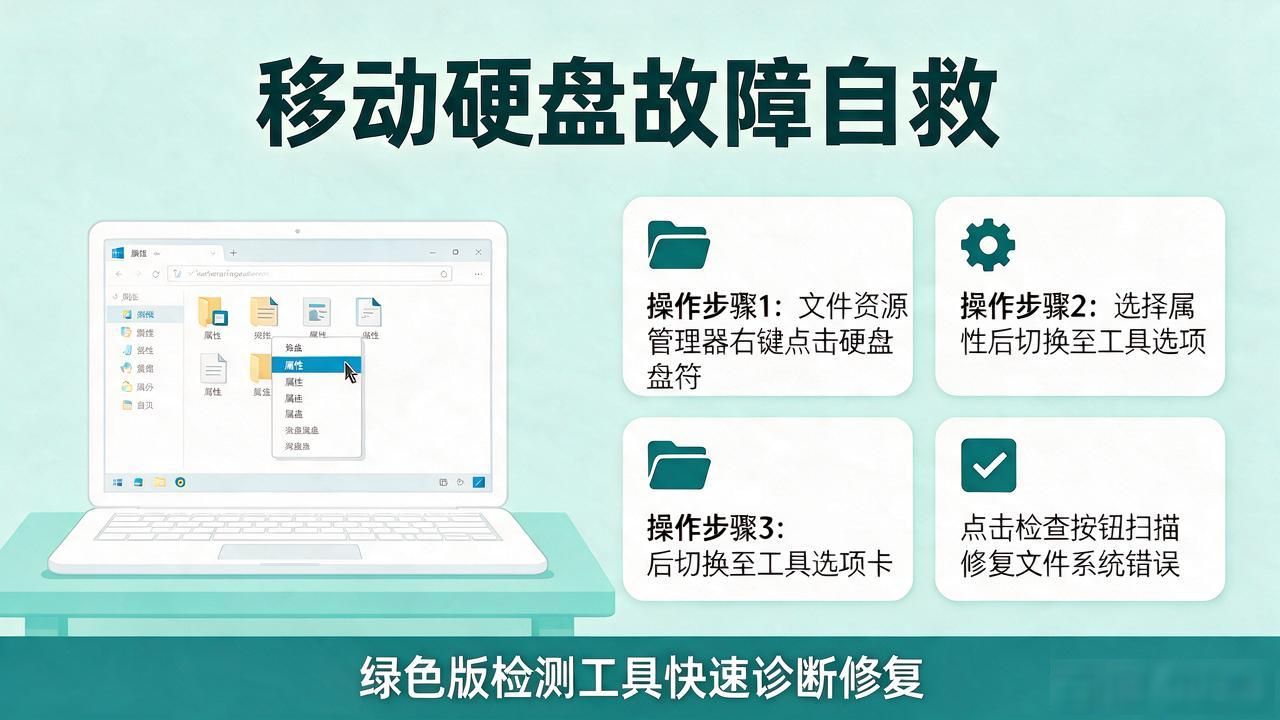
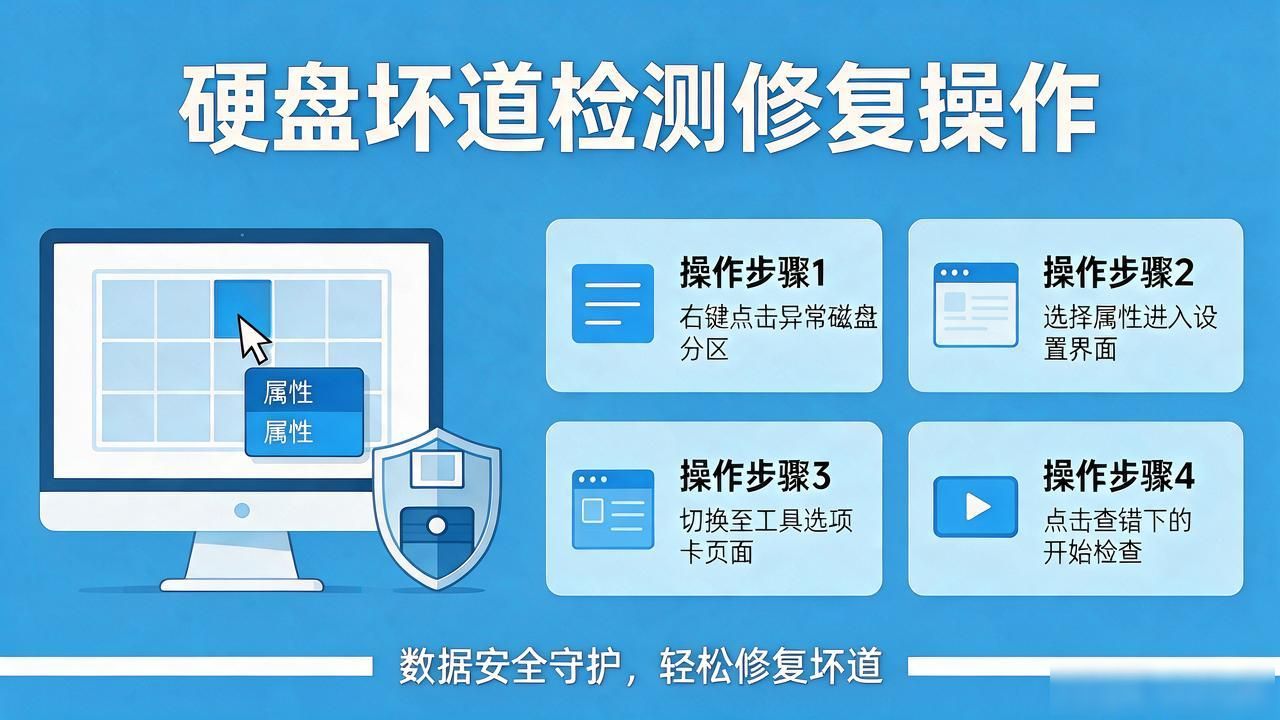
1. 在“此电脑”中右键点击移动硬盘盘符。
2. 选择“属性”→“工具”→“检查”。
3. 点击“扫描驱动器”,系统会自动检测并修复错误。
若修复出现失败情况,能够运用专业的数据恢复软件,先进行备份数据的操作,之后再实施重新格式化的行为。
移动硬盘出现不显示这种状况的缘由有着各种各样的情况,在进行排查之时应当从较为简单的问题开始着手,然后再一步步地朝着深入的方向去推进。针对于驱动方面相关的问题而言,建议运用“驱动人生”来自动进行检测并且更新USB驱动,这样做能够有效地防止人工操作出现失误的情况,进而提高修复成功的概率。借助以上所提到的这一些方法,绝大多数的移动硬盘都能够恢复到正常的使用状态,从而延长设备使用的寿命,确保数据的安全不会出现任何担忧的状况。
遭遇移动硬盘不显示,出现另一移动硬盘不被识别的状况,为此要找寻硬盘不显示的解决方法,从而处理电脑识别不了移动硬盘这一问题。