如何安装富士施乐打印机驱动?
1、准备工作 下载驱动程序:从富士施乐的官方网站或其他可靠的驱动下载平台,下载适用于Windows系统的Phaser 3200MFP打印机驱动程序。你可以选择下载ISO镜像文件,或者将光盘内容转存到U盘中以便安装。
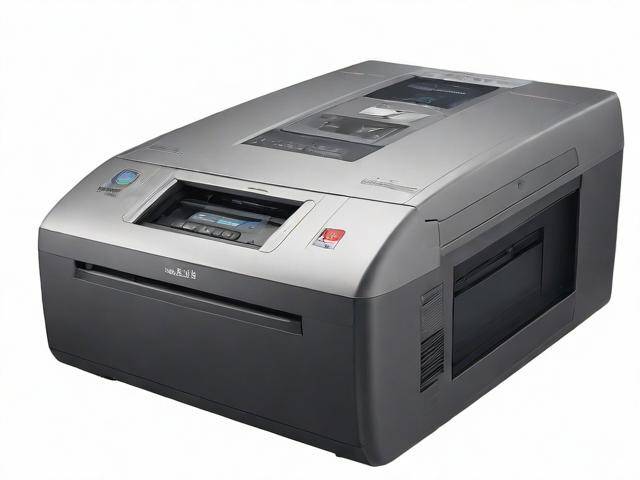
2、进入富士施乐官网 在浏览器地址栏中输入 并访问。在官网页面上,找到你所需的打印机型号,通常可以通过产品系列分类列表来查找。选择对应的打印机型号后,进入该型号的“支援”页面,再点击“驱动程序下载”。
3、方法一:通过富士施乐官网下载安装驱动 访问官网:首先,访问富士施乐中国官网,并进入【支持与下载】页面。查找驱动:在该页面中,输入完整的打印机型号(例如 ApeosPort 2560),并勾选对应的系统版本,如 Windows10 64bit。下载并校验:找到匹配的驱动程序后,点击下载。
4、首先,打开你的计算机,找到屏幕左下角的“开始”图标,然后点击,进入“设备和打印机”选项。在左侧窗格中,找到并点击“添加打印机”,屏幕上会出现一个“欢迎添加打印机向导”的对话框,这时候,点击“下一步”。接下来,你将进入“本地或网络打印机”连接界面。
5、在“选择打印机类型”界面,选择“连接到此计算机的本地打印机”。勾选“自动检测并安装即插即用打印机”选项,让系统自动搜索并识别你的富士施乐3117打印机。等待系统识别并安装驱动:系统会自动搜索并识别你下载的富士施乐3117打印机驱动文件。一旦找到匹配的驱动,按照屏幕上的提示完成安装过程。
fujixerox打印机驱动怎么安装?
进入富士施乐官网 在浏览器地址栏中输入 并访问。在官网页面上,找到你所需的打印机型号,通常可以通过产品系列分类列表来查找。选择对应的打印机型号后,进入该型号的“支援”页面,再点击“驱动程序下载”。 选择操作系统类型 在驱动程序下载页面上,根据你的电脑操作系统类型选择相应的选项。
方法一:常规安装 下载并解压驱动:从网上下载富士施乐打印机驱动,并解压。 运行安装程序:找到并运行解压后的“Dpinst.exe”或“Setup.exe”文件进行安装。 跟随向导安装:点击“下一步”跟随安装向导进行安装,驱动会自动检测打印机。 安全提示:在Windows安全提示处,点击“安装”继续。
准备工作 确保您的计算机与打印机连接正常,可以通过USB线连接或者网络连接。 获取正确的Fujixerox打印机驱动软件,可以从官方网站下载或者随打印机附带的安装光盘中获取。安装驱动 运行驱动安装程序。如果是从光盘安装,将光盘插入计算机并自动运行,或者手动运行下载的安装文件。
Fujixerox打印机驱动的安装步骤如下:准备工作 确保计算机与打印机连接正常,可以通过USB线连接或者网络连接。 获取正确的Fujixerox打印机驱动软件,建议从官方网站下载或者使用随打印机附带的安装光盘。安装驱动 运行安装程序:将光盘插入计算机并等待自动运行,或者手动运行已下载的安装文件。
fujixerox打印机驱动安装方法如下 网上下载富士施乐打印机驱动,然后先解压,解压之后我们找到并运行“Dpinst.exe”进行安装。到这里开始安装驱动,点击下一步。驱动会自动检测打印机,然后安装驱动,出现Windows 安全 这里点“安装”。这时打印机驱动安装完成,点“完成”即可。
安装Fujixerox打印机驱动的步骤: 下载驱动程序:首先需要从富士施乐官方网站下载对应打印机型号的驱动程序。确保选择与您的操作系统兼容的版本。 安装程序:下载完成后,打开驱动程序安装包。按照屏幕上的指示进行安装。通常,这包括接受许可协议、选择安装选项和确定打印机设置。
fujixerox打印机驱动怎么安装
进入富士施乐官网 在浏览器地址栏中输入 并访问。在官网页面上,找到你所需的打印机型号,通常可以通过产品系列分类列表来查找。选择对应的打印机型号后,进入该型号的“支援”页面,再点击“驱动程序下载”。 选择操作系统类型 在驱动程序下载页面上,根据你的电脑操作系统类型选择相应的选项。
步骤一:进入富士施乐官网 在浏览器中输入 ,并访问该网站。你可以在官网页面上看到产品系列分类列表,包括打印机、多功能复印机、数字彩色复印机等。找到你所需要的打印机,比如富士施乐DocuPrint P115w,选择“支援” “驱动程序下载”。
方法一:常规安装 下载并解压驱动:从网上下载富士施乐打印机驱动,并解压。 运行安装程序:找到并运行解压后的“Dpinst.exe”或“Setup.exe”文件进行安装。 跟随向导安装:点击“下一步”跟随安装向导进行安装,驱动会自动检测打印机。 安全提示:在Windows安全提示处,点击“安装”继续。
准备工作 确保您的计算机与打印机连接正常,可以通过USB线连接或者网络连接。 获取正确的Fujixerox打印机驱动软件,可以从官方网站下载或者随打印机附带的安装光盘中获取。安装驱动 运行驱动安装程序。如果是从光盘安装,将光盘插入计算机并自动运行,或者手动运行下载的安装文件。
最简单的办法。先下载一个驱动精灵或带有下载驱动程序的软件,比如鲁大师之类。然后直接用打印机数据线链接电脑,打开驱动软件,扫描驱动,下载安装就可以使用。如果其他电脑需要使用这台打印机,可以通过在控制面板中添加打印机的IP地址添加这台打印机。
Fujixerox打印机驱动的安装步骤如下:准备工作 确保计算机与打印机连接正常,可以通过USB线连接或者网络连接。 获取正确的Fujixerox打印机驱动软件,建议从官方网站下载或者使用随打印机附带的安装光盘。安装驱动 运行安装程序:将光盘插入计算机并等待自动运行,或者手动运行已下载的安装文件。
如何在富士施乐打印机官网下载驱动?
1、进入富士施乐官网 在浏览器地址栏中输入 并访问。在官网页面上,找到你所需的打印机型号,通常可以通过产品系列分类列表来查找。选择对应的打印机型号后,进入该型号的“支援”页面,再点击“驱动程序下载”。 选择操作系统类型 在驱动程序下载页面上,根据你的电脑操作系统类型选择相应的选项。
2、步骤一:进入富士施乐官网 在浏览器中输入 ,并访问该网站。你可以在官网页面上看到产品系列分类列表,包括打印机、多功能复印机、数字彩色复印机等。找到你所需要的打印机,比如富士施乐DocuPrint P115w,选择“支援” “驱动程序下载”。
3、进入富士施乐官网 打开浏览器,输入富士施乐官网网址。 进入官网首页。查找驱动下载 在官网首页,点击支持与下载或驱动与软件选项。 进入驱动与软件页面,选择打印机或复印机选项。 在产品列表中选择您的设备型号。
4、步骤一:访问富士施乐官方网站。步骤二:在网站导航栏中,点击“支持与下载”选项。步骤三:在支持页面中,找到“驱动程序和软件”部分,点击进入。步骤四:在列表中找到与您打印机型号匹配的打印驱动程序和扫描驱动程序,点击下载。步骤五:下载完成后,双击驱动程序安装包进行安装。
5、打开浏览器,输入“富士施乐官网”进行搜索,并进入官方网站。在官方网站首页或支持页面,找到并点击“驱动程序与下载”或类似的链接。选择打印机型号:在驱动程序下载页面,根据打印机的具体型号进行选择。如果不确定型号,可以查看打印机背面或底部的标签,或参考打印机的用户手册。
6、FujiXerox DocuPrint M158f 打印机的驱动程序可以在富士施乐的官方网站下载。以下是详细的下载步骤:访问官方网站:打开您的网络浏览器,进入富士施乐的官方网站。导航至支持页面:在官方网站的首页或支持页面中,寻找“支持与下载”或类似的选项,并点击进入。
富施乐打印机驱动怎么下载安装?
1、进入富士施乐官网 在浏览器地址栏中输入 并访问。在官网页面上,找到你所需的打印机型号,通常可以通过产品系列分类列表来查找。选择对应的打印机型号后,进入该型号的“支援”页面,再点击“驱动程序下载”。 选择操作系统类型 在驱动程序下载页面上,根据你的电脑操作系统类型选择相应的选项。
2、步骤一:进入富士施乐官网 在浏览器中输入 ,并访问该网站。你可以在官网页面上看到产品系列分类列表,包括打印机、多功能复印机、数字彩色复印机等。找到你所需要的打印机,比如富士施乐DocuPrint P115w,选择“支援” “驱动程序下载”。
3、方法一:通过富士施乐官网下载安装驱动 访问官网:首先,访问富士施乐中国官网,并进入【支持与下载】页面。查找驱动:在该页面中,输入完整的打印机型号(例如 ApeosPort 2560),并勾选对应的系统版本,如 Windows10 64bit。下载并校验:找到匹配的驱动程序后,点击下载。
4、访问富士施乐中国官方网站:打开浏览器,输入网址:http://。进入Phaser 3117打印机驱动下载页面:在网站页面上,找到并点击与“Phaser 3117”打印机相对应的驱动下载链接。
富士施乐phaser3117打印机驱动下载后如何安装
下载驱动程序:请访问富士施乐Phaser 3117驱动下载页面下载适用于您操作系统的驱动程序。打开“设备和打印机”窗口:点击电脑的开始菜单,选择“设置”。在设置窗口中,找到并点击“设备”选项。在“设备”或“打印机和扫描仪”窗口中,点击“添加打印机或扫描仪”按钮。添加打印机:系统将开始搜索可用的打印机。
访问富士施乐中国官方网站:打开浏览器,输入网址:http://。进入Phaser 3117打印机驱动下载页面:在网站页面上,找到并点击与“Phaser 3117”打印机相对应的驱动下载链接。
首先打开驱动安装包,双击我们下载完成的驱动程序,点击“Accept”。出现开始打印机驱动程序安装界面后,点击“开始安装”按钮进行安装。我接受许可前面打钩,接着点下一步;。选择连接方法,这里有三种连接方法。分别为“USB电缆连接”“无线或以太网连接”“使用现有端口”。
本文来自作者[admin]投稿,不代表本站立场,如若转载,请注明出处