手机pos机怎么安装下载
1、通过应用商店下载:打开手机中的应用商店。在搜索框中输入与您的POS机相匹配的手机软件名称。找到相应的软件后,点击下载并安装。通过浏览器下载:打开手机自带的浏览器或第三方浏览器。在地址栏中输入与您的POS机相关的软件下载网址。在网页中找到下载链接,点击下载。
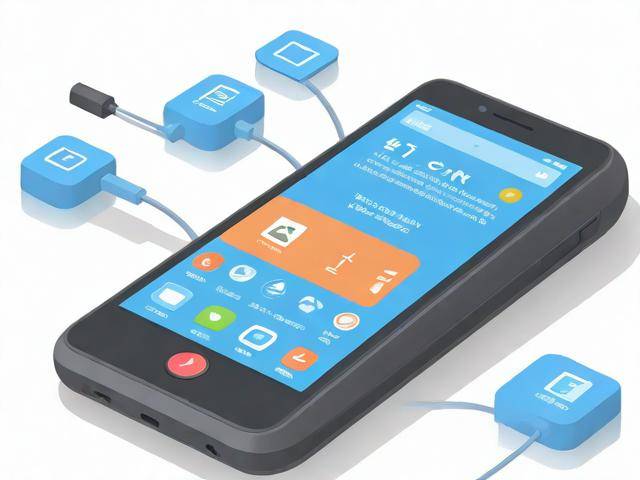
2、下载方式 应用商店下载:可以通过手机自带的应用商店搜索“POS机”或相关关键词,找到对应的软件并下载安装。浏览器下载:使用手机浏览器访问相关网站或搜索“手机POS机软件”,找到合适的软件进行下载安装。请注意,下载的安装包通常会保存在手机的“Download”文件夹中。
3、银联手机POS机APP的下载方式主要有以下几种:扫描二维码下载:使用您的手机扫描银联手机POS机APP的官方二维码,会直接跳转到下载界面。点击下载按钮,系统会自动弹出APP下载安装的界面。按照提示完成安装,并打开APP进入登陆界面。通过应用商店下载:打开手机中的应用商店。
4、通过手机中“三星应用商店”或“Galaxy特色订制”搜索需要的软件并下载安装。通过手机浏览器搜索需要的软件下载安装(若是自带的浏览器,下载的安装包保存在我的文件-Download文件夹中)。通过第三方助手类软件下载安装需要的程序。通过电脑下载APK格式的安装包,然后传输到手机中安装。
5、通过手机中“三星应用商店”制”搜索需要的软件并下 通过手机浏览器搜索需要的软件下载安装(若是自带的浏览器,下Download文件夹中)。安装需要的程序。通过电脑下载APK格式的安装包,然后传输到手机中安装。
pos机怎么安装图解
打开pos机后盖,注意每种后盖打开的地方都有图标指示,非常简单。拿出电池(链接器处不需要断开),将SIM卡插入到SIM卡槽中,注意千万不要把SIM卡插反,可以按照pos机上的图标进行安装即可。安装完成SIM卡后,放入电池,盖上后盖。安装完电池之后,我们就需要安装打印纸即可完成。
安装POS机系统:利用公司提供的GHO系统光盘启动并进行安装,分区完毕后,恢复C盘安装,重启后即可进入系统。配置计算机:更改计算机名和IP地址,重启计算机。安装驱动:安装小票打印机驱动,并调整打印首选项。安装.NET Framework:安装microsoft .NET Framework 0,为收银系统做准备。
POS机安装教程如下:打开POS机后盖:根据POS机后盖上的图标指示,找到并打开后盖。安装SIM卡:拿出电池。将SIM卡按照POS机上的图标指示正确插入到SIM卡槽中,确保不插反。安装电池并盖上后盖:将电池放回原位。盖上后盖,确保紧固。安装打印纸:按照POS机的说明或图标,正确安装打印纸。
把键盘和POS机自带的电源适配器连接至POS机 网线接至POS机的LAN口位置 用pos机安装光盘进行安装,成功后即可进行安装好收银系统,恢复完毕后既可进入系统。录入刷卡信息及对应合同号,这里的合同号是用户根据客户类型设定的。
POS机的线怎么接啊
基本接线方法:只需要在接线分离器上甩出一根线,然后将这根线连接到POS机上的电话接口即可。POS机所用的通讯线通常为普通的电话线。新国都有限POS机接线:该类POS机通常有4根线需要接在LINE接口上。这些线同样是使用普通的电话线进行连接。注意事项:接线时确保电源已关闭,避免触电或损坏设备。
POS机的线可以通过以下方式连接:直接插电话线:POS机可以直接通过固定电话线路进行连接。这是最初也是最原始的连接模式,可以实时发送交易数据。只需从电话机的侧面接口引申一根数据线直接插入固定POS机即可。但请注意,在交易时不可以拨打或接听电话,因为POS交易信号有声音,且通电话与POS交易不能同步进行。
POS机的线接法如下:电话线连接:只需要在接线分离器上再甩出一根线连接POS机上的电话接口即可。但请注意,通电话与POS交易不能同步进行,因为POS交易信号会产生声音。电源线连接:将POS机自带的电源适配器连接至POS机,以确保POS机有足够的电力供应。
POS机的线接法如下:基本接法:只需在接线分离器上甩出一根线,连接至POS机上的电话接口即可。电话线接口处理:单个电话插口:如果电话只有一个插口,需要购买一个1变2的水晶头插口,将一个插口用于连接电话,另一个插口用于连接POS机。
POS机的线怎么接啊 只需要在接线分离器上再甩出一根线连接POS上的电话接口即可。但注意通电话与POS交易是不能同步进行的,POS交易信号有声音的。不需要额外安装任何软件或驱动,开机签到即可交易。
pos机恢复出厂设置了怎样重新激活
关闭POS机电源,拔掉电源线,拔掉主机上的所有外接设备; 打开POS机电源,进入系统设置界面,选择“恢复出厂设置”,确认恢复出厂设置; 重新插入电源线,重新插入外接设备,重新安装POS机软件; 打开POS机软件,输入激活码,激活POS机; 完成激活,POS机恢复出厂设置激活成功。
重新打开POS机电源,进入系统设置界面。选择“恢复出厂设置”选项,并确认执行此操作。这一步是为了确保POS机回到初始状态。重新安装与连接:重新插入电源线,确保POS机正常供电。重新连接所有外接设备,如打印机、扫描枪等。重新安装POS机软件,确保软件版本与硬件兼容。
打开POS机电源,进入系统设置界面。选择“恢复出厂设置”选项,并确认执行此操作。这一步是为了将POS机恢复到初始状态,以便重新进行激活。重新安装和配置:重新插入电源线,并连接所有外接设备。重新安装POS机软件,这通常涉及到从厂商提供的介质中安装最新的软件版本。
首先检查电源是否插好,电话线是否连接在POS机上。开机后进行签到,一般按1键。输入柜员编号01和密码0000。等待连接,连接成功后POS机即自动激活。恢复出厂设置后的POS机重新激活:关闭POS机电源,拔掉电源线和所有外接设备。打开POS机电源,进入系统设置界面,选择“恢复出厂设置”并确认。
POS机返厂重新激活的步骤如下:检查设备:确保POS机已经返厂修复并完好无损地寄回。检查所有连接线、SIM卡是否已正确安装。连接电源和电话线:将POS机连接到电源,并确保电话线已正确连接到POS机上。这对于后续的签到和激活过程至关重要。开机签到:打开POS机,按照屏幕提示进行签到。
联系给你POS机的经理进行信息登记,并在24小时内完成激活。打开手机上的随行付APP,进行注册和登录。点击实名认证,输入信息后等待系统审核。审核通过后,按照APP提示完成后续激活步骤。POS机恢复出厂设置后的重新激活:关闭POS机电源,拔掉所有外接设备。
本文来自作者[admin]投稿,不代表本站立场,如若转载,请注明出处