佳能ip3680打印机提示墨水收集器已满怎么办?
1、当佳能ip3680打印机提示墨水收集器已满时,可以采取以下解决方法: 使用打印机自带的清洗功能 大部分打印机都内置了清洗墨水收集器的功能,具体操作方法可以参照打印机说明书进行。 手动清洗墨水收集器 将打印机断电并拔掉所有连接线。 打开打印机找到墨水收集器所在位置,取出墨水收集器并清空废墨水。
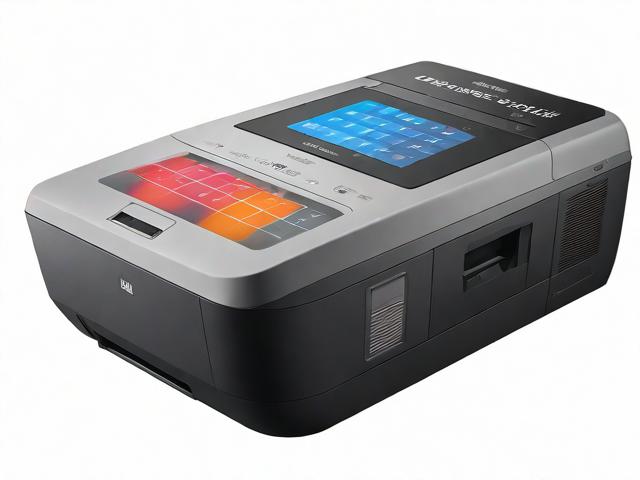
2、总的来说,当佳能ip3680打印机提示墨水收集器已满时,可以先尝试使用打印机自带的清洗功能或者手动清洗墨水收集器,如果这些方法无法解决问题,可以考虑更换墨水收集器或者清零墨盒芯片。在进行任何操作之前,建议先备份重要数据并仔细阅读打印机说明书或者寻求专业人士的帮助,以避免造成不必要的损失。
3、佳能ip3680打印机提示墨水收集器已满,并不需要清理墨水收集器,因为墨水会自然干的,主要工作需要把墨盒芯片清零破解。因此,需要进入打印机的维修模式,以下从A到D的步骤就是进入维修模式的方法,最后一个步骤E,是具体清零的操作方法。
佳能ip3680打印机w7怎么安装
1、在安装佳能IP3680打印机时,首先打开开始菜单,接着进入控制面板,选择“添加打印机”选项。点击“下一步”后,如果打印机已连接到本地计算机,可以选择“此计算机上的本地打印机”,随后继续点击“下一步”。接下来,在选择打印机连接方式时,通常应选择USB或LPT1接口,大多数情况下是LPT1,完成后点击“下一步”。
2、下载支持电脑系统win7的IP3680打印机驱动;连接好打印机,暂时不要打开打印机电源;双击驱动安装文件,等待拷贝驱动文件到电脑: 提示连接打印机,打开打印机电源时,打开打印机电源,等待安装程序自动扫描打印机端口,并继续安装: 驱动程序安装完成后,打印机就可以通过电脑使用了。
3、打开佳能MG3680打印机,按下打印机上的无线连接按钮(按钮闪烁表示已经打开)。在佳能打印机官网中下载佳能MG3680打印机的驱动程序,解压程序包后点击【3600】文件安装包。在驱动界面点击【开始设置】,选择居住地、国家或地区、确认许可协议,在连接方法上选择【无线LAN连接】。
4、第一步,打开电脑主机,找到控制面板,然后进入“打印机和传真”文件夹。在空白区域右击鼠标,选择“添加打印机”命令,启动添加打印机向导。在向导中,选择“连接到此计算机的本地打印机”,并勾选“自动检测并安装即插即用的打印机”选项。这样,电脑会自动搜索并安装打印机。
佳能ip3680打印机提示墨水收集器已满怎么办
1、当佳能ip3680打印机提示墨水收集器已满时,可以采取以下解决方法: 使用打印机自带的清洗功能 大部分打印机都内置了清洗墨水收集器的功能,具体操作方法可以参照打印机说明书进行。 手动清洗墨水收集器 将打印机断电并拔掉所有连接线。 打开打印机找到墨水收集器所在位置,取出墨水收集器并清空废墨水。
2、总的来说,当佳能ip3680打印机提示墨水收集器已满时,可以先尝试使用打印机自带的清洗功能或者手动清洗墨水收集器,如果这些方法无法解决问题,可以考虑更换墨水收集器或者清零墨盒芯片。在进行任何操作之前,建议先备份重要数据并仔细阅读打印机说明书或者寻求专业人士的帮助,以避免造成不必要的损失。
3、佳能ip3680打印机提示墨水收集器已满,并不需要清理墨水收集器,因为墨水会自然干的,主要工作需要把墨盒芯片清零破解。因此,需要进入打印机的维修模式,以下从A到D的步骤就是进入维修模式的方法,最后一个步骤E,是具体清零的操作方法。
4、在 “ 产品搜索结果 ” 下, 点击您 的打印机型号。 出现选择操作系统界面,点击 “Microsoft Windows Vista” 。 进入下载驱动页面,点击驱动程序的名称。 按照屏幕上出现的说明进行操作。 解压文件: 双击在步骤一中下载的自解压 “.exe” 文件。 出现 “ 欢迎 ” 界面后,请点击 “ 下一步 ” 。
5、需要清零,也可以说是清废墨。清零之后方可才能打印。
6、打印机废弃墨水吸收器已满的解决办法其实就是IP1000的清零方法步骤,及清零软件正确的步骤:关打印机,拔出电源线。按住电源按钮插上电源线,电源按钮不要松手。按进纸按钮两下,不要太快,以灯变色为准(第一下黄色、第二下变回绿色)。松开电源按钮。启动清零软件。
新买的佳能ip3680喷墨打印机为什么装不上驱动
1、这是打印机的设置问题,在弹出的打印窗口中找到页面设置,把“质量选项”改为更高级的设置,这样分辨率就不会降低了。
2、佳能IP3680打印机不仅支持USB和LPT1接口,还具备网络打印功能,可以连接到局域网或无线网络,方便在多台设备上打印文档。为了充分利用佳能IP3680打印机的功能,建议安装并配置打印机的网络功能,以便在不同设备上轻松打印文件。在连接网络时,确保使用安全的网络连接,避免数据泄露或打印任务被篡改。
3、下载支持电脑系统win7的IP3680打印机驱动;连接好打印机,暂时不要打开打印机电源;双击驱动安装文件,等待拷贝驱动文件到电脑: 提示连接打印机,打开打印机电源时,打开打印机电源,等待安装程序自动扫描打印机端口,并继续安装: 驱动程序安装完成后,打印机就可以通过电脑使用了。
佳能3680打印机连接wifi设置方法?
1、打开佳能MG3680打印机,按下打印机上的无线连接按钮(按钮闪烁表示已经打开)。在佳能打印机官网中下载佳能MG3680打印机的驱动程序,解压程序包后点击【3600】文件安装包。在驱动界面点击【开始设置】,选择居住地、国家或地区、确认许可协议,在连接方法上选择【无线LAN连接】。
2、在驱动界面点击【开始设置】,选择居住地、国家或地区,并确认许可协议。在连接方法上选择【无线LAN连接】,然后选择【通过无线路由器连接】。在网络上的打印机列表中选择佳能MG3680打印机,确定后等待驱动安装完成。测试连接:安装完成后,尝试发送一个打印任务到打印机,确保打印机能够正常连接到wifi并打印。
3、在驱动界面点击【开始设置】,选择居住地、国家或地区,并确认许可协议。在连接方法上选择【无线LAN连接】。选择【通过无线路由器连接】,并在网络上的打印机列表中选择佳能MG3680打印机。确定选择后,等待驱动安装完成。此时,手机已经成功连接到佳能MG3680打印机,可以进行无线打印操作。
4、在驱动界面点击【开始设置】,选择居住地、国家或地区、确认许可协议,在连接方法上选择【无线LAN连接】。选择【通过无线路由器连接】,在网络上的打印机列表中选择佳能MG3680打印机,确定后等待驱动安装完成即可。
佳能ip3680打印机驱动怎么安装
在安装佳能IP3680打印机时,首先打开开始菜单,接着进入控制面板,选择“添加打印机”选项。点击“下一步”后,如果打印机已连接到本地计算机,可以选择“此计算机上的本地打印机”,随后继续点击“下一步”。接下来,在选择打印机连接方式时,通常应选择USB或LPT1接口,大多数情况下是LPT1,完成后点击“下一步”。
下载支持电脑系统win7的IP3680打印机驱动;连接好打印机,暂时不要打开打印机电源;双击驱动安装文件,等待拷贝驱动文件到电脑: 提示连接打印机,打开打印机电源时,打开打印机电源,等待安装程序自动扫描打印机端口,并继续安装: 驱动程序安装完成后,打印机就可以通过电脑使用了。
第一步,打开电脑主机,找到控制面板,然后进入“打印机和传真”文件夹。在空白区域右击鼠标,选择“添加打印机”命令,启动添加打印机向导。在向导中,选择“连接到此计算机的本地打印机”,并勾选“自动检测并安装即插即用的打印机”选项。这样,电脑会自动搜索并安装打印机。
安装打印机驱动程序 1 :(如果系统以前安装过该驱动程序) 检查打印机是否已开启。 使用 USB 连接线连接打印机和电脑。 屏幕上可能出现 “Your devices are ready to use” (您的设备已经可以使用)窗口。 如果出现以上窗口,并且没有自动关闭,请将其关闭。 打印测试页,检查打印机是否工作正常。
打开佳能MG3680打印机,按下打印机上的无线连接按钮(按钮闪烁表示已经打开)。在佳能打印机官网中下载佳能MG3680打印机的驱动程序,解压程序包后点击【3600】文件安装包。在驱动界面点击【开始设置】,选择居住地、国家或地区、确认许可协议,在连接方法上选择【无线LAN连接】。
本文来自作者[admin]投稿,不代表本站立场,如若转载,请注明出处