怎么使用扫描仪扫描文件呢
1、使用扫描功能时,要确保扫描驱动已经安装好,可以使用扫描功能,如果还没下载扫描驱动,到惠普网站-惠普客户支持“软件和驱动程序下载”里下载好所需的驱动。根据打印机的类型和功能,将需要扫描的内容平放在扫描仪玻璃板上或自动文档送纸器中。
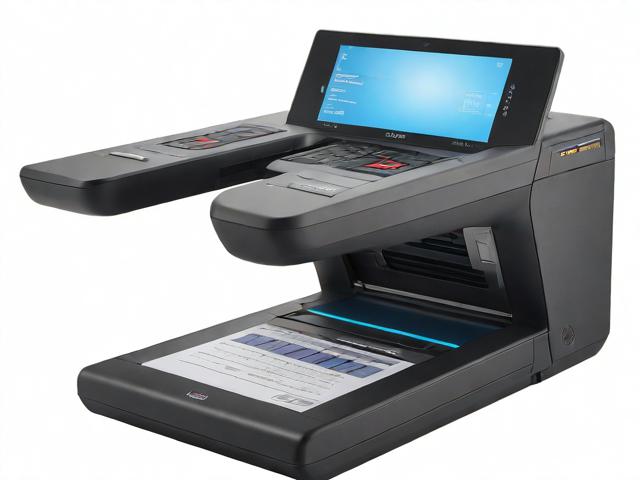
2、首先需要进入扫描仪设置程序界面,如果原文件为图片,就要选择照片模式。为了提高扫描的质量,我们在扫描的分辨率,选择比较高的分辨率。需要扫描的文件为彩色,需要选择类型为彩色。扫描仪默认的扫描大小为A4幅面,通过文稿尺寸设置文稿的大小。扫描仪的扫描参数设置完成后,点击扫描按钮。
3、点击打开“硬件和声音”后,再点击打开“设备和打印机”或者在小图标模式下点击打开“设备和打印机”。打开“设备和打印机”后,可以看见电脑连接的打印机及其型号,这时右键点击电脑连接的打印机或扫描仪,在弹出的菜单中,选择“开始扫描”。然后执行“扫描程序”,开始扫描。
4、首先将文件要扫描的那一面朝下放置在打印机的玻璃面板上,然后盖上打印机的盖子。打开电脑的控制面板,在硬件和设备中点击“查看设备和打印机”双击使用中的打印机。在新打开的窗口中点击上方的“新扫描”。
5、将纸质文件的内容页面向下方,放在一体机内,然后关上盖子。
6、使用惠普扫描仪扫描文件的步骤:首先,将需要扫描的文件放置在打印机的指定区域,并轻轻合上打印机的面板。接着,双击打开已安装惠普打印机驱动的电脑上的打印机助手界面。进入打印机助手后,点击界面中的【扫描】按钮,开始扫描操作。
爱普生v19扫描仪安装后怎么用_爱普生v19扫描仪使用方法
爱普生v19扫描仪的使用方法如下:连接扫描仪与电脑:使用与手机数据线相同的线材将扫描仪与电脑相连,确保连接稳定。安装驱动程序:将随附的驱动盘插入电脑的光驱中。在“我的电脑”或“计算机”文件夹中找到驱动盘,双击打开并按照提示完成驱动程序的安装。启动扫描软件:安装驱动程序后,启动“爱普生扫描软件”。
首先将扫描仪与电脑相连,所用的线材与手机数据线相同,确保连接稳定。 使用随附的驱动盘,将其插入电脑的光驱中。 在电脑的“我的电脑”或“计算机”文件夹中找到驱动盘所在位置,双击打开后,按照提示安装驱动程序。 安装完成后,启动“爱普生扫描软件”(Epson Scan)。
爱普生V19的开机方法并非传统意义上的物理按键开机,而是通过电脑软件来启动。具体步骤如下:启动EPSON SCAN软件:在电脑上找到左下角的开始菜单,点击后选择“EPSON SCAN”软件来启动扫描仪。
首先,在电脑上找到左下角的开始菜单,点击后选择“EPSON SCAN”软件来启动扫描仪。启动软件后,点击界面上的“自定义设置”按钮,进入自定义设置界面。在自定义设置界面中,您可以根据个人需求进行相应的设置,比如选择文件的保存路径。
不过,用户无需担心,只需确保扫描仪的电源线正确连接,并确认电源开关已经开启,便可以正常使用设备了。值得注意的是,尽管爱普生v19扫描仪没有明显的开关按钮,但用户可以通过观察设备的状态来判断其是否处于待机状态。例如,当设备的指示灯亮起时,就表示电源已经成功开启,扫描仪可以正常使用。
底片扫描仪怎么用
1、扫描仪扫底片的方法如下:启动扫描仪软件:可以通过图形处理软件调用扫描仪的工作窗口,或者使用扫描仪随机安装的工具软件。选择扫描类型:在扫描仪软件中,选择扫描的类型为“负片”。这是因为底片是负片,需要特别指定扫描类型以确保色彩正确还原。进行预扫:开始预扫,这一步是为了快速查看底片的整体效果和确定扫描区域。
2、扫描仪扫底片的方法如下:启动扫描仪软件:可以通过图形处理软件调用扫描仪的工作窗口,或者使用随扫描仪随机安装的工具软件。选择扫描类型:在扫描仪软件中,选择扫描的类型为“负片”。这是专门用于扫描底片的设置,能够确保扫描出的图像色彩正确。进行预扫:在正式扫描前,先进行预扫。
3、可以通过图形处理软件调用扫描仪的工作窗口,或者使用扫描仪随机安装的工具软件。设置扫描类型:在扫描仪软件中,选择扫描的类型为“负片”。这是因为底片是负像,需要扫描仪进行特殊处理以还原成正像。进行预扫:在开始正式扫描之前,先进行预扫。
扫描仪怎么用
使用扫描功能时,要确保扫描驱动已经安装好,可以使用扫描功能,如果还没下载扫描驱动,到惠普网站-惠普客户支持“软件和驱动程序下载”里下载好所需的驱动。根据打印机的类型和功能,将需要扫描的内容平放在扫描仪玻璃板上或自动文档送纸器中。
扫描仪的使用方法如下:打开【扫描仪】,放入要扫描的文件,然后点击【我的电脑】,【扫描仪】。双击【扫描仪盘符】,选择第二项即可。选择【扫描仪和照相机向导】,点击下一步。【扫描仪向导】打开,点击【预览】,然后调整选框位置。
②开始→控制面板→设备和打印机→扫描仪→保存扫描后的文件。③如果不能扫描,可能是扫描仪的服务未开启,步骤如下。开始→运行→输入:services.msc 点击确定(或按回车键)打开服务。找到Windows Image Acquisition (WIA)服务,右键点击启动。
首先按下“win+R”键打开“cmd”运行,输入“services.msc”。打开服务,然后找到Windows image Acquisition(WIA)服务,选中服务点右键,点击“启动”。如果启动成功就去设备和打印机,右键打印机图标扫描选项,此时扫描选项应该已经出来了。
打开扫描仪的盖子,将要扫描的文档面朝下放置在扫描仪的玻璃板上。注意调整文档的位置,使其与扫描仪上的标记对齐。 在电脑上打开扫描软件。这通常是爱普生扫描软件,但也可能是其他兼容的扫描软件。 在软件界面上选择扫描选项。可以选择黑白扫描、彩色扫描、高分辨率扫描等不同的扫描模式。
打开电脑开始菜单,选择设备和打印机按钮。在弹出的界面中可以看到兄弟MFC-7360打印机。选中该打印机,点击右键,选择开始扫描。在弹出的扫描对话框中选择彩色和JPG格式,点击扫描按钮。扫描仪开始进行扫描进程中。扫描完成以后自动弹出导入图片和视频对话框,点击导入。
怎么在Win10系统中安装和使用扫描仪
在Win10系统中安装和使用扫描仪的步骤如下:安装扫描仪 连接扫描仪:将扫描仪的USB连接线与电脑连接。开启电源:打开扫描仪的电源。安装驱动:使用扫描仪自带的驱动光盘安装驱动程序,或者选择如驱动精灵等软件进行在线安装,确保选择对应型号的驱动程序。
连接和安装扫描仪:首先,将扫描仪通过USB线连接到电脑的USB接口。Windows 10系统会自动检测并安装扫描仪的驱动程序。如果系统没有自动安装,用户可以通过设备管理器手动更新驱动程序。 打开扫描软件:一旦扫描仪驱动安装完成,用户就可以打开电脑上的扫描软件了。
首先,在“开始”点击鼠标左键,然后点击“设置”。在打开的设置界面点击“设备”。在“设备”对话框里点击“打印机和扫描仪”。在“打印机和扫描仪”下面列表中可以看到系统默认的几个设备。如果你已经装过打印机,在这里就可以看到了。
本文来自作者[admin]投稿,不代表本站立场,如若转载,请注明出处