投影仪接音响插哪个孔
1、投影仪接音响可以插以下几种孔,具体取决于投影仪和音响的型号及支持的功能:5MM音频接口:使用场景:这是常见的音频输出方式,适用于大部分投影仪和音响。连接方式:使用一根一端是5mm插头的音频线,将投影仪的音频输出接口(通常标记为“AUDIO OUT”或“耳机”图标)与音响的音频输入接口连接。
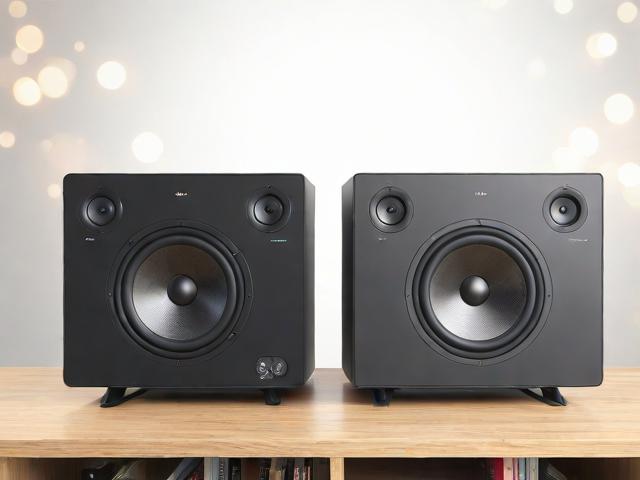
2、通常是一端为5mm音频插头,另一端为相应的音频输入插头。步骤三:将连接线的一端插入音响背面的音频输入插孔中。步骤四:将连接线的另一端连接到投影仪的音频输出接口上,该接口通常也位于投影仪的背面或侧面。
3、有线连接:准备连接线:首先,确保你有一条适合连接投影仪和音响的音频线。连接音响:将音频线的一端插入音响背面的音频输入插孔中。连接投影仪:将音频线的另一端连接到投影仪的音频输出接口。通常,这个接口位于投影仪的背面或侧面,标有“Audio Out”或类似的标识。
4、连接音响:将连接线的一端插入音响背面的音频输入插孔中。这个插孔通常是标记为“AUX IN”或“LINE IN”的5毫米插孔。连接投影仪:将连接线的另一端插入投影仪的音频输出接口。这个接口可能标记为“AUDIO OUT”或类似的标识。
5、首先需要将扬声器连接到投影仪。将准备好的连接线一端插入音频背面的视频插孔。此时,将连接电缆的一端连接到投影仪的音频输出接口。如果投影仪和音频都支持蓝牙连接,则可以通过蓝牙连接。一端插入投影仪的音频输出,另一端插入蓝牙发射器即可。
6、投影仪连接音响的方法主要有以下几种:有线连接:准备连接线:首先,确保你有一条适合连接投影仪和音响的音频线。连接音响:将音频线的一端插入音响背面的音频输入插孔中。连接投影仪:将音频线的另一端连接到投影仪的音频输出接口上。这样,投影仪的声音就会通过音响播放出来。
家用投影仪怎么连接音响
家用投影仪连接音响的方法很简单,主要步骤如下:使用音频线连接:准备音频线:需要一根5转莲花头的音频线。这种音频线的一端是5mm插头,用于连接投影仪的音频输出;另一端是两个莲花头,用于连接音响的输入端。连接投影仪与音响:将5mm插头插入投影仪的音频输出接口,然后将莲花头分别插入音响的INPUT端口的任意一组。
家用投影仪连接音响的方法主要有以下几种:使用5转莲花头音频线连接 所需材料:一根5转莲花头的音频线。 连接步骤: 将5mm插头插入投影仪的音频输出端口。 将莲花头插头插入功放的INPUT里面的任意一组。 在功放前面选择插入的对应通道。
视频设备(电脑/手机/dvd等)在连接投影仪时只需要连接视频端口(hdmi/VGA/S-VIDEO等),然后把视频设备的音频输出接到音响设备的输入端即可。
投影仪连接音响k歌,可以通过以下两种方式实现:蓝牙连接音响K歌 打开蓝牙配对:按下音响的蓝牙配对按键,使其进入配对模式。完成蓝牙连接:在投影仪上打开蓝牙功能,并搜索音响设备,完成连接。打开软件K歌:连接成功后,在投影仪上打开K歌软件,即可播放歌曲并进行K歌。
有线连接 连接投影音响:使用音频线将投影仪的音频接口与音响的音频接口相连接。打开投影设置:进入投影仪的设置界面,通常可以通过遥控器上的“设置”按钮进入。切换声音输出:在声音设置选项中,将声音输出更改为“外音输出”或相应的音响选项,以确保声音通过外接音响播放。
方法:如果投影仪和音响都支持蓝牙功能,你可以通过蓝牙将投影仪与音响配对连接。这样,投影仪的音频信号就可以通过蓝牙无线传输到音响。优点:无线连接,更加便捷,适合没有多余线缆或追求简洁布局的用户。注意事项:- 在连接前,请确保投影仪和音响都已关闭,并检查所有端口的清洁和完好。
投影仪如何外接音响
1、投影仪外接音响的方法主要有两种:有线连接和蓝牙连接。有线连接 连接音频线:使用音频线将投影仪的音频接口与音响的音频接口相连接。确保音频线的插头与接口相匹配,并插紧以防松动。打开投影设置:在投影仪上打开设置菜单,找到并进入声音设置选项。
2、将5mm音频线的一端插入投影仪背面的5mm音频接口中。将音频线的另一端插入音响的对应输入接口中。设置投影仪声音输出:在投影仪的设置菜单中,找到声音输出选项。将声音输出修改为通过5mm音频接口输出,或者选择对应的音响作为输出设备(如果投影仪支持自动识别连接设备)。
3、投影仪接外放音响可以通过有线连接或蓝牙连接两种方式实现。有线连接方式: 连接音频线:使用音频线将投影仪的音频接口与音响的音频接口连接起来。 打开投影设置:在投影仪上打开设置,并进入声音设置选项。 切换声音输出:在声音设置中,将声音输出更改为外音输出,即选择通过连接的音响播放声音。
投影仪如何外接音箱
1、投影仪连接外置音箱播放,可以通过有线连接和蓝牙连接两种方式实现。具体步骤如下:有线连接 连接投影音响:使用音频线将投影仪的音频接口与外置音箱的音频接口相连。打开投影设置:在投影仪的主界面或设置菜单中,找到并打开“投影设置”。切换声音输出:在声音设置选项中,将声音输出更改为“外音输出”或类似选项,以确保声音通过外置音箱播放。
2、投影仪接外部音箱可以通过有线或者蓝牙连接。以下是具体的操作方法:蓝牙连接 进行蓝牙配对:按下蓝牙音响的蓝牙配对按键,使其进入配对模式。打开投影设置:在投影仪(如当贝X5Ultra)的主界面,点击设置并打开投影设置。完成蓝牙连接:选择蓝牙设置,搜索并选中已配对的蓝牙音响,完成连接。
3、投影仪外接音箱设置可以通过有线连接或者蓝牙连接两种方式实现。有线连接方式:连接投影音响:使用音频线将投影仪的音频接口与音响的音频接口相连接。打开投影设置:在投影仪上找到并打开设置选项,进入声音设置。切换声音输出:在声音设置中,将声音输出更改为外音输出,即选择通过连接的音响播放声音。
4、有线连接 连接投影音响:使用音频线将投影仪的音频接口与外置音箱的音频接口相连接。打开投影设置:进入投影仪的设置界面,并选择“声音设置”。切换声音输出:在声音设置中,将声音输出更改为“外音输出”,以确保声音通过外置音箱播放。
5、投影仪外接音箱可以通过有线连接或无线蓝牙连接两种方式实现。有线连接方法: 准备线材:根据投影仪和音箱的接口类型,准备相应的连接线,如HDMI线或5mm音频线。如果投影仪和音箱都支持HDMI ARC功能,则推荐使用HDMI线,因为它可以同时传输视频和音频信号。
6、要将投影仪连接功放和音箱,可以按照以下步骤进行:视频与音频信号的传输 高清播放机到功放机的连接:使用HDMI线将高清播放机的HDMI输出接口连接到功放机的HDMI输入接口。这一步是将播放机的视频信号和音频信号传输到功放机。
投影仪连接功放和音箱
要将投影仪连接功放和音箱,可以按照以下步骤进行:视频与音频信号的传输 高清播放机到功放机的连接:使用HDMI线将高清播放机的HDMI输出接口连接到功放机的HDMI输入接口。这一步是将播放机的视频信号和音频信号传输到功放机。
投影仪、功放和音响可以通过以下两种方式进行连接:有线连接 连接投影音响:使用HDMI线将投影仪的HDMI接口与功放音响的HDMI接口相连。打开投影设置:在投影仪上找到并点击“设置”选项,进入投影设置界面。切换声音输出:在投影设置界面中,选择“声音设置”,然后将声音输出更改为“外音输出”。
投影仪连接功放和音箱的方法如下:连接高清播放机到功放:使用HDMI线将高清播放机的HDMI输出接口连接到功放机的HDMI输入接口。这一步是为了将播放机的视频信号和音频信号传输到功放机。
投影仪连接功放和音箱的方法如下:连接高清播放机与功放:使用HDMI线将高清播放机的HDMI输出接口连接到功放机的HDMI输入接口。这一步是为了将播放机的视频信号和音频信号传输到功放机。连接功放与电视机:使用另一条HDMI线连接电视机的HDMI输入接口以及功放机的HDMI输出接口1。
要将投影仪连接功放和音箱,可以按照以下步骤进行:视频与音频信号的传输:使用HDMI线将高清播放机连接到功放机的HDMI输入接口上。这样可以将播放机的视频信号和音频信号一并传输到功放机。电视机连接:如果还需要将信号传输到电视机,可以用另一条HDMI线连接电视机的HDMI输入接口以及功放机的HDMI输出接口1。
步骤:将音频线的一头接入投影仪的音频输出口,另一头连接至功放设备的音频输入口。注意输出口和输入口不要接反。适用情况:此方法适用于大部分投影仪和功放设备,特别是那些没有蓝牙功能的投影仪。通过蓝牙连接:步骤:确保蓝牙音响或功放设备处于运行状态,并靠近投影仪。打开投影仪的蓝牙设置。
本文来自作者[admin]投稿,不代表本站立场,如若转载,请注明出处