电脑屏幕放大器电脑屏幕的放大器有用吗
其主要作用是可以让您在电脑屏幕上有看不清楚的地方可以起到帮助,鼠标移动到哪里,就会放大到哪里,非常方便。
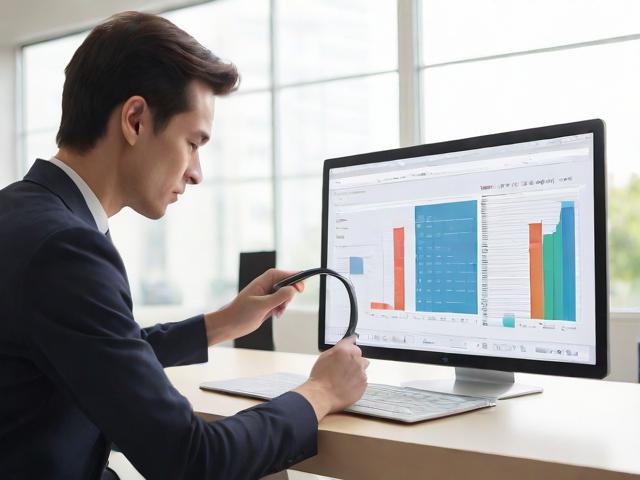
需求考虑:对于视力有问题或习惯于在大屏幕上工作的人来说,电脑屏幕放大器是一个不错的选择。它能够帮助你看得更清晰,减轻眼部疲劳。对于老年人或视力不佳的用户,也是很好的辅助设备。 使用体验:电脑屏幕放大器可以使屏幕看起来更大,但同时也可能导致一些分辨率和清晰度的问题。
屏幕放大器在视觉效果上可能并不理想,其主要原理是基于菲涅尔镜片,但存在图像色彩和效果失真的缺点。屏幕放大器效果 屏幕放大器在某些情况下可能并不如预期般好用。用户反馈显示,使用屏幕放大器后,屏幕图像可能会出现模糊或色彩失真的情况,从而影响观看体验。
这时,使用屏幕放大镜可以帮助他们清楚地看到电脑上的内容。Win7放大镜是什么?首先,我们来看看Win7放大镜是什么。Win7中的放大镜功能可以放大桌面上的任意区域,并随着]鼠标]的移动而移动,就像手里拿着一个放大镜一样。用起来很方便。
屏幕放大器不太好用。其主要原因如下:图像失真:屏幕放大器主要是根据菲涅尔镜片原理制作,通过涡形螺纹同心圆在高透材质上层层刻录来形成放大效应。然而,这种设计原理会导致图像色彩失真及图像效果失真,使得放大后的屏幕画面看起来有些花,影响观看体验。
手机屏幕放大器怎么安装
安装与准备: 展开放大器:首先,将手机屏幕放大器展开到合适的形状和大小。 放置手机:将手机放置到放大器后面的卡槽内,确保手机稳固且屏幕正对放大器。 连接耳机线:如果放大器设计有需要,插入耳机线到手机以提供音频输出。 打开开关:找到放大器上的开关,并将其打开以启动放大器。
手机屏幕放大器的使用方法非常简单,通常不需要复杂的安装步骤:直接使用:手机屏幕放大器一般设计有支架,用户只需将手机放置在支架上即可。这样,手机屏幕的内容就会被放大,方便观看。调整角度:根据个人的观看需求,可以调整手机屏幕放大器或手机的角度,以获得最佳的观看体验。
手机屏幕放大器无需安装,只需将手机放置在支架上即可使用。以下是关于手机屏幕放大器的详细说明:使用方式:手机屏幕放大器通常配备有一个支架,用户只需将手机平稳地放置在支架上,确保手机屏幕与放大器对准,即可实现屏幕内容的放大显示。
手机屏幕放大器无需安装,只需将手机放置在支架上即可使用。以下是关于手机屏幕放大器使用的详细说明:直接使用:手机屏幕放大器设计简单,无需复杂的安装步骤。用户只需将手机平稳地放置在放大器自带的支架上,调整至合适的角度和高度,即可开始使用。
手机中的官方网站首先下载插件DynamicCow_0,选择在线直接安装版本,用Safari安装后就可以直接使用了。安装后,在设置中给插件打分。打开后会看到两种分辨率,14 Pro和14 Pro Max。根据你的屏幕大小选择就好了。由于分辨率问题,小屏机型适合辣眼睛。如果找不到网上直接安装的版本,可以通过AltServer。
手机屏幕放大器怎么安装?
1、安装与准备: 展开放大器:首先,将手机屏幕放大器展开到合适的形状和大小。 放置手机:将手机放置到放大器后面的卡槽内,确保手机稳固且屏幕正对放大器。 连接耳机线:如果放大器设计有需要,插入耳机线到手机以提供音频输出。 打开开关:找到放大器上的开关,并将其打开以启动放大器。
2、直接使用:手机屏幕放大器一般设计有支架,用户只需将手机放置在支架上即可。这样,手机屏幕的内容就会被放大,方便观看。调整角度:根据个人的观看需求,可以调整手机屏幕放大器或手机的角度,以获得最佳的观看体验。
3、手机屏幕放大器无需安装,只需将手机放置在支架上即可使用。以下是关于手机屏幕放大器的详细说明:使用方式:手机屏幕放大器通常配备有一个支架,用户只需将手机平稳地放置在支架上,确保手机屏幕与放大器对准,即可实现屏幕内容的放大显示。
4、手机屏幕放大器无需安装,只需将手机放置在支架上即可使用。以下是关于手机屏幕放大器使用的详细说明:直接使用:手机屏幕放大器设计简单,无需复杂的安装步骤。用户只需将手机平稳地放置在放大器自带的支架上,调整至合适的角度和高度,即可开始使用。
5、将手机放置于支架之上,无需任何安装操作,一种便捷的手机屏幕放大器便能将您的手机瞬间转变为类似IPAD的大屏设备。这种放大器以其独特的设计,让视频图像呈现出更加立体且生动的视觉效果,即使远距离观看,也能确保高清视频图像和字体清晰可见,为您的观影和阅读体验带来前所未有的提升。
怎么让苹果手机屏幕放大
1、找到设置。打开设置,找到显示与亮度。打开显示与亮度,找到显示模式。进入显示模式,可以看到系统给出了两个显示模式,一是标准模式;一是放大模式。 如果你想放大显示,那么选择放大模式。如果你像标准显示,那么选标准显示。本经验选择放大模式,单击设定。 确认更改显示,系统会自动重启iphone。
2、苹果手机可以通过以下步骤来放大显示: 打开“设置”应用程序。 点击“通用”。 滑动到屏幕底部,点击“辅助功能”。 在“视觉”部分下找到“放大”,并点击它。 打开“放大”,然后选择您想要使用的方法:缩放或放大镜。 如果选择“缩放”,请将滑块向右滑动以调整缩放比例。
3、所有苹果手机都提供两种显示模式:标准模式和放大模式。以iPhone 6S为例,用户可以根据需求选择合适的显示模式。要调整显示模式,首先打开“设置”应用,然后选择“显示与亮度”。在“视图”选项中,你可以看到“标准”和“放大”两个选项,如图所示。
4、用手指在屏幕上点点点,屏幕里的内容一下就变得很大了,左滑右滑都不管用,苹果手机屏幕显示变得很大;当遇到这种问题时只需用三个手指在屏幕上同时点击两下,点击时要要注意快速连贯;用三指点击屏幕两下之后,屏幕会自动缩小。
5、使用“放大器”应用:在iOS 17中,系统提供了“放大器”应用,它能够将您的手机摄像头转变为一个放大镜。要使用这项功能,您需要打开“放大器”应用,并将相机对准您想要放大的物体。通过滑动屏幕,您可以调整放大倍数,同时您可以开启或关闭设备的闪光灯以增强光线。
6、检查显示设置 首先,您可以检查手机的显示设置。在“设置”中,选择“显示与亮度”,然后查看“外观”选项。您可以选择“标准”或“放大”来调整屏幕的大小。如果您选择“放大”,可以进一步调整屏幕的大小,通过选择“视图”选项,然后选择“标准”或“放大”。
为什么手机屏幕放大器一面是平的一面却有纹路?
1、这种放大器也有明显的缺点,主要是由于螺纹效应放大中所产生的光圈效应会产生图像色彩失真及图像效果失真,而且放大的区域较大,比较影响到观看使用。
2、高清放大光学技术:正品手机屏幕放大器通常采用高清放大光学技术,这种技术能够提供更好的观看效果。镜面光学折射原理:虽然屏幕放大器采用镜面光学折射原理,但画质上可能会受到一定影响。因此,在购买时应仔细比较不同产品的观看效果,选择画质表现更佳的产品。
3、这是因为放大的屏幕内容可能需要更长时间的注视和集中视力。为了保护视力,建议每使用一段时间就切换到正常屏幕大小,或者适当调整屏幕亮度和对比度。同时,保持良好的用眼习惯,如定期休息、远眺等,也是非常重要的。
4、放大效果显著: 屏幕放大器通过放大手机显示的画面,使用户能更清晰地看到屏幕上的内容,这对于视力较弱的用户来说尤为友好。 放大后的屏幕可以有效减轻眼睛疲劳,提高阅读或浏览的舒适度。
5、此外,使用放大器后,手机的便携性会大打折扣,携带和放置可能变得不太方便。综上所述,如果你经常需要在手机上进行视觉密集型活动,且对便携性要求不高,那么手机屏幕放大器或许是一个值得考虑的选择。但如果你追求高清晰度的视觉享受或需要频繁移动使用手机,那么可能需要寻找其他更适合的解决方案。
6、功能与使用效果:手机屏幕放大器是一种辅助工具,能够放大手机屏幕上的内容。使用时,将其放置在屏幕前,通过放大镜头,可以清晰地看到屏幕上的内容,特别是对于视力较弱的人群来说,使用效果尤为明显。 使用场景:这种屏幕放大器在多种场景下都非常实用。
手机屏幕放大器遥控器怎么用
手机屏幕放大器遥控器的使用方法主要如下: 安装与准备: 展开放大器:首先,将手机屏幕放大器展开到合适的形状和大小。 放置手机:将手机放置到放大器后面的卡槽内,确保手机稳固且屏幕正对放大器。 连接耳机线:如果放大器设计有需要,插入耳机线到手机以提供音频输出。
手机屏幕放大器遥控器的用法如下: 准备阶段: 展开放大器:首先,将手机屏幕放大器展开到其完全形态。 放置手机:将手机放置到放大器后面的卡槽内,确保手机稳固不晃动。 连接耳机线:如果需要使用耳机,将手机耳机线插入放大器对应的插孔中。
放大器用法:将手机屏幕放大器展开,再将手机放到后面的卡槽内,并插入耳机线,打开开关。后面按钮是调节手机声音的按钮,可自己调节声音。最后调节最前面的屏幕到舒适的角度。
本文来自作者[admin]投稿,不代表本站立场,如若转载,请注明出处